> ## Documentation Index
> Fetch the complete documentation index at: https://docs.scanova.io/llms.txt
> Use this file to discover all available pages before exploring further.
# Leads et listes de leads
> Gérer les leads capturés et les listes de leads.
## Les Lead Lists sont une fonctionnalité héritée
L'application affiche cette bannière en haut de la page Lead Lists :
> **Important Update**
> Lead Lists have now been replaced by Forms — a more flexible and unified way to capture leads.
>
> You can still view and export your existing Lead Lists, but new lead collection setups should be created using Forms.
Si vous configurez la capture de leads pour la première fois, utilisez plutôt [Forms](/fr/forms/building-a-form) — cette page ne couvre que la consultation, l'export, et la migration des Lead Lists que vous possédez déjà.
## Qu'est-ce qu'une Lead List
Une Lead List est la méthode antérieure à Forms pour collecter les coordonnées des visiteurs (nom, e-mail, téléphone) via la landing page d'un QR code. Chaque Lead List est un ensemble d'entrées autonome, éventuellement lié à un ou plusieurs QR codes afin que leurs scans alimentent la même liste.
Scanova n'expose plus de moyen de créer une nouvelle Lead List depuis l'application — l'entrée **Lead List** dans la barre latérale (sous **Forms**, étiquetée **Legacy**) permet uniquement de gérer et d'exporter les listes déjà existantes sur votre compte. Les nouvelles configurations de collecte de leads passent désormais par Forms.
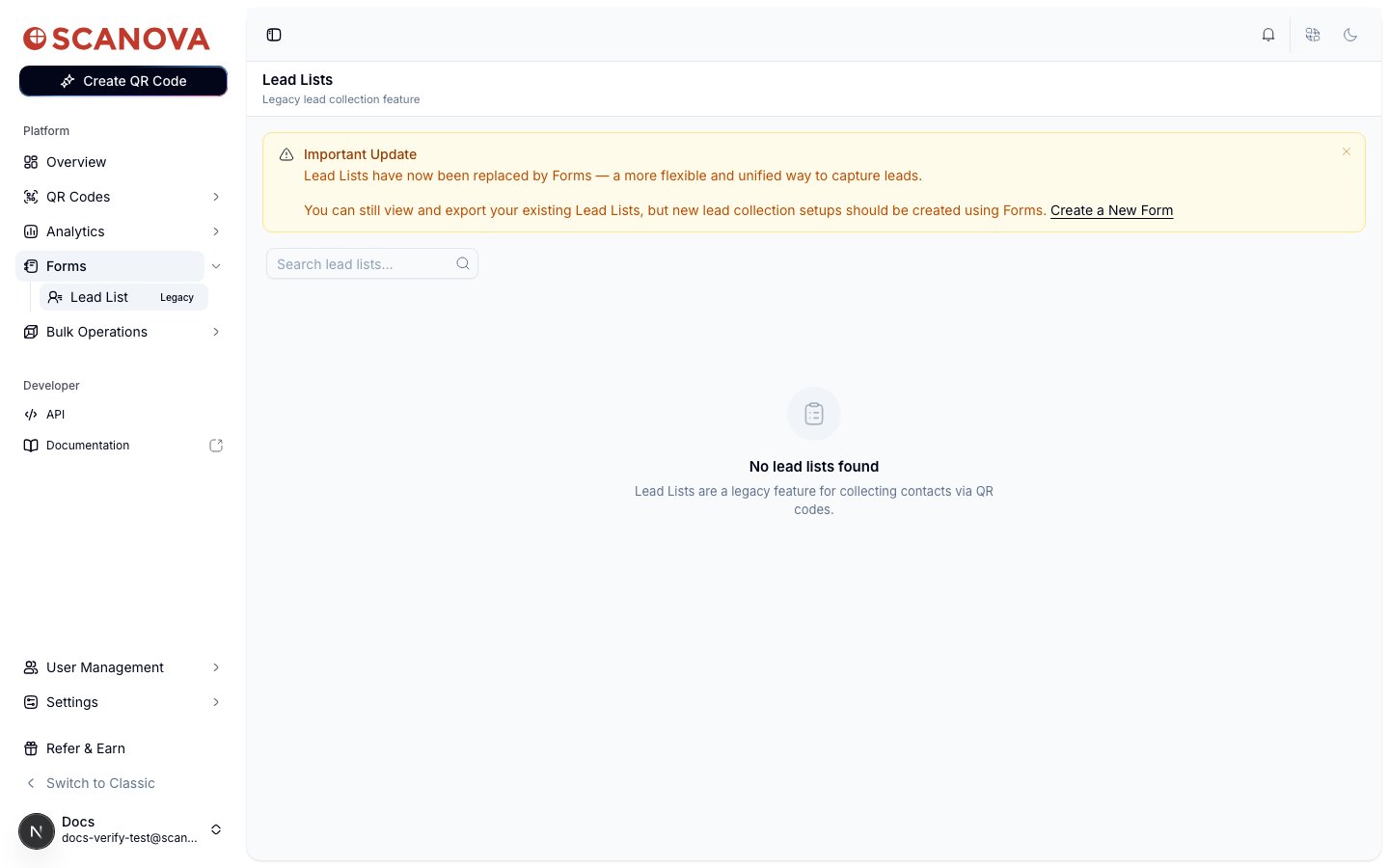 La capture d'écran ci-dessus provient d'un compte véritablement vide. Si votre compte possède des Lead Lists existantes, elles sont listées dans un tableau avec des colonnes pour **Name**, **QR Codes** (combien de QR codes alimentent cette liste), **Entries** (total des contacts capturés), **Status** (un badge **Converted** si la liste a déjà été migrée vers un Formulaire), et **Created**.
## Ouvrir une Lead List
Allez dans **Forms > Lead List** dans la barre latérale, ou accédez à `/lead`. Cliquez sur le nom d'une liste pour ouvrir sa page de détail sur `/lead/[id]`.
La page de détail répète l'avertissement hérité, cette fois avec un bouton **Migrate to Form →** qui convertit la liste en Formulaire (voir ci-dessous), et deux onglets :
* **Entries** — les contacts capturés bruts : date de soumission, nom, e-mail, téléphone, et le QR code d'où provient l'entrée. C'est également ici que vous exportez les données de la liste — voir [Télécharger les données des utilisateurs finaux et RSVP](/fr/leads/downloading-data) pour comprendre comment fonctionne cet export.
* **Analytics** — nombre total d'entrées et répartition des entrées par QR code source, avec son propre bouton **Export Analytics** pour les chiffres agrégés.
## Migrer une Lead List vers un Formulaire
Cliquez sur **Migrate to Form →** sur la page de détail d'une Lead List pour la convertir. Cela crée un nouveau Formulaire à partir de la liste et vous redirige vers celui-ci — une transformation à sens unique destinée aux comptes s'appuyant encore sur d'anciennes Lead Lists qui veulent le nouvel ensemble de fonctionnalités Forms (logique conditionnelle, notifications par e-mail, et analyses sur le Formulaire lui-même).
## Supprimer une Lead List
Depuis le tableau Lead Lists, utilisez le menu d'action de la ligne et choisissez **Delete**. La boîte de dialogue de confirmation avertit que cela supprime définitivement la liste **et toutes ses entrées** — il n'y a pas d'annulation.
## Voir aussi
* [Télécharger les données des utilisateurs finaux et RSVP](/fr/leads/downloading-data) — comment fonctionne réellement l'export des entrées d'une Lead List.
* [Réponses de formulaire](/fr/forms/responses) — la méthode moderne, non héritée, pour consulter les soumissions une fois migré vers Forms.
* [Créer un formulaire](/fr/forms/building-a-form) — configurez un nouveau Formulaire au lieu d'une Lead List pour une nouvelle collecte de leads.
La capture d'écran ci-dessus provient d'un compte véritablement vide. Si votre compte possède des Lead Lists existantes, elles sont listées dans un tableau avec des colonnes pour **Name**, **QR Codes** (combien de QR codes alimentent cette liste), **Entries** (total des contacts capturés), **Status** (un badge **Converted** si la liste a déjà été migrée vers un Formulaire), et **Created**.
## Ouvrir une Lead List
Allez dans **Forms > Lead List** dans la barre latérale, ou accédez à `/lead`. Cliquez sur le nom d'une liste pour ouvrir sa page de détail sur `/lead/[id]`.
La page de détail répète l'avertissement hérité, cette fois avec un bouton **Migrate to Form →** qui convertit la liste en Formulaire (voir ci-dessous), et deux onglets :
* **Entries** — les contacts capturés bruts : date de soumission, nom, e-mail, téléphone, et le QR code d'où provient l'entrée. C'est également ici que vous exportez les données de la liste — voir [Télécharger les données des utilisateurs finaux et RSVP](/fr/leads/downloading-data) pour comprendre comment fonctionne cet export.
* **Analytics** — nombre total d'entrées et répartition des entrées par QR code source, avec son propre bouton **Export Analytics** pour les chiffres agrégés.
## Migrer une Lead List vers un Formulaire
Cliquez sur **Migrate to Form →** sur la page de détail d'une Lead List pour la convertir. Cela crée un nouveau Formulaire à partir de la liste et vous redirige vers celui-ci — une transformation à sens unique destinée aux comptes s'appuyant encore sur d'anciennes Lead Lists qui veulent le nouvel ensemble de fonctionnalités Forms (logique conditionnelle, notifications par e-mail, et analyses sur le Formulaire lui-même).
## Supprimer une Lead List
Depuis le tableau Lead Lists, utilisez le menu d'action de la ligne et choisissez **Delete**. La boîte de dialogue de confirmation avertit que cela supprime définitivement la liste **et toutes ses entrées** — il n'y a pas d'annulation.
## Voir aussi
* [Télécharger les données des utilisateurs finaux et RSVP](/fr/leads/downloading-data) — comment fonctionne réellement l'export des entrées d'une Lead List.
* [Réponses de formulaire](/fr/forms/responses) — la méthode moderne, non héritée, pour consulter les soumissions une fois migré vers Forms.
* [Créer un formulaire](/fr/forms/building-a-form) — configurez un nouveau Formulaire au lieu d'une Lead List pour une nouvelle collecte de leads.