> ## Documentation Index
> Fetch the complete documentation index at: https://docs.scanova.io/llms.txt
> Use this file to discover all available pages before exploring further.
# Effets animés
> Effets d'animation de fond, de carte et de bouton.
Les effets animés ajoutent des calques de mouvement à votre page de destination — des particules qui flottent dans le fond, un faisceau lumineux qui parcourt la bordure d'une carte, ou une lueur qui pulse autour d'un bouton. Les effets sont purement visuels : ils s'affichent avec `pointer-events: none`, ils ne bloquent donc jamais les appuis ou les clics sur le contenu situé en dessous.
## Où les effets apparaissent
| Cible | Ce qu'elle couvre | Se définit depuis |
| -------------- | ------------------------------------------ | ------------------------------------------------------------------------------------------------------------------ |
| **Background** | Toute la page, derrière tous les blocs | En-tête **Theme** → **Customise** → **Effects** |
| **Card** | La surface d'un bloc de contenu individuel | **Customise** → **Effects** (toutes les cartes) OU l'onglet **Design** propre au bloc → **Effects** (un seul bloc) |
| **Button** | Un bloc de bouton individuel | **Customise** → **Effects** (tous les boutons) OU l'onglet **Design** propre au bouton → **Effects** |
## Définir un effet global
Un effet global s'applique à toutes les cartes ou tous les boutons de la page à la fois (les effets de fond sont toujours globaux — il n'y a qu'un seul fond).
Avec votre page ouverte dans le builder, cliquez sur **Theme** dans l'en-tête.
Sur la carte du thème actuellement appliqué, cliquez sur **Customise**. Cela ouvre le panneau **Customise · Global** dans la barre latérale droite.
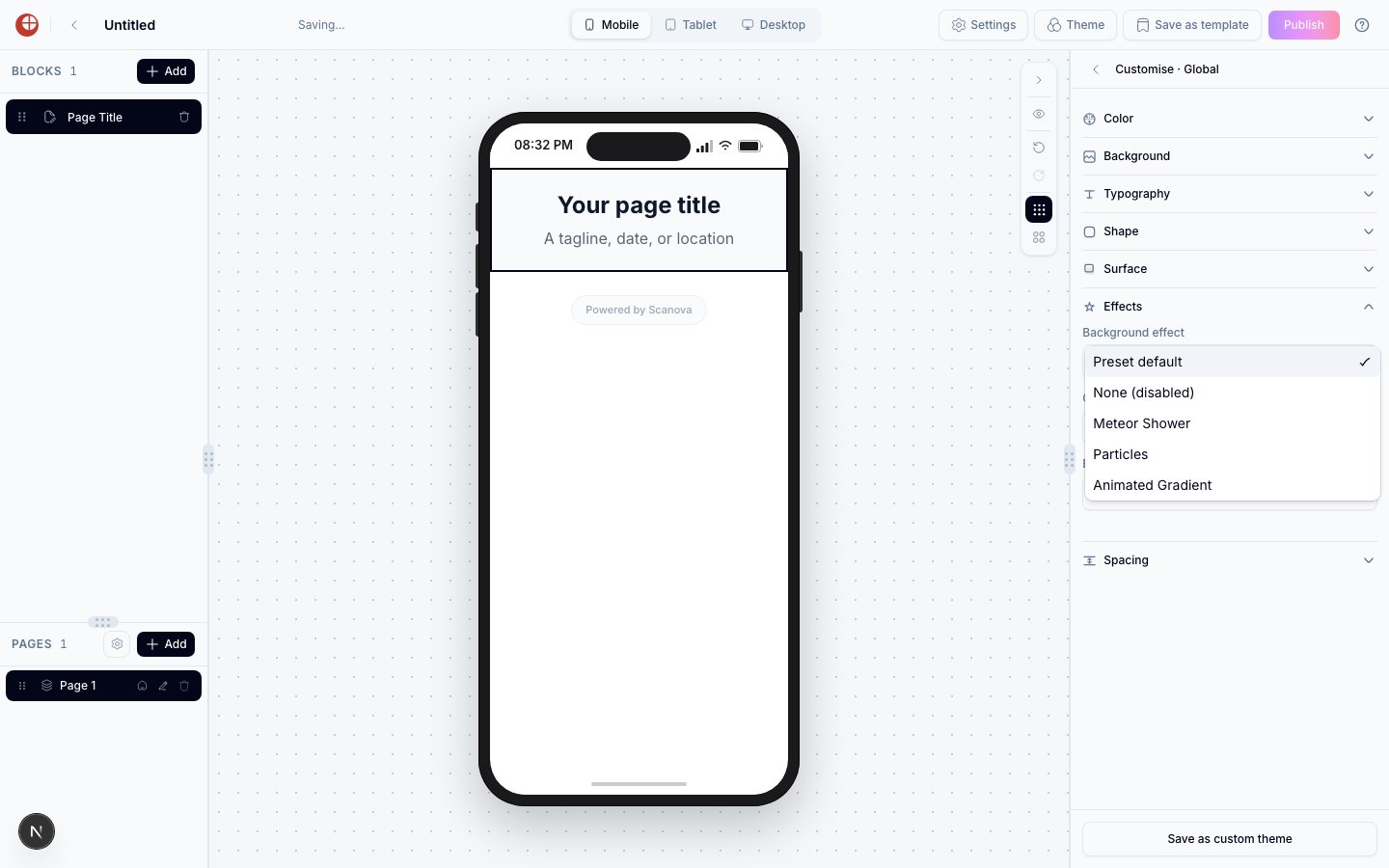
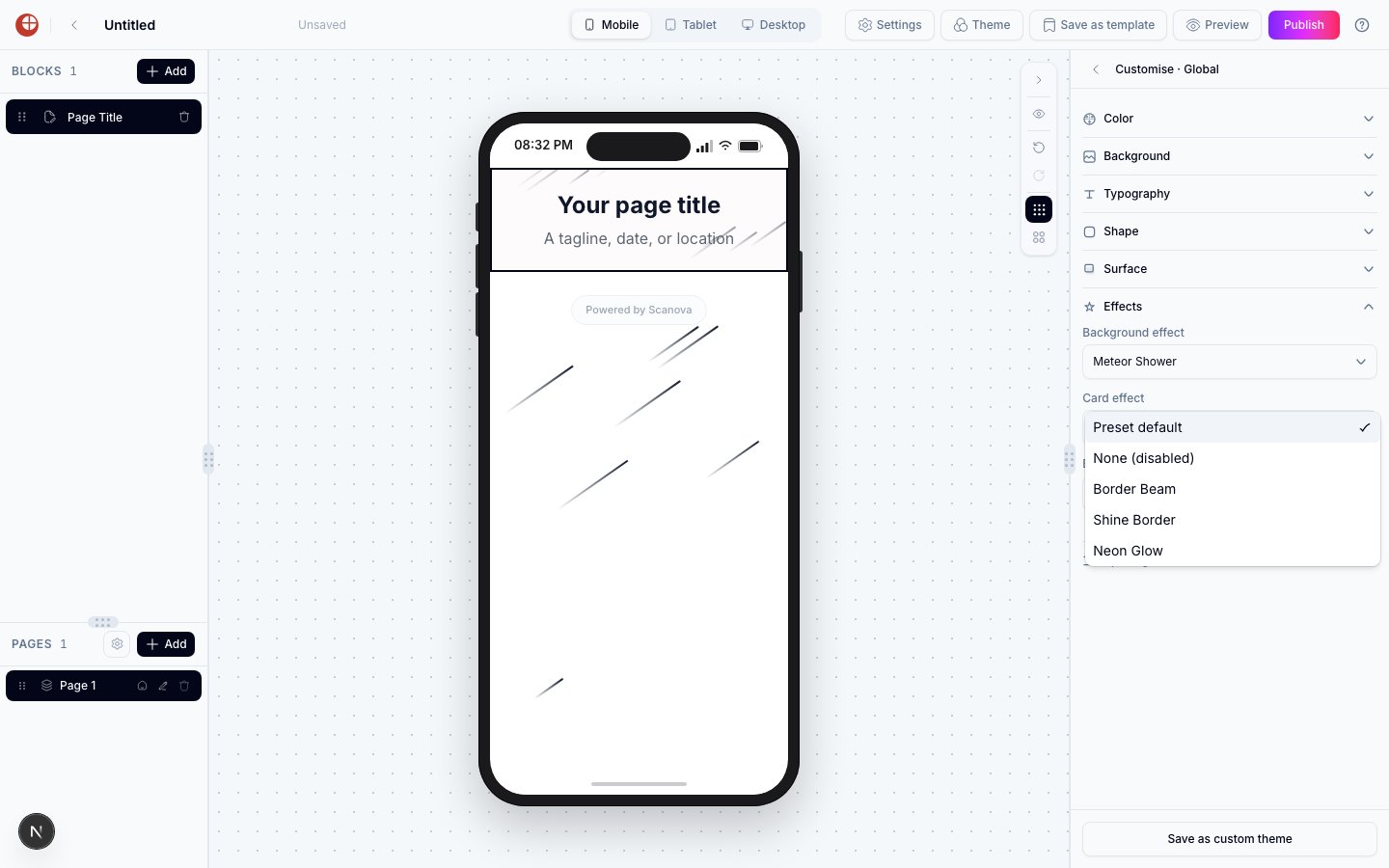
Faites défiler vers le bas et cliquez sur **Effects** pour la déplier. Vous verrez trois menus déroulants : **Background effect**, **Card effect** et **Button effect**.
Ouvrez un menu déroulant et choisissez un effet nommé. L'aperçu du canevas se met à jour immédiatement, à pleine intensité visuelle — exactement comme les visiteurs le verront.
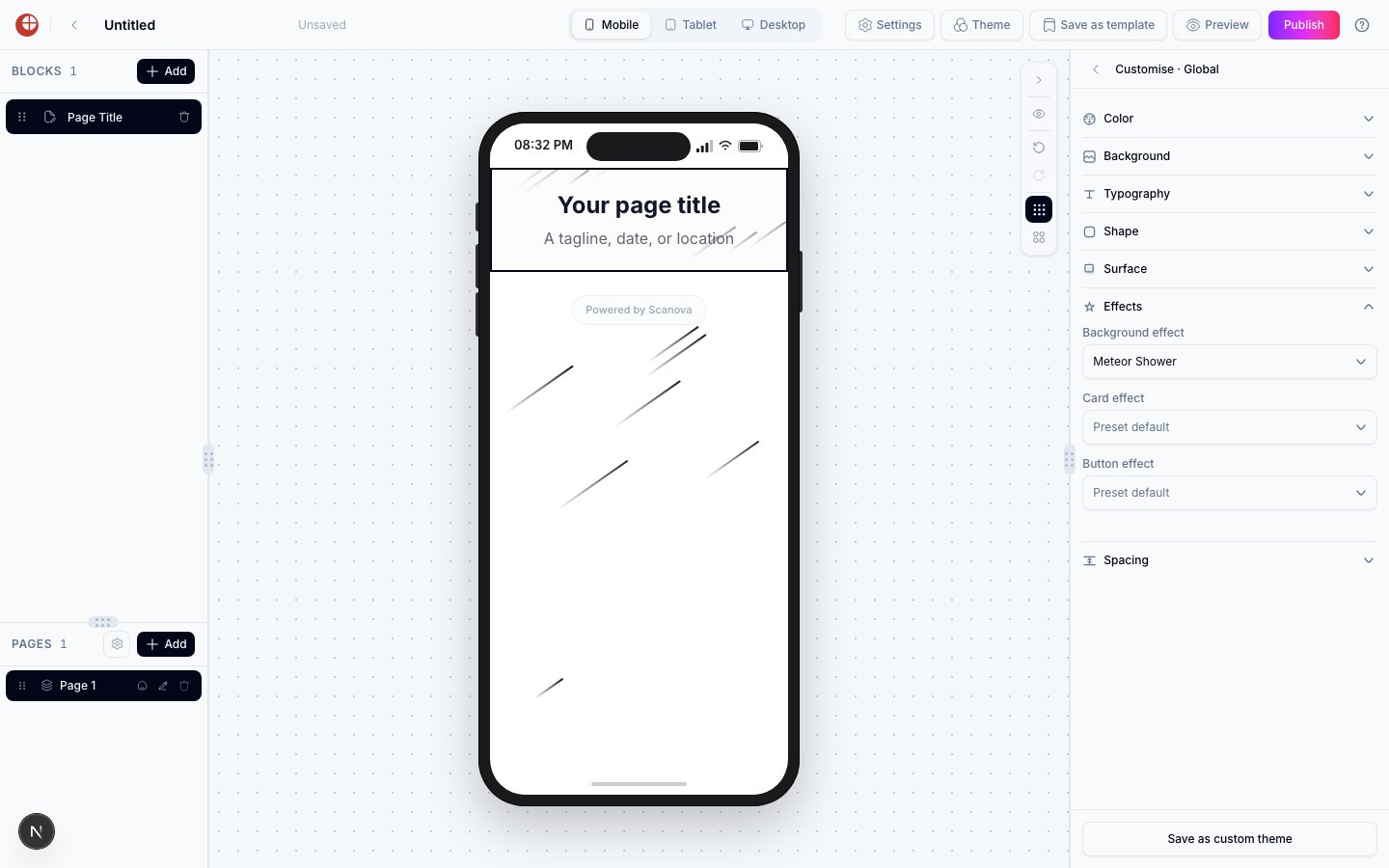 Les effets s'affichent de manière identique dans le canevas et sur la page publiée, il n'y a donc rien d'autre à configurer — publiez simplement quand vous êtes prêt.
Pour supprimer un effet global, ouvrez le même menu déroulant et choisissez **None (disabled)**.
Les effets s'affichent de manière identique dans le canevas et sur la page publiée, il n'y a donc rien d'autre à configurer — publiez simplement quand vous êtes prêt.
Pour supprimer un effet global, ouvrez le même menu déroulant et choisissez **None (disabled)**.
 ## Remplacer l'effet sur un seul bloc
N'importe quel bloc carte ou bouton individuel peut utiliser un effet différent du réglage global, ou désactiver entièrement les effets, sans modifier le réglage global pour les autres blocs.
Cliquez sur le bloc dans le canevas, ou sélectionnez-le dans la liste **Blocks** à gauche.
Dans l'inspecteur de droite, cliquez sur **Design**.
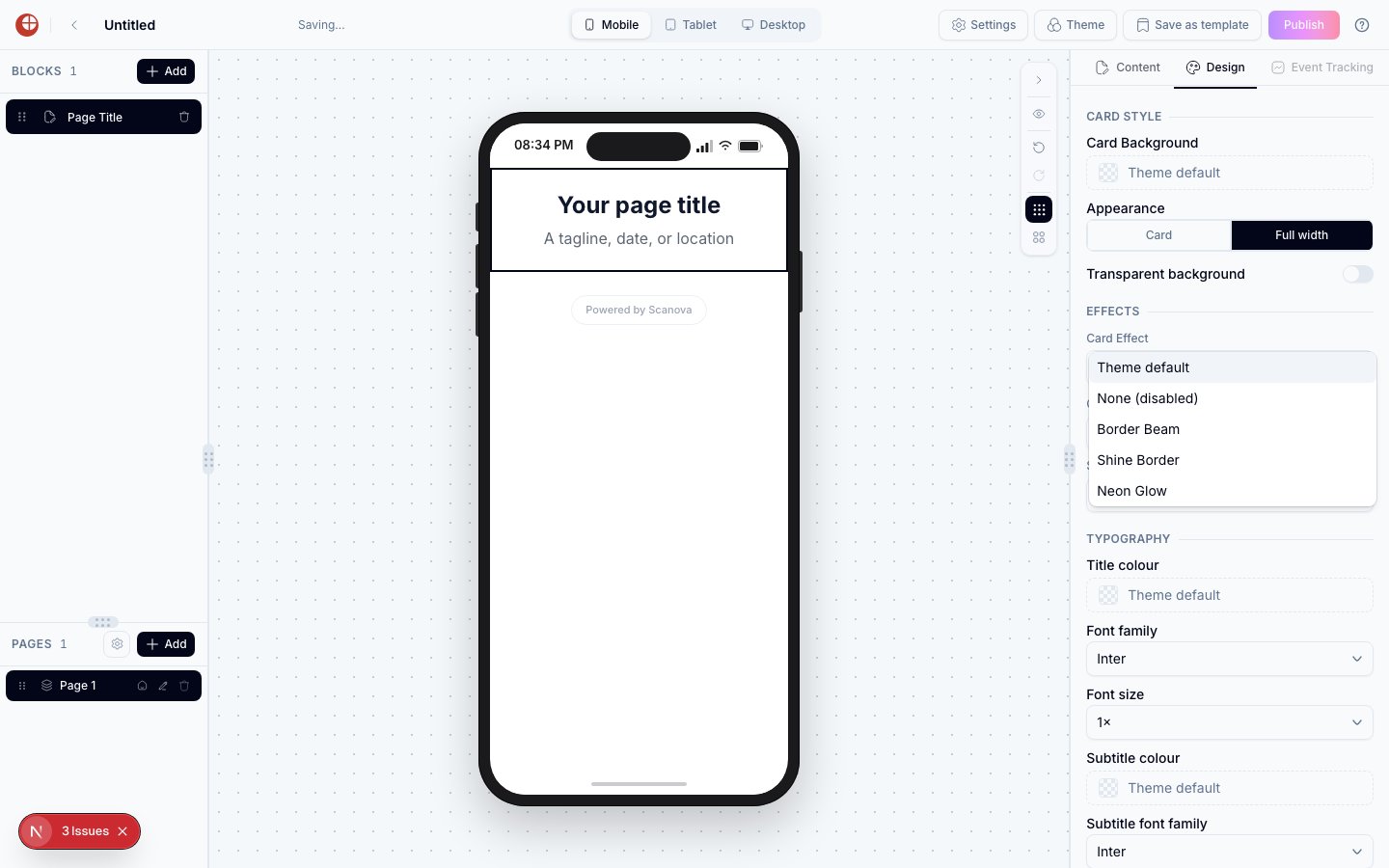
Sous l'en-tête **Effects**, ouvrez le menu déroulant d'effet (nommé **Card Effect** ou **Button Effect** selon le type de bloc) et choisissez :
* **Theme default** — hérite du réglage global, quel qu'il soit. C'est la valeur par défaut pour chaque bloc.
* **None (disabled)** — désactive les effets pour ce bloc uniquement, même si un effet est appliqué au réglage global.
* Tout effet nommé — remplace le réglage global et utilise cet effet uniquement pour ce bloc.
## Remplacer l'effet sur un seul bloc
N'importe quel bloc carte ou bouton individuel peut utiliser un effet différent du réglage global, ou désactiver entièrement les effets, sans modifier le réglage global pour les autres blocs.
Cliquez sur le bloc dans le canevas, ou sélectionnez-le dans la liste **Blocks** à gauche.
Dans l'inspecteur de droite, cliquez sur **Design**.
Sous l'en-tête **Effects**, ouvrez le menu déroulant d'effet (nommé **Card Effect** ou **Button Effect** selon le type de bloc) et choisissez :
* **Theme default** — hérite du réglage global, quel qu'il soit. C'est la valeur par défaut pour chaque bloc.
* **None (disabled)** — désactive les effets pour ce bloc uniquement, même si un effet est appliqué au réglage global.
* Tout effet nommé — remplace le réglage global et utilise cet effet uniquement pour ce bloc.
 Ceci est utile lorsque la plupart des cartes d'une page doivent avoir un effet, mais qu'une seule — un formulaire ou une clause de non-responsabilité, par exemple — doit rester statique et facile à lire.
## Effets disponibles
### Effets de fond
| Effet | Description |
| ----------------- | ----------------------------------------------------------------------------- |
| Meteor Shower | Des traînées diagonales qui traversent la page |
| Particles | Des points flottants qui dérivent lentement dans le fond |
| Animated Gradient | Un dégradé qui évolue doucement en fondant entre les couleurs au fil du temps |
### Effets de carte
| Effet | Description |
| ------------ | --------------------------------------------------------------------------- |
| Border Beam | Un faisceau lumineux qui parcourt continuellement la bordure de la carte |
| Shine Border | Un léger balayage de brillance qui glisse le long de la bordure de la carte |
| Neon Glow | Un contour lumineux qui pulse autour de la carte |
Ceci est utile lorsque la plupart des cartes d'une page doivent avoir un effet, mais qu'une seule — un formulaire ou une clause de non-responsabilité, par exemple — doit rester statique et facile à lire.
## Effets disponibles
### Effets de fond
| Effet | Description |
| ----------------- | ----------------------------------------------------------------------------- |
| Meteor Shower | Des traînées diagonales qui traversent la page |
| Particles | Des points flottants qui dérivent lentement dans le fond |
| Animated Gradient | Un dégradé qui évolue doucement en fondant entre les couleurs au fil du temps |
### Effets de carte
| Effet | Description |
| ------------ | --------------------------------------------------------------------------- |
| Border Beam | Un faisceau lumineux qui parcourt continuellement la bordure de la carte |
| Shine Border | Un léger balayage de brillance qui glisse le long de la bordure de la carte |
| Neon Glow | Un contour lumineux qui pulse autour de la carte |
 ### Effets de bouton
| Effet | Description |
| ------------ | ------------------------------------------------------------------------- |
| Border Beam | Un faisceau lumineux qui parcourt continuellement la bordure du bouton |
| Shine Border | Un léger balayage de brillance qui glisse le long de la bordure du bouton |
| Neon Glow | Un contour lumineux qui pulse autour du bouton |
### Effets de bouton
| Effet | Description |
| ------------ | ------------------------------------------------------------------------- |
| Border Beam | Un faisceau lumineux qui parcourt continuellement la bordure du bouton |
| Shine Border | Un léger balayage de brillance qui glisse le long de la bordure du bouton |
| Neon Glow | Un contour lumineux qui pulse autour du bouton |
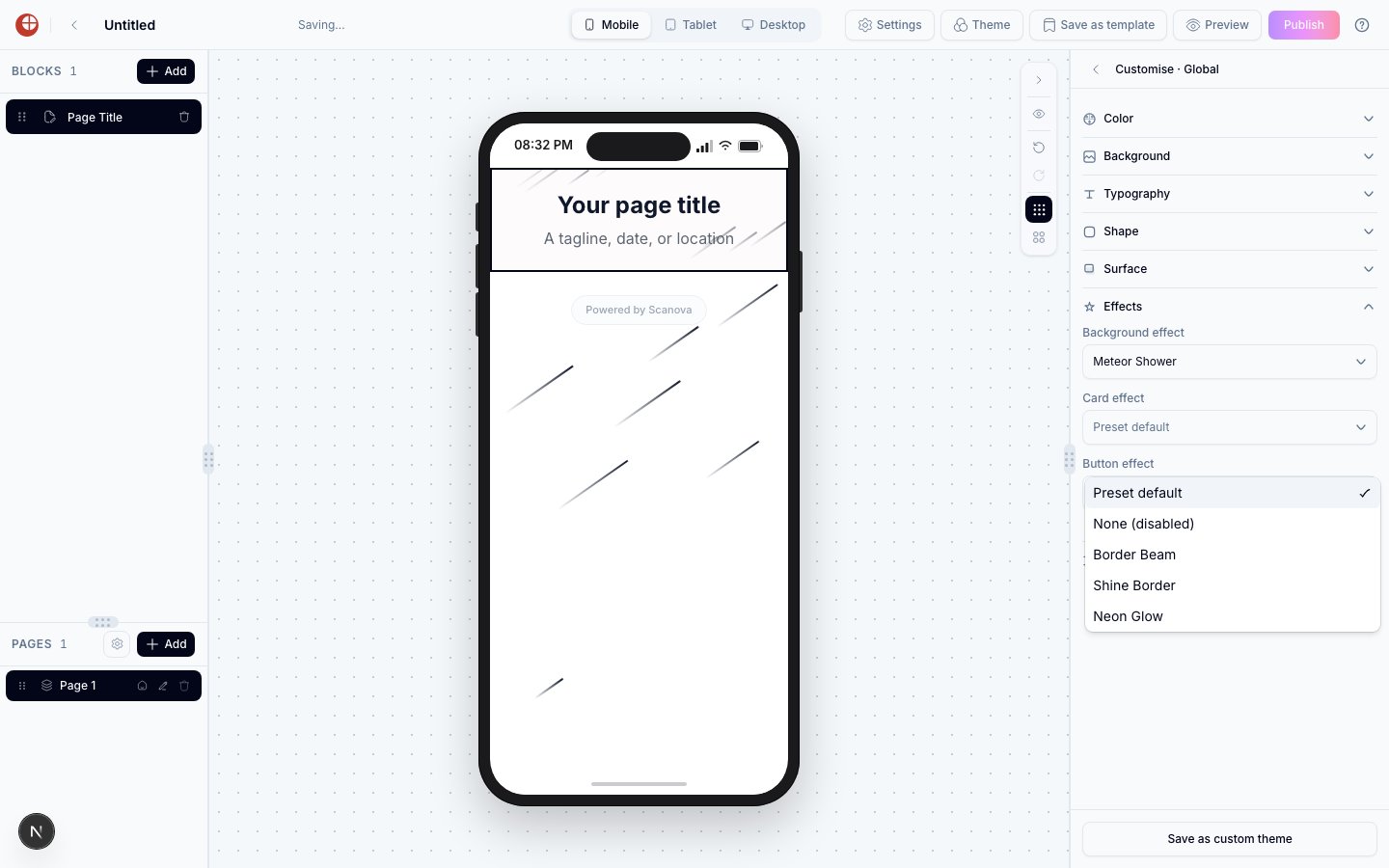 Dans le panneau Customise global, les menus déroulants sont réglés par défaut sur **Preset default** (l'effet fourni avec votre thème actif) plutôt que sur **Theme default** — cette étiquette est réservée aux remplacements par bloc, où elle signifie « hériter du réglage global ». Fonctionnellement, choisir **None (disabled)** désactive toujours les effets pour son périmètre.
## Aperçu du canevas et page publiée
Les effets s'affichent à pleine intensité visuelle aussi bien dans le canevas de l'éditeur que sur la page de destination publiée — ce que vous voyez en modifiant est ce que voient les visiteurs. Aucun « mode aperçu » séparé n'est nécessaire pour vérifier l'apparence d'un effet.
## Notes sur les performances
Les effets sont légers et s'affichent côté client, et ils ne font appel à aucun service externe. Ils s'exécutent entièrement dans le navigateur et ont un impact minimal sur le temps de chargement de la page.
## Voir aussi
* [Thèmes](/fr/page-builder/themes) — définir les effets par défaut à l'échelle du thème depuis la section Effects du panneau Customise.
* [Options de design](/fr/page-builder/design-options) — le groupe Effects par bloc qui remplace le réglage global.
* [Référence des blocs](/fr/page-builder/blocks-reference) — les blocs qui possèdent un effet de carte ou de bouton.
Dans le panneau Customise global, les menus déroulants sont réglés par défaut sur **Preset default** (l'effet fourni avec votre thème actif) plutôt que sur **Theme default** — cette étiquette est réservée aux remplacements par bloc, où elle signifie « hériter du réglage global ». Fonctionnellement, choisir **None (disabled)** désactive toujours les effets pour son périmètre.
## Aperçu du canevas et page publiée
Les effets s'affichent à pleine intensité visuelle aussi bien dans le canevas de l'éditeur que sur la page de destination publiée — ce que vous voyez en modifiant est ce que voient les visiteurs. Aucun « mode aperçu » séparé n'est nécessaire pour vérifier l'apparence d'un effet.
## Notes sur les performances
Les effets sont légers et s'affichent côté client, et ils ne font appel à aucun service externe. Ils s'exécutent entièrement dans le navigateur et ont un impact minimal sur le temps de chargement de la page.
## Voir aussi
* [Thèmes](/fr/page-builder/themes) — définir les effets par défaut à l'échelle du thème depuis la section Effects du panneau Customise.
* [Options de design](/fr/page-builder/design-options) — le groupe Effects par bloc qui remplace le réglage global.
* [Référence des blocs](/fr/page-builder/blocks-reference) — les blocs qui possèdent un effet de carte ou de bouton.