> ## Documentation Index
> Fetch the complete documentation index at: https://docs.scanova.io/llms.txt
> Use this file to discover all available pages before exploring further.
# Référence des blocs
> Tous les blocs de contenu disponibles dans le page builder, organisés selon les catégories réellement utilisées par le sélecteur Add Block.
## Que sont les blocs
Les blocs sont les sections individuelles qui composent une page de destination — un titre, un paragraphe, une galerie, un formulaire. Vous les ajoutez depuis la barre latérale gauche, les faites glisser pour les réorganiser, et modifiez le contenu et l'apparence de chacun dans l'inspecteur de droite.
Chaque bloc possède un onglet **Content** pour ses données (texte, images, liens). La plupart des blocs ont aussi un onglet **Design** pour les remplacements de style par bloc, et un onglet **Event Tracking** pour le suivi des clics/conversions.
La plupart des blocs basés sur des cartes partagent les quatre mêmes contrôles de l'onglet Design — **Appearance** (Card / Full width), **Card Background**, **Card Surface** et **Shadow** — plus un interrupteur **Transparent background**. Plutôt que de le répéter pour chaque bloc ci-dessous, consultez [Options de design](/fr/page-builder/design-options) pour savoir ce que fait chaque contrôle. Si un bloc n'a pas du tout d'onglet Design (par exemple Footer ou Menu), c'est qu'il n'a aucun remplacement de style à définir.
## Ajouter un bloc
1. Cliquez sur **+ Add** en haut de la liste **Blocks** dans la barre latérale gauche.
2. Le sélecteur **Add a block** s'ouvre, affichant tous les blocs disponibles pour le type de page actuel — filtrez par onglet de catégorie ou recherchez par nom.
3. Cliquez sur la carte d'un bloc pour l'ajouter en bas de la page.
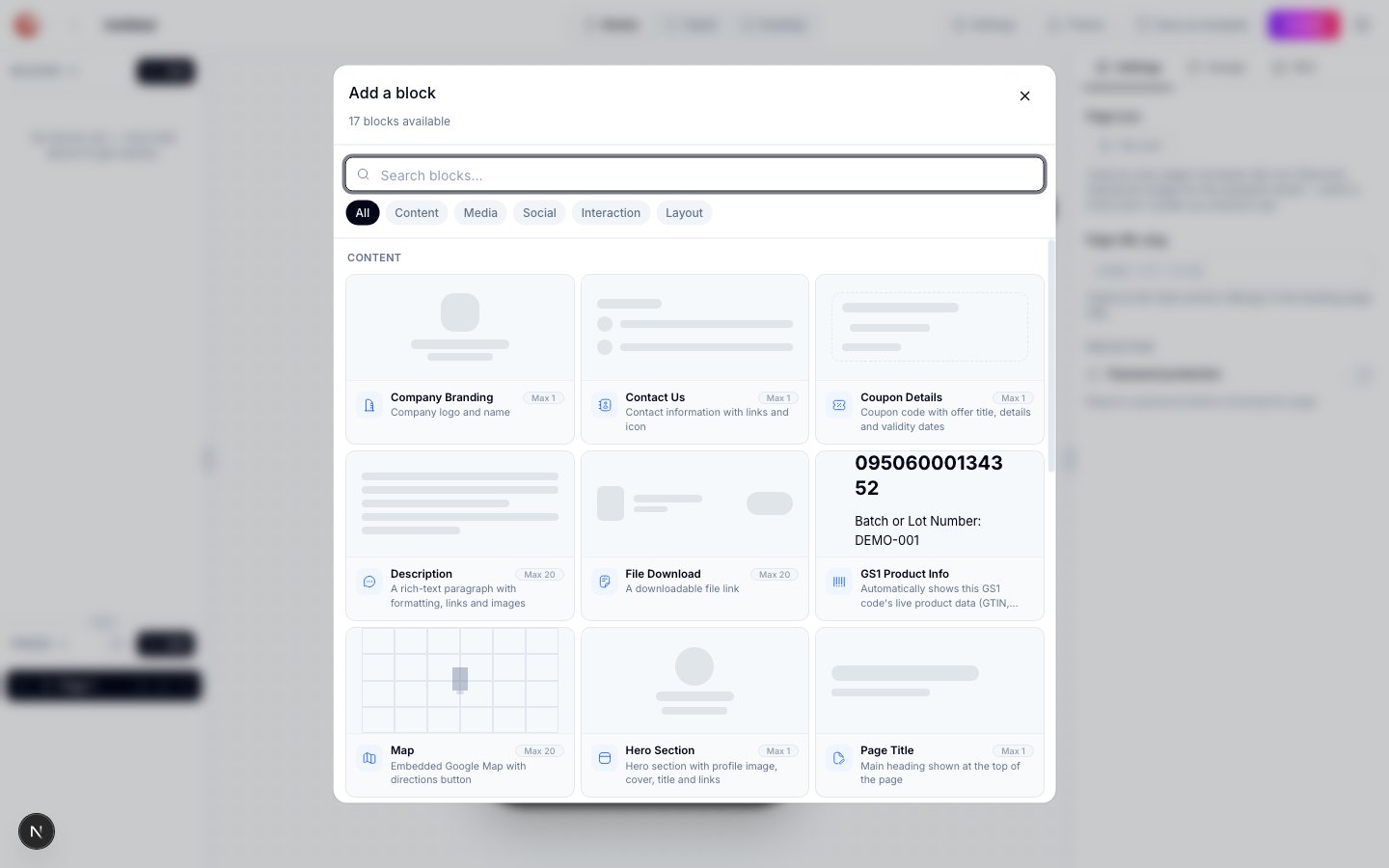 Les onglets du sélecteur — **All, Content, Media, Social, Interaction, Layout** — sont les catégories utilisées ci-dessous. Une page générale vierge propose 17 blocs ; le choix d'un modèle propre à une catégorie (Restaurant, Wedding, Real Estate, Business Card, Feedback, Audio, Document, Image) débloque des blocs supplémentaires propres à cette catégorie, signalés individuellement ci-dessous.
***
## Blocs de contenu
Blocs de texte, de marque et de profil qui composent les informations principales d'une page.
| Bloc | Description |
| ----------------- | ------------------------------------------------------------------------------------------------------------------------------------------------- |
| Page Title | Titre principal affiché en haut de la page |
| Hero Section | Section hero avec image de profil, couverture, titre et liens |
| Description | Un paragraphe en texte enrichi avec mise en forme, liens et images |
| Company Branding | Logo et nom de l'entreprise |
| Contact Us | Informations de contact avec liens et icône |
| Contact Details | Numéros de téléphone, e-mails, sites web et adresses — pages Business Card, Real Estate, vCard et Dynamic vCard uniquement |
| Coupon Details | Code de coupon avec titre de l'offre, détails et dates de validité |
| File Download | Un lien de fichier téléchargeable |
| Map | Google Map intégrée avec un bouton d'itinéraire |
| GS1 Product Info | Affiche automatiquement les données produit en direct de ce code GS1 (GTIN, lot, etc.) lorsque la page est liée à un code GS1 — rien à configurer |
| About Us | Section « À propos » avec texte et images — pages Restaurant uniquement |
| Brand Info | Bannière, logo, nom et slogan du restaurant — pages Restaurant uniquement |
| Footer | Texte de pied de page affiché en bas de la page — pages Restaurant uniquement |
| Menu | Menu du restaurant — un seul PDF ou plusieurs sections avec plats et prix — pages Restaurant uniquement |
| Couple Names | Affiche les noms du couple avec un séparateur décoratif optionnel — pages Wedding uniquement |
| Event Schedule | Date, heure et paramètres de récurrence de l'événement, avec un bouton Add to Calendar — pages Wedding et Event uniquement |
| Event Venue | Adresse du lieu ou lien de réunion en ligne — pages Wedding et Event uniquement |
| Logo Section | Logo de marque affiché en haut de la page de feedback — pages Feedback uniquement |
| Profile Info | Profil personnel — nom, photo, fonction et entreprise — pages Business Card, vCard et Dynamic vCard uniquement |
| Agent Profile | Agent immobilier — nom, photo, numéro de licence et logo de l'entreprise — pages Real Estate uniquement |
| Property Listings | Liste de biens immobiliers avec images, caractéristiques et prix — pages Real Estate uniquement |
**Hero Section** s'appelait auparavant « Page Header » dans une documentation plus ancienne. Le slug du type de bloc (`page_header`) n'a pas changé, mais l'étiquette affichée à l'écran est désormais **Hero Section**.
## Blocs média
Images, vidéo, audio et fichiers téléchargeables.
| Bloc | Description |
| ------------- | ------------------------------------------------------------------------------------------------------------------------------------------ |
| Image Gallery | Jusqu'à 8 images affichées en bannière ou en galerie — carrousel, grille, liste ou slider avec légendes |
| Video | Vidéo intégrée depuis une URL (YouTube, Vimeo, ou un lien direct) |
| Audio Player | Playlist audio avec titres de pistes optionnels et pochette — pages Audio uniquement ; ajouté automatiquement et ne peut pas être supprimé |
| Documents | Téléchargements de fichiers avec titres et liens de téléchargement — pages Document uniquement |
| Gallery Page | Galerie photo avec mise en page en grille ou en liste — pages Image uniquement |
## Blocs sociaux
Des moyens pour les visiteurs de suivre ou partager votre page.
| Bloc | Description |
| --------------- | ------------------------------------------------------------------------------ |
| Social Profiles | Liens vers des profils de réseaux sociaux — mise en page en liste ou en grille |
| Share Buttons | Boutons de partage social permettant aux visiteurs de partager votre page |
## Blocs d'interaction
Des blocs qui permettent aux visiteurs d'agir — remplir un formulaire, utiliser un coupon ou laisser un avis.
| Bloc | Description |
| ------------- | ------------------------------------------------------------------------------------------------------------------------------ |
| Button | Un bouton d'appel à l'action avec un lien (URL, e-mail, téléphone, SMS, ou un autre code QR) |
| Custom Form | Un formulaire personnalisé pour recueillir les réponses des visiteurs |
| Feedback Form | Formulaire de feedback avec notation par étoiles, paramètres et champs configurables — pages Restaurant uniquement |
| Review Us | Liens vers des plateformes d'avis comme Google, TripAdvisor et Yelp — pages Restaurant uniquement |
| RSVP | Formulaire de confirmation de présence permettant aux invités de répondre à une invitation — pages Wedding et Event uniquement |
Les options de type de lien du bloc Button sont **URL, Email, Phone, SMS**, et **QR code**. L'option « QR code » renvoie vers la page de destination propre à un *autre* code QR — elle ne crée pas de navigation interne entre les pages d'un même site multipage.
## Blocs de mise en page
Des éléments structurels qui contrôlent le déroulement de la page, l'espacement et des comportements avancés.
| Bloc | Description |
| ------------- | --------------------------------------------------------------------------------------------------------- |
| Separator | Un séparateur visuel entre les blocs (9 styles de décoration) |
| Custom Script | Insère du HTML ou du JavaScript personnalisé dans la page — nécessite un plan avec le quota Custom Script |
| Auto Redirect | Minuterie à rebours avec un bouton Skip/Continue qui redirige les visiteurs — pages Intro uniquement |
***
## Réorganiser les blocs
Faites glisser la poignée de n'importe quelle carte de bloc dans la barre latérale gauche pour la déplacer à une nouvelle position. Le canevas se met à jour en temps réel.
## Supprimer un bloc
Sélectionnez un bloc sur le canevas ou dans la barre latérale gauche, puis cliquez sur l'icône de corbeille dans l'en-tête de la carte du bloc. La plupart des blocs peuvent être supprimés librement — y compris Page Title et Coupon Details, malgré ce qu'affirmait une documentation antérieure. Un petit nombre de blocs qui ancrent un type de page spécifique ne peuvent toujours pas être supprimés : **Audio Player** (sur les pages Audio), **Logo Section** (sur les pages Feedback), **Menu** (sur les pages Restaurant), et **Agent Profile** (sur les pages Real Estate).
## Copier-coller un bloc
Sélectionnez un bloc et appuyez sur Cmd/Ctrl+C pour le copier. Appuyez sur Cmd/Ctrl+V pour coller une copie sous la sélection actuelle. Les blocs collés conservent le même contenu et les mêmes paramètres de design que l'original.
## Voir aussi
* [Options de design](/fr/page-builder/design-options) — les contrôles de l'onglet Design par bloc mentionnés tout au long de cette page.
* [Effets animés](/fr/page-builder/animated-effects) — les options Card Effect et Button Effect disponibles sur les blocs de carte et de bouton.
* [Types de page](/fr/page-builder/page-types) — quel type de page débloque quels blocs propres à une catégorie.
* [Créer un formulaire](/fr/forms/building-a-form) — configurer les questions du bloc Custom Form dans le constructeur de formulaires dédié.
Les onglets du sélecteur — **All, Content, Media, Social, Interaction, Layout** — sont les catégories utilisées ci-dessous. Une page générale vierge propose 17 blocs ; le choix d'un modèle propre à une catégorie (Restaurant, Wedding, Real Estate, Business Card, Feedback, Audio, Document, Image) débloque des blocs supplémentaires propres à cette catégorie, signalés individuellement ci-dessous.
***
## Blocs de contenu
Blocs de texte, de marque et de profil qui composent les informations principales d'une page.
| Bloc | Description |
| ----------------- | ------------------------------------------------------------------------------------------------------------------------------------------------- |
| Page Title | Titre principal affiché en haut de la page |
| Hero Section | Section hero avec image de profil, couverture, titre et liens |
| Description | Un paragraphe en texte enrichi avec mise en forme, liens et images |
| Company Branding | Logo et nom de l'entreprise |
| Contact Us | Informations de contact avec liens et icône |
| Contact Details | Numéros de téléphone, e-mails, sites web et adresses — pages Business Card, Real Estate, vCard et Dynamic vCard uniquement |
| Coupon Details | Code de coupon avec titre de l'offre, détails et dates de validité |
| File Download | Un lien de fichier téléchargeable |
| Map | Google Map intégrée avec un bouton d'itinéraire |
| GS1 Product Info | Affiche automatiquement les données produit en direct de ce code GS1 (GTIN, lot, etc.) lorsque la page est liée à un code GS1 — rien à configurer |
| About Us | Section « À propos » avec texte et images — pages Restaurant uniquement |
| Brand Info | Bannière, logo, nom et slogan du restaurant — pages Restaurant uniquement |
| Footer | Texte de pied de page affiché en bas de la page — pages Restaurant uniquement |
| Menu | Menu du restaurant — un seul PDF ou plusieurs sections avec plats et prix — pages Restaurant uniquement |
| Couple Names | Affiche les noms du couple avec un séparateur décoratif optionnel — pages Wedding uniquement |
| Event Schedule | Date, heure et paramètres de récurrence de l'événement, avec un bouton Add to Calendar — pages Wedding et Event uniquement |
| Event Venue | Adresse du lieu ou lien de réunion en ligne — pages Wedding et Event uniquement |
| Logo Section | Logo de marque affiché en haut de la page de feedback — pages Feedback uniquement |
| Profile Info | Profil personnel — nom, photo, fonction et entreprise — pages Business Card, vCard et Dynamic vCard uniquement |
| Agent Profile | Agent immobilier — nom, photo, numéro de licence et logo de l'entreprise — pages Real Estate uniquement |
| Property Listings | Liste de biens immobiliers avec images, caractéristiques et prix — pages Real Estate uniquement |
**Hero Section** s'appelait auparavant « Page Header » dans une documentation plus ancienne. Le slug du type de bloc (`page_header`) n'a pas changé, mais l'étiquette affichée à l'écran est désormais **Hero Section**.
## Blocs média
Images, vidéo, audio et fichiers téléchargeables.
| Bloc | Description |
| ------------- | ------------------------------------------------------------------------------------------------------------------------------------------ |
| Image Gallery | Jusqu'à 8 images affichées en bannière ou en galerie — carrousel, grille, liste ou slider avec légendes |
| Video | Vidéo intégrée depuis une URL (YouTube, Vimeo, ou un lien direct) |
| Audio Player | Playlist audio avec titres de pistes optionnels et pochette — pages Audio uniquement ; ajouté automatiquement et ne peut pas être supprimé |
| Documents | Téléchargements de fichiers avec titres et liens de téléchargement — pages Document uniquement |
| Gallery Page | Galerie photo avec mise en page en grille ou en liste — pages Image uniquement |
## Blocs sociaux
Des moyens pour les visiteurs de suivre ou partager votre page.
| Bloc | Description |
| --------------- | ------------------------------------------------------------------------------ |
| Social Profiles | Liens vers des profils de réseaux sociaux — mise en page en liste ou en grille |
| Share Buttons | Boutons de partage social permettant aux visiteurs de partager votre page |
## Blocs d'interaction
Des blocs qui permettent aux visiteurs d'agir — remplir un formulaire, utiliser un coupon ou laisser un avis.
| Bloc | Description |
| ------------- | ------------------------------------------------------------------------------------------------------------------------------ |
| Button | Un bouton d'appel à l'action avec un lien (URL, e-mail, téléphone, SMS, ou un autre code QR) |
| Custom Form | Un formulaire personnalisé pour recueillir les réponses des visiteurs |
| Feedback Form | Formulaire de feedback avec notation par étoiles, paramètres et champs configurables — pages Restaurant uniquement |
| Review Us | Liens vers des plateformes d'avis comme Google, TripAdvisor et Yelp — pages Restaurant uniquement |
| RSVP | Formulaire de confirmation de présence permettant aux invités de répondre à une invitation — pages Wedding et Event uniquement |
Les options de type de lien du bloc Button sont **URL, Email, Phone, SMS**, et **QR code**. L'option « QR code » renvoie vers la page de destination propre à un *autre* code QR — elle ne crée pas de navigation interne entre les pages d'un même site multipage.
## Blocs de mise en page
Des éléments structurels qui contrôlent le déroulement de la page, l'espacement et des comportements avancés.
| Bloc | Description |
| ------------- | --------------------------------------------------------------------------------------------------------- |
| Separator | Un séparateur visuel entre les blocs (9 styles de décoration) |
| Custom Script | Insère du HTML ou du JavaScript personnalisé dans la page — nécessite un plan avec le quota Custom Script |
| Auto Redirect | Minuterie à rebours avec un bouton Skip/Continue qui redirige les visiteurs — pages Intro uniquement |
***
## Réorganiser les blocs
Faites glisser la poignée de n'importe quelle carte de bloc dans la barre latérale gauche pour la déplacer à une nouvelle position. Le canevas se met à jour en temps réel.
## Supprimer un bloc
Sélectionnez un bloc sur le canevas ou dans la barre latérale gauche, puis cliquez sur l'icône de corbeille dans l'en-tête de la carte du bloc. La plupart des blocs peuvent être supprimés librement — y compris Page Title et Coupon Details, malgré ce qu'affirmait une documentation antérieure. Un petit nombre de blocs qui ancrent un type de page spécifique ne peuvent toujours pas être supprimés : **Audio Player** (sur les pages Audio), **Logo Section** (sur les pages Feedback), **Menu** (sur les pages Restaurant), et **Agent Profile** (sur les pages Real Estate).
## Copier-coller un bloc
Sélectionnez un bloc et appuyez sur Cmd/Ctrl+C pour le copier. Appuyez sur Cmd/Ctrl+V pour coller une copie sous la sélection actuelle. Les blocs collés conservent le même contenu et les mêmes paramètres de design que l'original.
## Voir aussi
* [Options de design](/fr/page-builder/design-options) — les contrôles de l'onglet Design par bloc mentionnés tout au long de cette page.
* [Effets animés](/fr/page-builder/animated-effects) — les options Card Effect et Button Effect disponibles sur les blocs de carte et de bouton.
* [Types de page](/fr/page-builder/page-types) — quel type de page débloque quels blocs propres à une catégorie.
* [Créer un formulaire](/fr/forms/building-a-form) — configurer les questions du bloc Custom Form dans le constructeur de formulaires dédié.