> ## Documentation Index
> Fetch the complete documentation index at: https://docs.scanova.io/llms.txt
> Use this file to discover all available pages before exploring further.
# Navigation multipage
> Styles de navigation pour les codes QR multipages.
## Comment ça fonctionne
Lorsqu'un code QR comporte plusieurs pages, les visiteurs ont besoin d'un moyen de passer de l'une à l'autre. Chaque page a un nom et peut avoir une icône ; ceux-ci apparaissent dans les commandes de navigation. La navigation apparaît automatiquement dès qu'un code QR possède une deuxième page — il n'y a rien de séparé à activer.
Le style de navigation est un réglage unique, valable pour l'ensemble du code QR — ce n'est pas un choix par page. Toutes les pages du code QR utilisent le même style.
## Styles de navigation
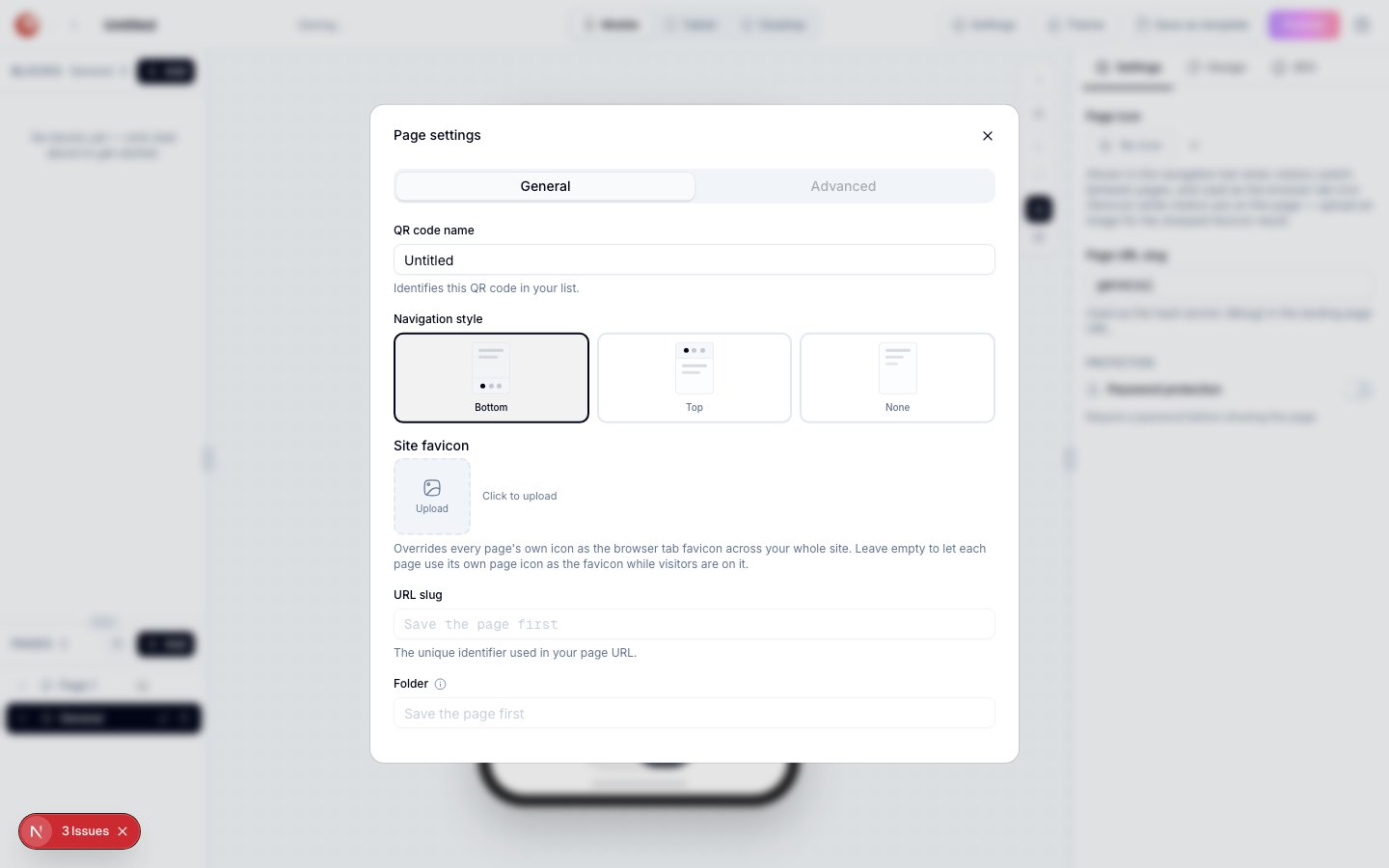
La boîte de dialogue Page Settings propose exactement trois styles : **Bottom**, **Top**, et **None**.
 ### Bottom
Une rangée d'onglets ancrée en bas de l'écran — le modèle par défaut et le plus familier pour les visiteurs mobiles, semblable à la barre d'onglets de la plupart des applications mobiles.
### Top
Une barre d'onglets horizontale en haut du contenu de la page. Fonctionne bien lorsque la page comporte un bloc d'en-tête proéminent et que vous souhaitez que la navigation se lise comme un sélecteur de sections.
### None
Aucune commande de navigation n'est affichée. Les visiteurs ne se déplacent entre les pages qu'au moyen des liens ou boutons que vous intégrez vous-même dans le contenu.
Il n'existe pas de style de navigation « Sidebar ». Si vous travaillez à partir d'une documentation ou de notes plus anciennes mentionnant un panneau latéral coulissant pour la navigation entre pages, cette fonctionnalité n'existe pas dans le page builder actuel — seuls Bottom, Top et None sont disponibles.
## Configurer la navigation
Cliquez sur l'icône d'engrenage à côté de la liste **Pages** dans la barre latérale gauche, ou cliquez sur **Settings** dans l'en-tête.
Sous **Navigation style**, choisissez **Bottom**, **Top**, ou **None**.
Cliquez sur une page dans la liste **Pages** pour lui attribuer une icône ; celle-ci s'affiche dans les styles de navigation Bottom et Top.
Faites glisser les pages dans la liste — l'ordre ici correspond à l'ordre que les visiteurs voient dans la navigation.
Pour la liste complète des types de page que vous pouvez ajouter et le comportement de chacun, consultez [Types de page](/fr/page-builder/page-types).
## Voir aussi
* [Types de page](/fr/page-builder/page-types) — les types de page que vous pouvez ajouter à un site multipage.
* [Présentation du Page Builder](/fr/page-builder/overview) — où se trouvent Page Settings et la liste Pages dans l'éditeur.
* [Sécurité de page](/fr/page-builder/page-security) — protéger par mot de passe une page individuelle qui apparaît toujours dans la navigation.
### Bottom
Une rangée d'onglets ancrée en bas de l'écran — le modèle par défaut et le plus familier pour les visiteurs mobiles, semblable à la barre d'onglets de la plupart des applications mobiles.
### Top
Une barre d'onglets horizontale en haut du contenu de la page. Fonctionne bien lorsque la page comporte un bloc d'en-tête proéminent et que vous souhaitez que la navigation se lise comme un sélecteur de sections.
### None
Aucune commande de navigation n'est affichée. Les visiteurs ne se déplacent entre les pages qu'au moyen des liens ou boutons que vous intégrez vous-même dans le contenu.
Il n'existe pas de style de navigation « Sidebar ». Si vous travaillez à partir d'une documentation ou de notes plus anciennes mentionnant un panneau latéral coulissant pour la navigation entre pages, cette fonctionnalité n'existe pas dans le page builder actuel — seuls Bottom, Top et None sont disponibles.
## Configurer la navigation
Cliquez sur l'icône d'engrenage à côté de la liste **Pages** dans la barre latérale gauche, ou cliquez sur **Settings** dans l'en-tête.
Sous **Navigation style**, choisissez **Bottom**, **Top**, ou **None**.
Cliquez sur une page dans la liste **Pages** pour lui attribuer une icône ; celle-ci s'affiche dans les styles de navigation Bottom et Top.
Faites glisser les pages dans la liste — l'ordre ici correspond à l'ordre que les visiteurs voient dans la navigation.
Pour la liste complète des types de page que vous pouvez ajouter et le comportement de chacun, consultez [Types de page](/fr/page-builder/page-types).
## Voir aussi
* [Types de page](/fr/page-builder/page-types) — les types de page que vous pouvez ajouter à un site multipage.
* [Présentation du Page Builder](/fr/page-builder/overview) — où se trouvent Page Settings et la liste Pages dans l'éditeur.
* [Sécurité de page](/fr/page-builder/page-security) — protéger par mot de passe une page individuelle qui apparaît toujours dans la navigation.