> ## Documentation Index
> Fetch the complete documentation index at: https://docs.scanova.io/llms.txt
> Use this file to discover all available pages before exploring further.
# Sécurité de page
> Protéger par mot de passe des pages individuelles dans un code QR multipage.
## Protection par mot de passe au niveau de la page ou du code QR
Sur un site multipage, vous pouvez exiger un mot de passe pour consulter une page individuelle — sans protéger par mot de passe l'ensemble du code QR. Les visiteurs peuvent toujours voir que la page existe dans la navigation ; ils ne peuvent simplement pas en voir le contenu tant qu'ils n'ont pas saisi le mot de passe correct.
Ceci est différent de la **protection par mot de passe au niveau du code QR**, définie dans les propres paramètres du code QR, qui masque toute la destination — les visiteurs ne voient rien, pas même que d'autres pages existent, tant qu'ils n'ont pas saisi le mot de passe. La protection au niveau de la page est plus ciblée : utilisez-la lorsque la majeure partie de votre site doit rester ouverte, mais qu'une ou deux pages doivent rester privées.
Texte réel de l'interface : l'interrupteur est nommé **Password protection**, avec un texte d'aide qui indique **« Require a password before showing this page »** avant d'avoir défini un mot de passe, et **« Visitors must enter a password before viewing this page »** une fois qu'un mot de passe est défini.
## Quand utiliser la protection par mot de passe au niveau de la page
* Une page d'événement publique avec une page « Resources » réservée aux membres.
* Une page de menu ouverte à tous, plus une page « Internal » réservée au personnel sur le même code QR.
* Un site de mariage où les détails principaux sont publics mais où une page de liste de cadeaux ou d'adresses n'est partagée qu'avec la famille proche.
Si vous souhaitez masquer *l'intégralité* du site derrière un seul mot de passe — y compris le fait qu'il comporte plusieurs pages — utilisez plutôt la protection par mot de passe au niveau du code QR.
## Définir un mot de passe sur une page
Ouvrez la page dans le page builder et sélectionnez-la dans la liste **Pages** de la barre latérale gauche.
Dans l'inspecteur de droite, assurez-vous que rien n'est sélectionné sur le canevas afin de voir les onglets au niveau de la page, puis ouvrez **Settings**.
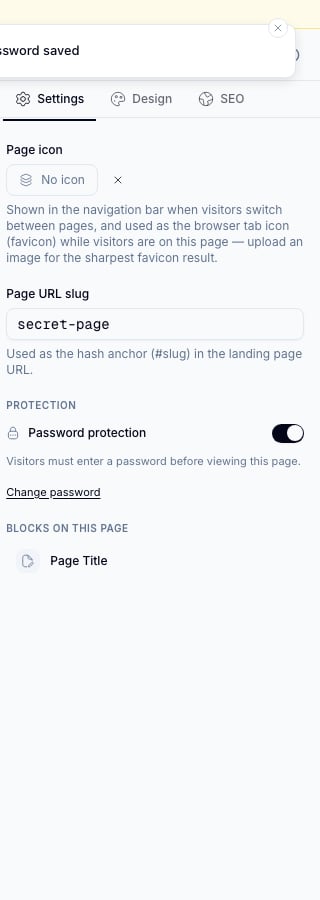
Sous **PROTECTION**, activez **Password protection**. Un champ **Set a password** et un bouton **Set password** apparaissent.
Saisissez un mot de passe et cliquez sur **Set password**. Une confirmation « Password saved » apparaît, le texte d'aide se met à jour pour confirmer que la protection est active, et un lien **Change password** prend sa place pour les modifications futures.
 Publiez vos modifications — le mot de passe prend effet pour les visiteurs une fois le code QR publié.
La protection par mot de passe se définit page par page. Si vous avez trois pages et souhaitez les protéger toutes les trois, activez **Password protection** séparément sur chacune.
## Ce que voit un visiteur
D'après l'intention de conception propre au produit (voir [Publication](/fr/page-builder/publishing) pour savoir comment se comporte le reste du flux de publication) :
* L'onglet de navigation de la page protégée continue d'afficher son nom et son icône, afin que les visiteurs sachent que la page existe et qu'elle est protégée.
* Son contenu est remplacé par une invite de mot de passe jusqu'à la saisie du mot de passe correct.
**Non vérifiable de façon indépendante lors de cette revue.** Les détails précis côté visiteur — une icône de cadenas à côté de l'onglet de navigation de la page protégée, le déverrouillage sans rechargement de la page, et le fait que le site se souvienne d'une page déverrouillée pendant 30 jours sur le même appareil — nécessitent un site multipage réellement publié et accessible depuis une session de visiteur anonyme. Cela n'a pas été possible depuis cet environnement de vérification (l'URL courte en direct du code QR publié pointe vers le domaine public de Scanova, pas vers quelque chose de servable depuis un environnement de développement local), donc ces trois affirmations restent non vérifiées plutôt que confirmées. Considérez-les comme l'intention documentée du produit plutôt que comme un fait testé en conditions réelles, jusqu'à ce que quelqu'un puisse les vérifier sur un site réellement publié.
## Modifier ou supprimer le mot de passe d'une page
* **Pour modifier le mot de passe :** ouvrez la même section **Protection** et cliquez sur **Change password**, saisissez-en un nouveau, puis enregistrez. Les visiteurs ayant déjà déverrouillé la page sur leur appareil devront saisir le nouveau mot de passe la prochaine fois qu'il sera vérifié.
* **Pour supprimer la protection par mot de passe :** désactivez l'interrupteur **Password protection** et publiez. La page devient immédiatement visible pour tout le monde.
## Utiliser conjointement la protection au niveau du code QR et de la page
Vous pouvez combiner les deux si nécessaire — par exemple, un mot de passe au niveau du code QR qui protège tout le site, plus un mot de passe supplémentaire au niveau de la page sur une page particulièrement sensible à l'intérieur de celui-ci. Ce n'est pas bloqué, mais si la protection au niveau du code QR est déjà active, les visiteurs ont déjà besoin d'un mot de passe pour atteindre n'importe quelle page, alors vérifiez bien que combiner les deux est réellement la configuration que vous souhaitez.
## Voir aussi
* [Navigation multipage](/fr/page-builder/multi-page-navigation) — comment une page protégée continue d'apparaître dans la navigation.
* [Publication](/fr/page-builder/publishing) — quand la protection par mot de passe d'une page prend réellement effet pour les visiteurs.
* [Présentation du Page Builder](/fr/page-builder/overview) — où se trouve l'onglet Settings au niveau de la page (y compris Password protection).
Publiez vos modifications — le mot de passe prend effet pour les visiteurs une fois le code QR publié.
La protection par mot de passe se définit page par page. Si vous avez trois pages et souhaitez les protéger toutes les trois, activez **Password protection** séparément sur chacune.
## Ce que voit un visiteur
D'après l'intention de conception propre au produit (voir [Publication](/fr/page-builder/publishing) pour savoir comment se comporte le reste du flux de publication) :
* L'onglet de navigation de la page protégée continue d'afficher son nom et son icône, afin que les visiteurs sachent que la page existe et qu'elle est protégée.
* Son contenu est remplacé par une invite de mot de passe jusqu'à la saisie du mot de passe correct.
**Non vérifiable de façon indépendante lors de cette revue.** Les détails précis côté visiteur — une icône de cadenas à côté de l'onglet de navigation de la page protégée, le déverrouillage sans rechargement de la page, et le fait que le site se souvienne d'une page déverrouillée pendant 30 jours sur le même appareil — nécessitent un site multipage réellement publié et accessible depuis une session de visiteur anonyme. Cela n'a pas été possible depuis cet environnement de vérification (l'URL courte en direct du code QR publié pointe vers le domaine public de Scanova, pas vers quelque chose de servable depuis un environnement de développement local), donc ces trois affirmations restent non vérifiées plutôt que confirmées. Considérez-les comme l'intention documentée du produit plutôt que comme un fait testé en conditions réelles, jusqu'à ce que quelqu'un puisse les vérifier sur un site réellement publié.
## Modifier ou supprimer le mot de passe d'une page
* **Pour modifier le mot de passe :** ouvrez la même section **Protection** et cliquez sur **Change password**, saisissez-en un nouveau, puis enregistrez. Les visiteurs ayant déjà déverrouillé la page sur leur appareil devront saisir le nouveau mot de passe la prochaine fois qu'il sera vérifié.
* **Pour supprimer la protection par mot de passe :** désactivez l'interrupteur **Password protection** et publiez. La page devient immédiatement visible pour tout le monde.
## Utiliser conjointement la protection au niveau du code QR et de la page
Vous pouvez combiner les deux si nécessaire — par exemple, un mot de passe au niveau du code QR qui protège tout le site, plus un mot de passe supplémentaire au niveau de la page sur une page particulièrement sensible à l'intérieur de celui-ci. Ce n'est pas bloqué, mais si la protection au niveau du code QR est déjà active, les visiteurs ont déjà besoin d'un mot de passe pour atteindre n'importe quelle page, alors vérifiez bien que combiner les deux est réellement la configuration que vous souhaitez.
## Voir aussi
* [Navigation multipage](/fr/page-builder/multi-page-navigation) — comment une page protégée continue d'apparaître dans la navigation.
* [Publication](/fr/page-builder/publishing) — quand la protection par mot de passe d'une page prend réellement effet pour les visiteurs.
* [Présentation du Page Builder](/fr/page-builder/overview) — où se trouve l'onglet Settings au niveau de la page (y compris Password protection).