> ## Documentation Index
> Fetch the complete documentation index at: https://docs.scanova.io/llms.txt
> Use this file to discover all available pages before exploring further.
# Modèles
> Choisir un modèle ou enregistrer le vôtre.
Chaque page de destination part soit d'un modèle prédéfini, soit d'un canevas vide. Les modèles vous donnent un ensemble initial de blocs et un thème assorti, que vous pouvez modifier librement une fois dans le builder — rien dans un modèle ne vous enferme.
## Accéder à la galerie de modèles
Depuis **QR Codes**, cliquez sur **Create QR Code**. Cela ouvre l'écran **Create a new QR code** avec trois parcours de départ.
Cliquez sur **Start** sur la carte **Build a Page** — le page builder de pages de destination basé sur des blocs.
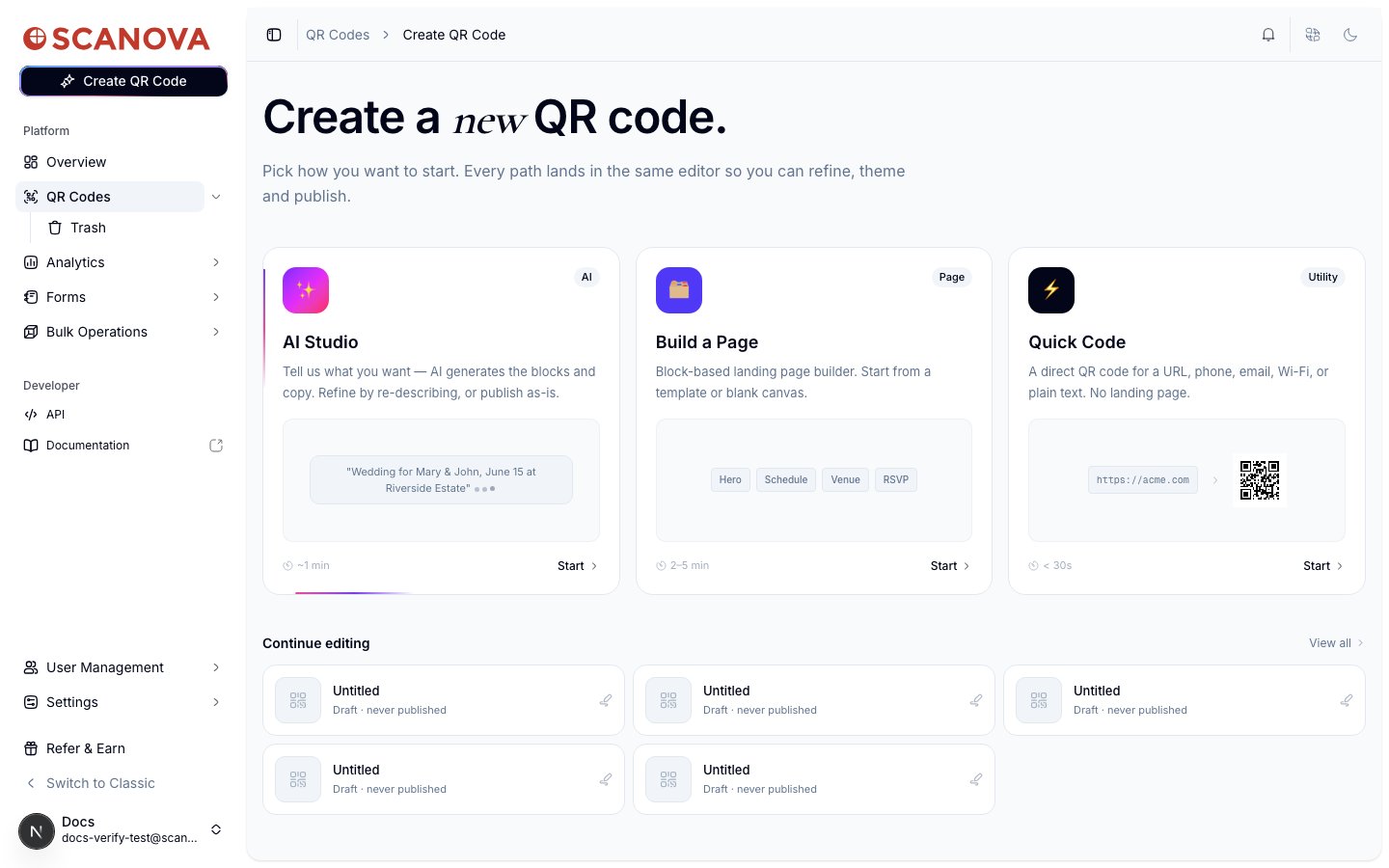 Cela vous mène à **Choose a template** (`/qr/new`), une galerie de points de départ consultable et filtrable.
## Parcourir et filtrer la galerie
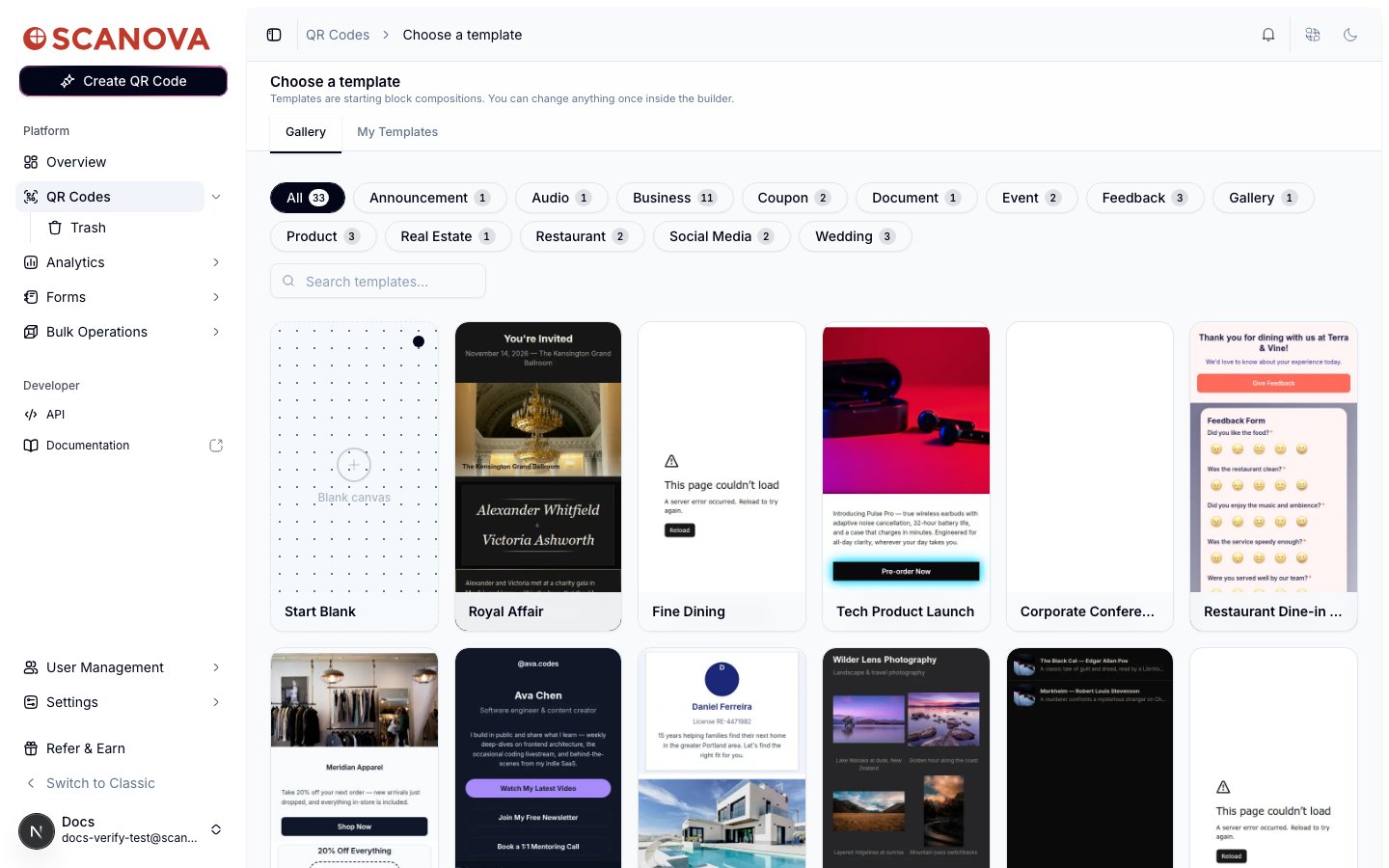
L'onglet **Gallery** affiche chaque modèle disponible sous forme de carte avec un aperçu de type en direct, regroupés sous des étiquettes de catégorie en haut — **All**, **Announcement**, **Audio**, **Business**, **Coupon**, **Document**, **Event**, **Feedback**, **Gallery**, **Product**, **Real Estate**, **Restaurant**, **Social Media**, et **Wedding** — chacune avec un compteur de modèles dans cette catégorie.
Cela vous mène à **Choose a template** (`/qr/new`), une galerie de points de départ consultable et filtrable.
## Parcourir et filtrer la galerie
L'onglet **Gallery** affiche chaque modèle disponible sous forme de carte avec un aperçu de type en direct, regroupés sous des étiquettes de catégorie en haut — **All**, **Announcement**, **Audio**, **Business**, **Coupon**, **Document**, **Event**, **Feedback**, **Gallery**, **Product**, **Real Estate**, **Restaurant**, **Social Media**, et **Wedding** — chacune avec un compteur de modèles dans cette catégorie.
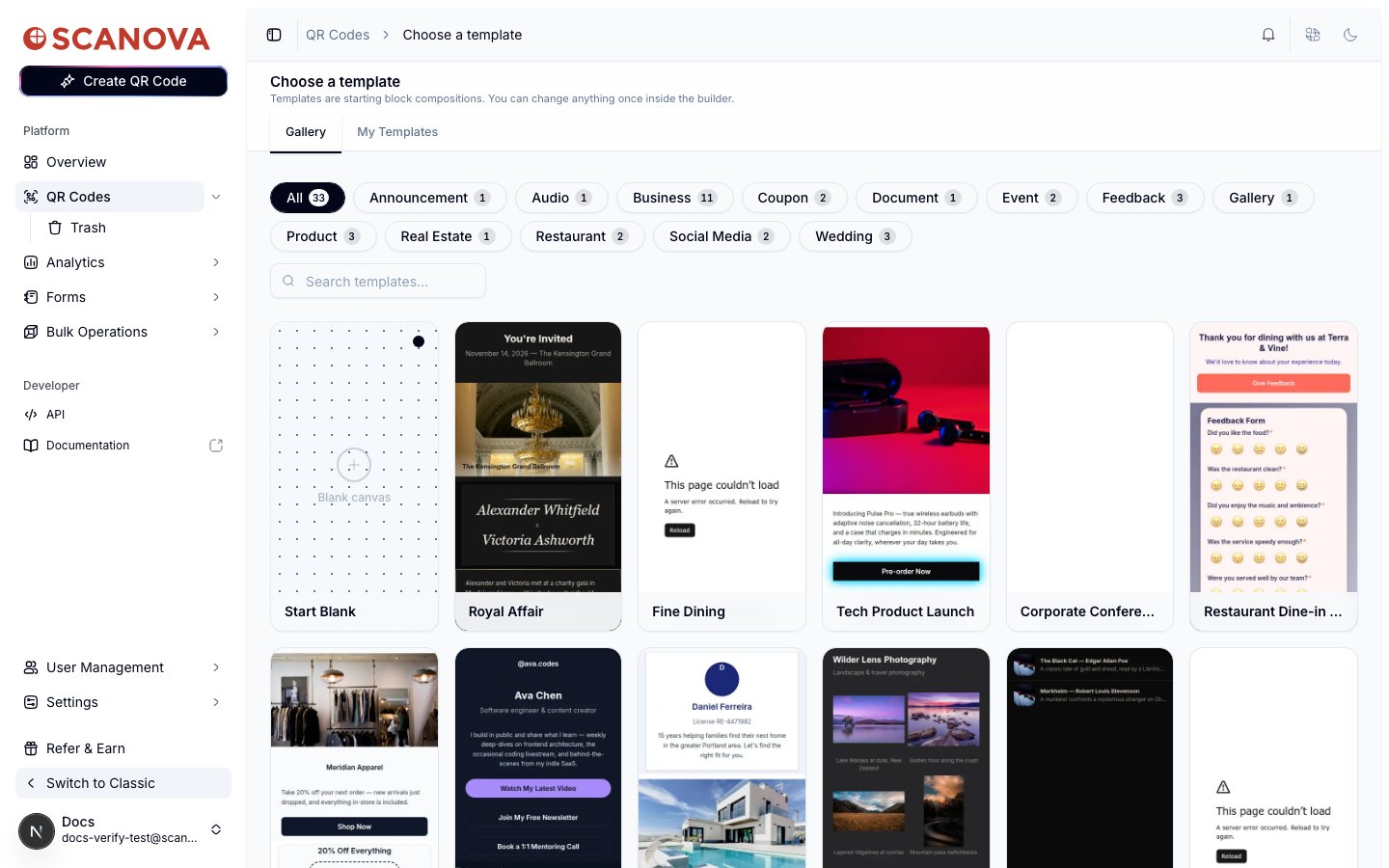 Cliquez sur une étiquette de catégorie pour restreindre la grille à cette seule catégorie, ou utilisez la zone **Search templates** pour filtrer par nom — la recherche et le filtrage par catégorie peuvent être utilisés ensemble.
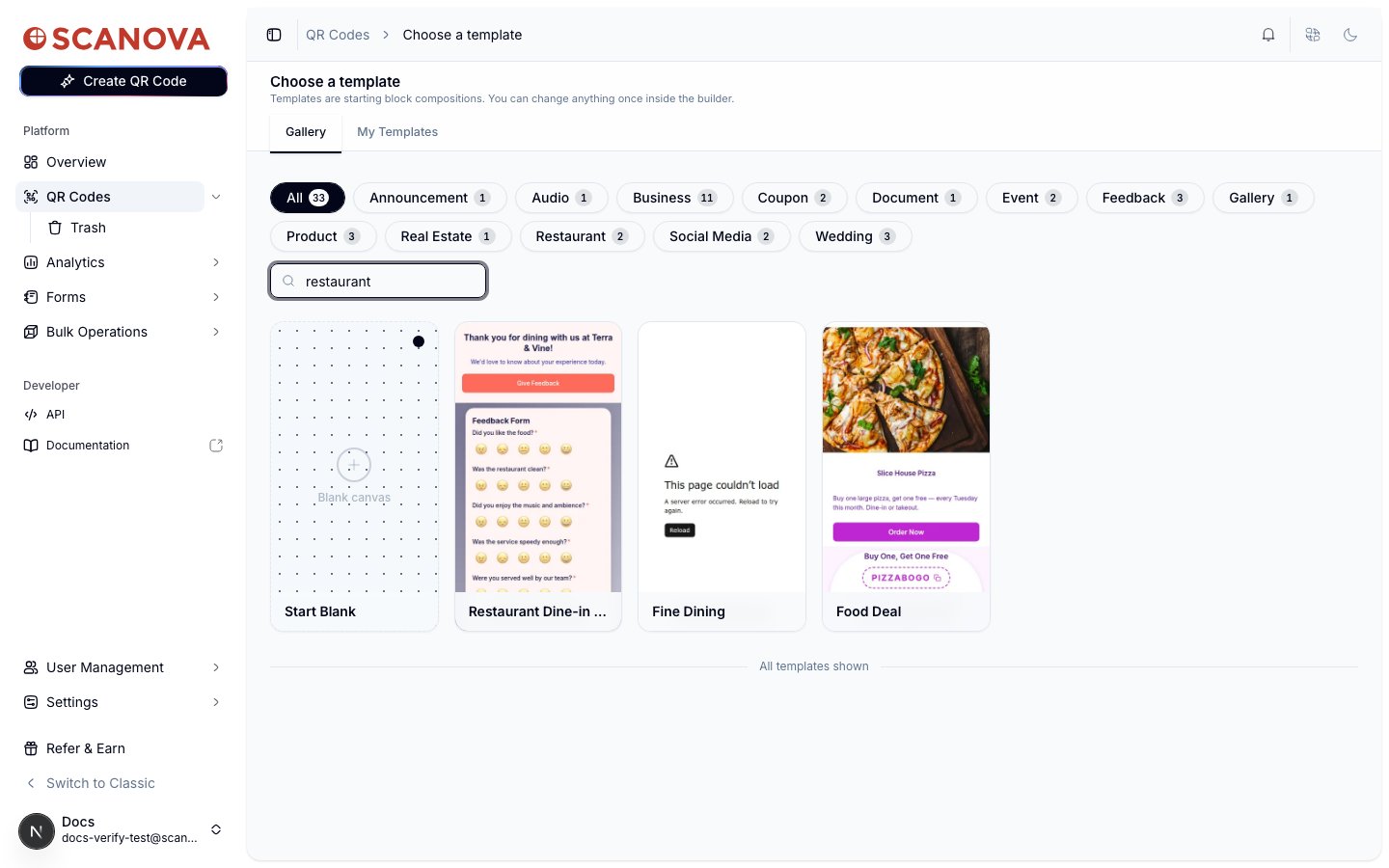
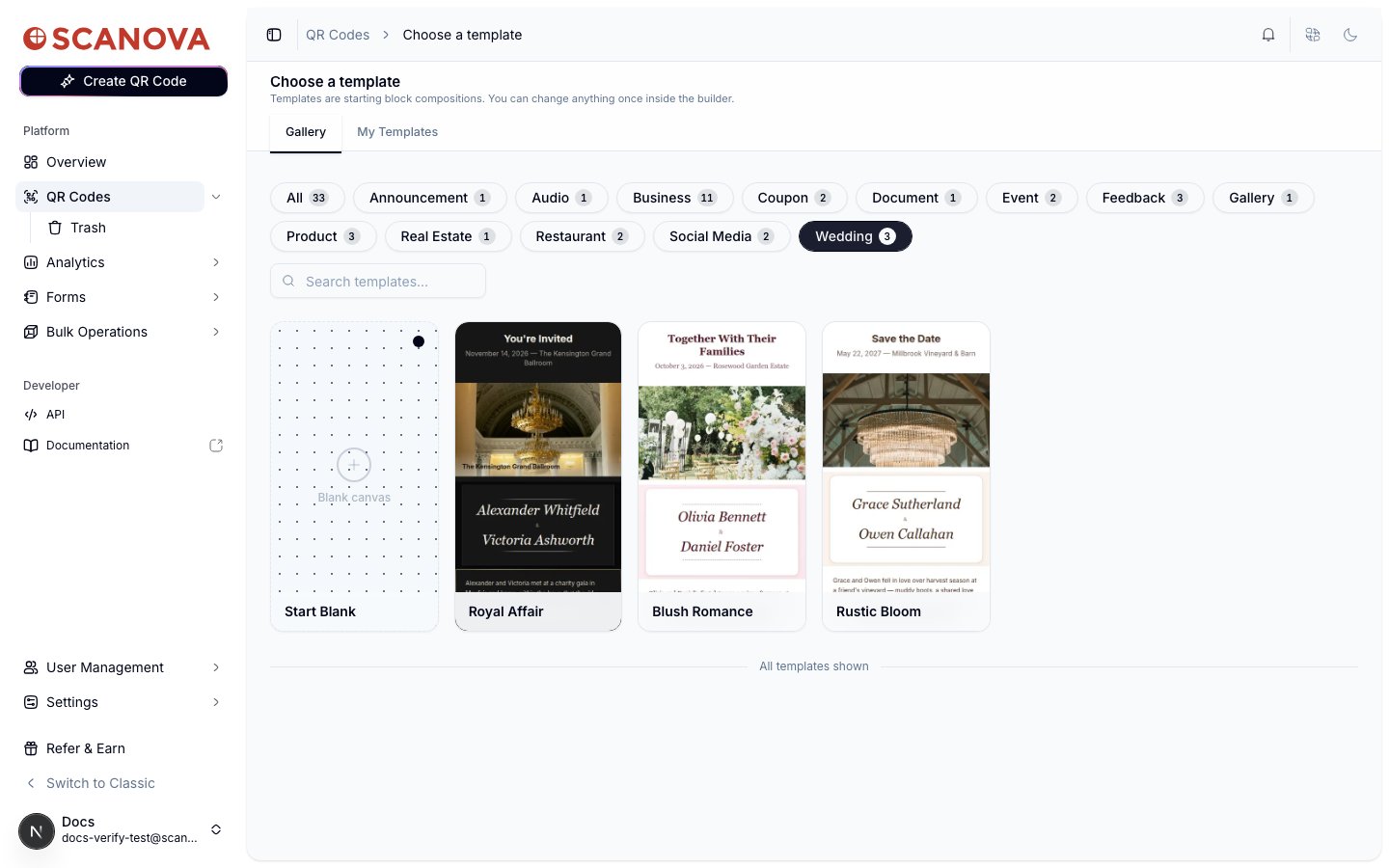 Survolez l'aperçu d'un modèle pour parcourir sa mise en page mobile complète avant de le choisir. Cliquer sur une carte ouvre le builder avec les blocs et le thème de ce modèle déjà appliqués.
## Partir d'une page vierge
La première carte de chaque vue de la galerie est **Start Blank** — elle passe entièrement outre la sélection de modèle et ouvre le builder avec un canevas vide (aucun bloc, thème par défaut), vous permettant de construire une page à partir de zéro.
Survolez l'aperçu d'un modèle pour parcourir sa mise en page mobile complète avant de le choisir. Cliquer sur une carte ouvre le builder avec les blocs et le thème de ce modèle déjà appliqués.
## Partir d'une page vierge
La première carte de chaque vue de la galerie est **Start Blank** — elle passe entièrement outre la sélection de modèle et ouvre le builder avec un canevas vide (aucun bloc, thème par défaut), vous permettant de construire une page à partir de zéro.
 ## My Templates
L'onglet **My Templates** affiche les modèles que vous avez vous-même enregistrés (voir ci-dessous) — il est distinct de la **Gallery** partagée et reste vide jusqu'à ce que vous enregistriez votre premier modèle.
## My Templates
L'onglet **My Templates** affiche les modèles que vous avez vous-même enregistrés (voir ci-dessous) — il est distinct de la **Gallery** partagée et reste vide jusqu'à ce que vous enregistriez votre premier modèle.
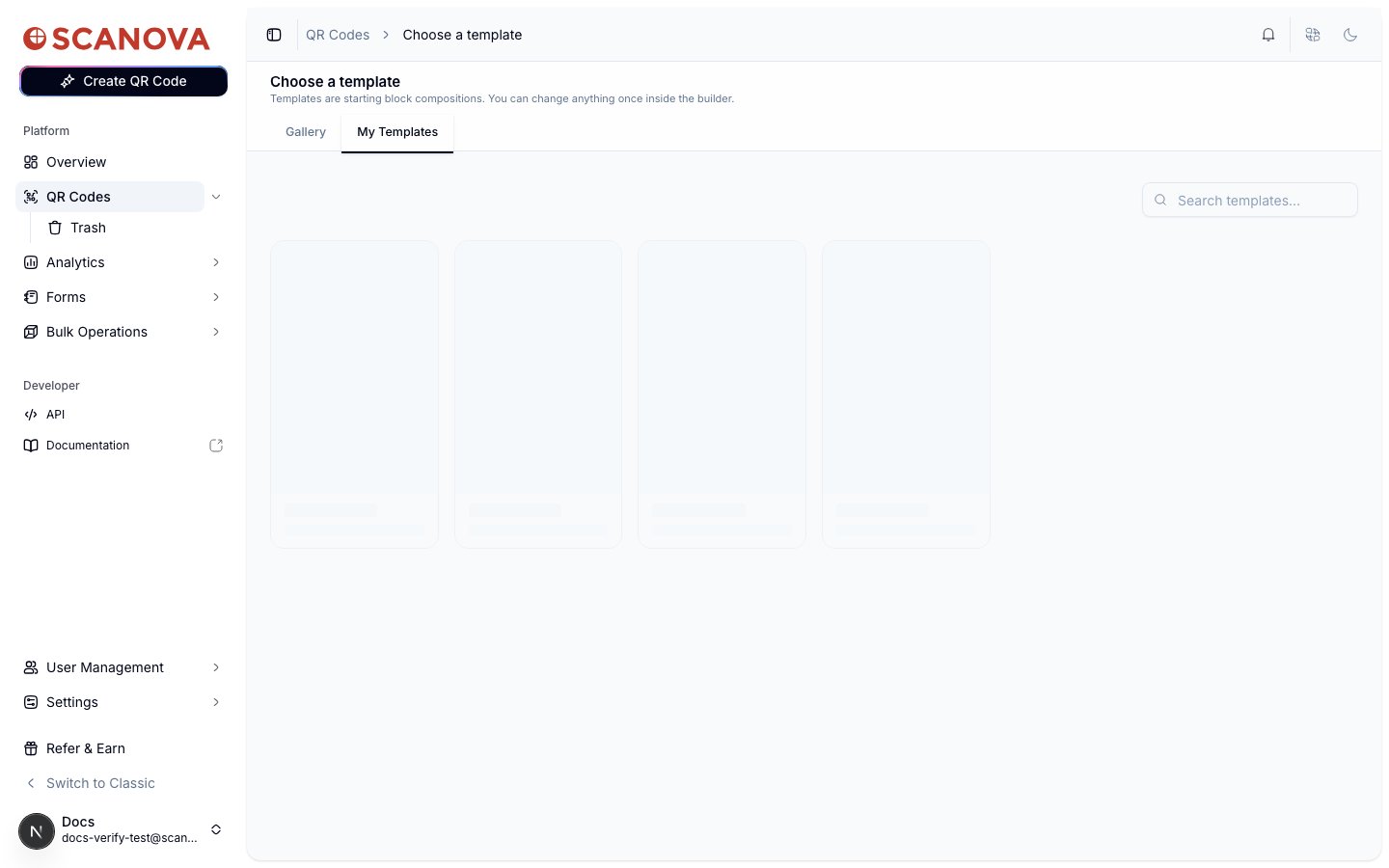 Sur un compte tout neuf, **My Templates** affiche cet état vide avec un raccourci **Go to the builder →** qui ramène à un canevas vide. Il se remplit avec vos modèles enregistrés dès que vous utilisez **Save as template** (ci-dessous).
## Enregistrer votre propre modèle
Oui — le builder dispose d'une action **Save as template** qui capture votre page actuelle (blocs, thème, et tout remplacement de design par bloc) comme modèle réutilisable sous **My Templates**.
Ouvrez une page dans le builder (depuis un modèle ou depuis **Start Blank**) et ajoutez ou modifiez des blocs comme d'habitude.
Dans l'en-tête du builder, cliquez sur **Save as template**.
Ce bouton n'apparaît que pour les pages de destination standard. Il est masqué pour les pages AI Studio, car celles-ci sont des pages HTML brut uniques, sans la structure multipage/thème dont un modèle a besoin.
Une boîte de dialogue s'ouvre avec un champ **Template name**, pré-rempli avec le nom actuel de votre page. Modifiez-le si vous voulez un nom différent, puis cliquez sur **Save**.
Sur un compte tout neuf, **My Templates** affiche cet état vide avec un raccourci **Go to the builder →** qui ramène à un canevas vide. Il se remplit avec vos modèles enregistrés dès que vous utilisez **Save as template** (ci-dessous).
## Enregistrer votre propre modèle
Oui — le builder dispose d'une action **Save as template** qui capture votre page actuelle (blocs, thème, et tout remplacement de design par bloc) comme modèle réutilisable sous **My Templates**.
Ouvrez une page dans le builder (depuis un modèle ou depuis **Start Blank**) et ajoutez ou modifiez des blocs comme d'habitude.
Dans l'en-tête du builder, cliquez sur **Save as template**.
Ce bouton n'apparaît que pour les pages de destination standard. Il est masqué pour les pages AI Studio, car celles-ci sont des pages HTML brut uniques, sans la structure multipage/thème dont un modèle a besoin.
Une boîte de dialogue s'ouvre avec un champ **Template name**, pré-rempli avec le nom actuel de votre page. Modifiez-le si vous voulez un nom différent, puis cliquez sur **Save**.
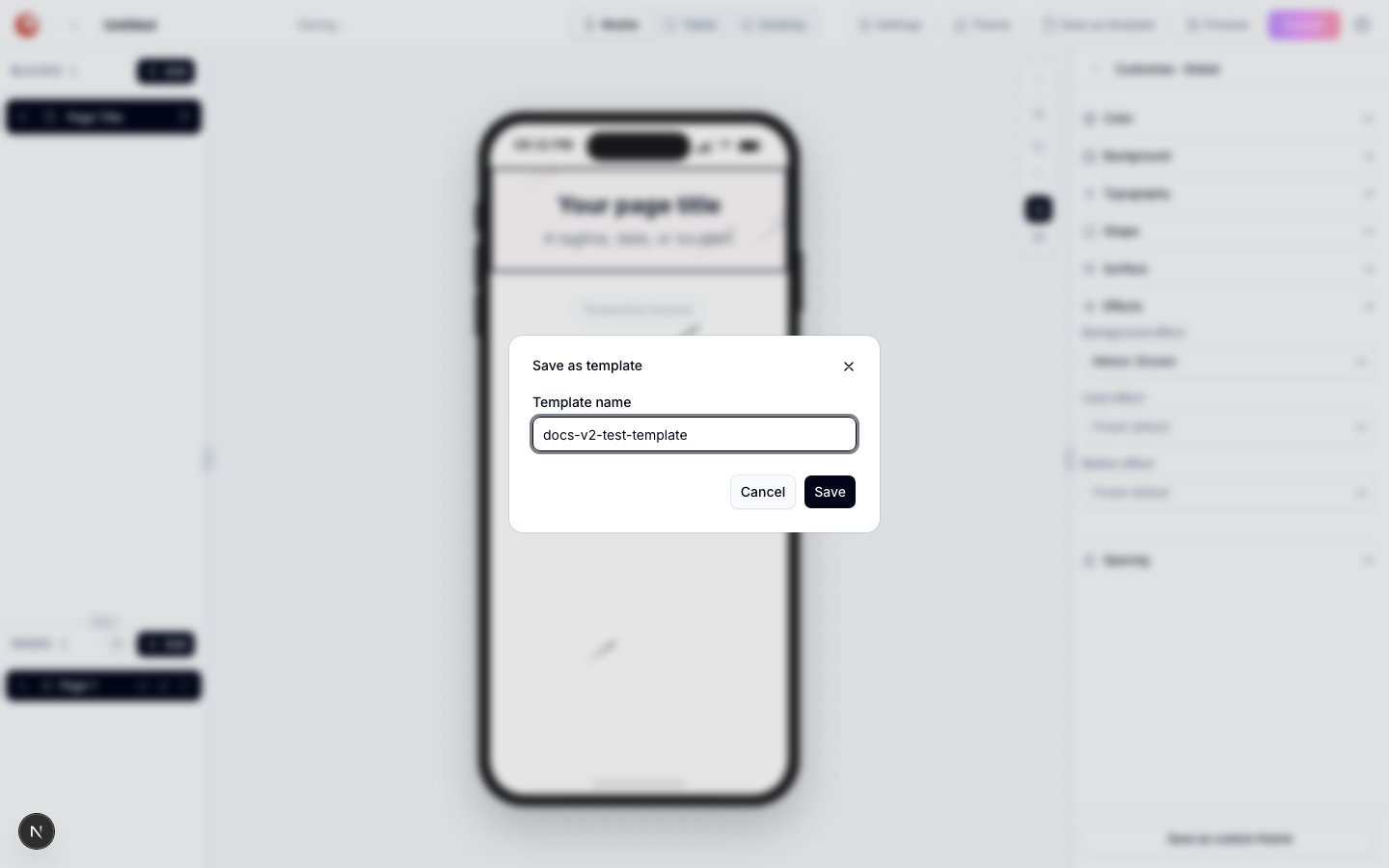 Une notification de confirmation apparaît, et le modèle est immédiatement disponible depuis l'onglet **My Templates** la prochaine fois que vous créez un code QR.
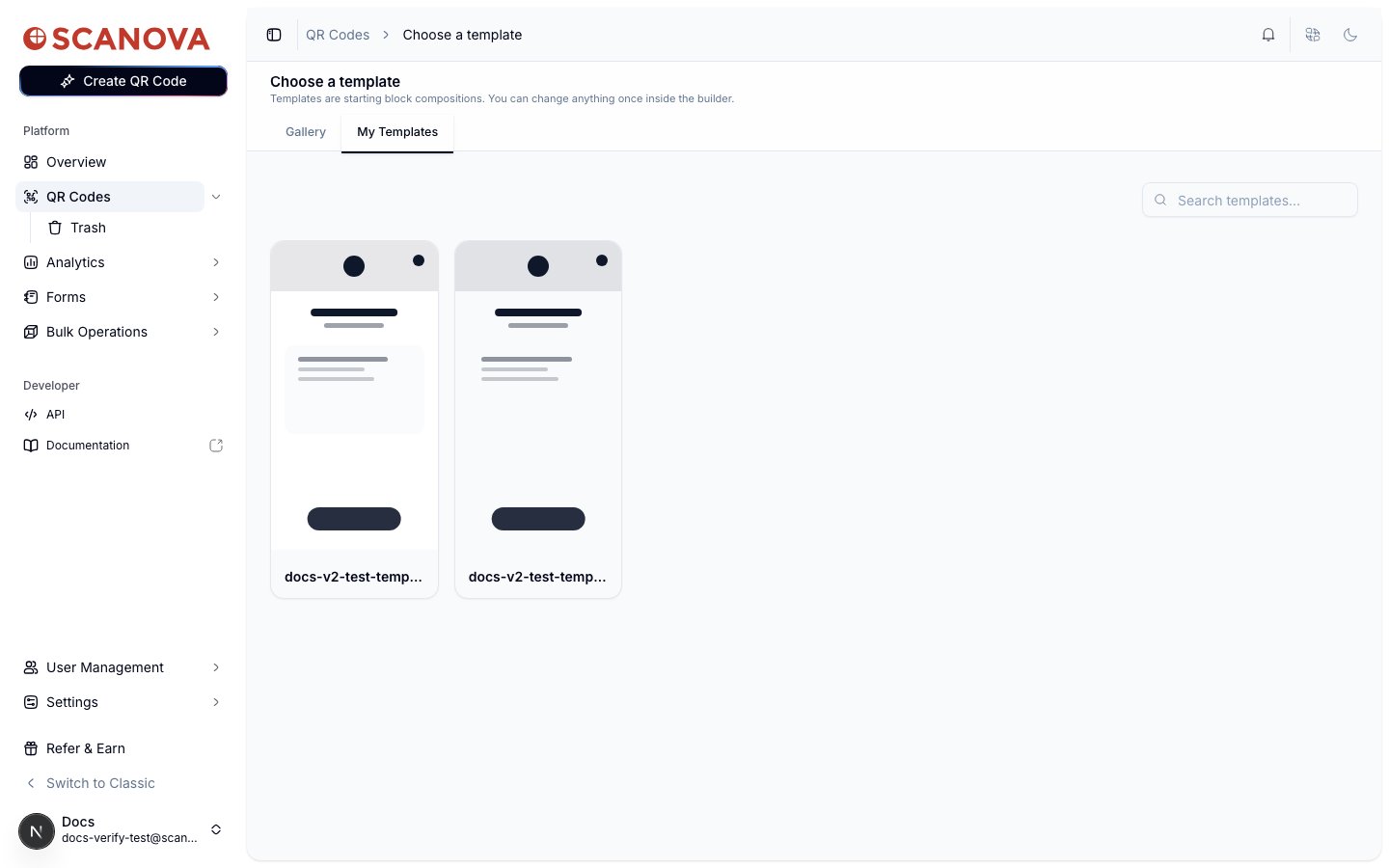 Les modèles enregistrés capturent la page complète — y compris la structure multipage et les remplacements de thème — ainsi, en appliquer un plus tard reproduit exactement le design que vous avez enregistré, pas seulement un aspect par défaut.
## Voir aussi
* [Présentation du Page Builder](/fr/page-builder/overview) — l'éditeur dans lequel s'ouvre un modèle ou un canevas vide.
* [Quick Code vs. full Page](/fr/qr-codes/create/quick-code-vs-page) — décider si vous avez besoin d'une page complète (et donc d'un modèle) ou non.
* [Types de page](/fr/page-builder/page-types) — les types de page disponibles une fois à l'intérieur du builder.
Les modèles enregistrés capturent la page complète — y compris la structure multipage et les remplacements de thème — ainsi, en appliquer un plus tard reproduit exactement le design que vous avez enregistré, pas seulement un aspect par défaut.
## Voir aussi
* [Présentation du Page Builder](/fr/page-builder/overview) — l'éditeur dans lequel s'ouvre un modèle ou un canevas vide.
* [Quick Code vs. full Page](/fr/qr-codes/create/quick-code-vs-page) — décider si vous avez besoin d'une page complète (et donc d'un modèle) ou non.
* [Types de page](/fr/page-builder/page-types) — les types de page disponibles une fois à l'intérieur du builder.