> ## Documentation Index
> Fetch the complete documentation index at: https://docs.scanova.io/llms.txt
> Use this file to discover all available pages before exploring further.
# AI QR / AI Studio
> Générez une page de destination à partir d'une description textuelle grâce à AI Studio.
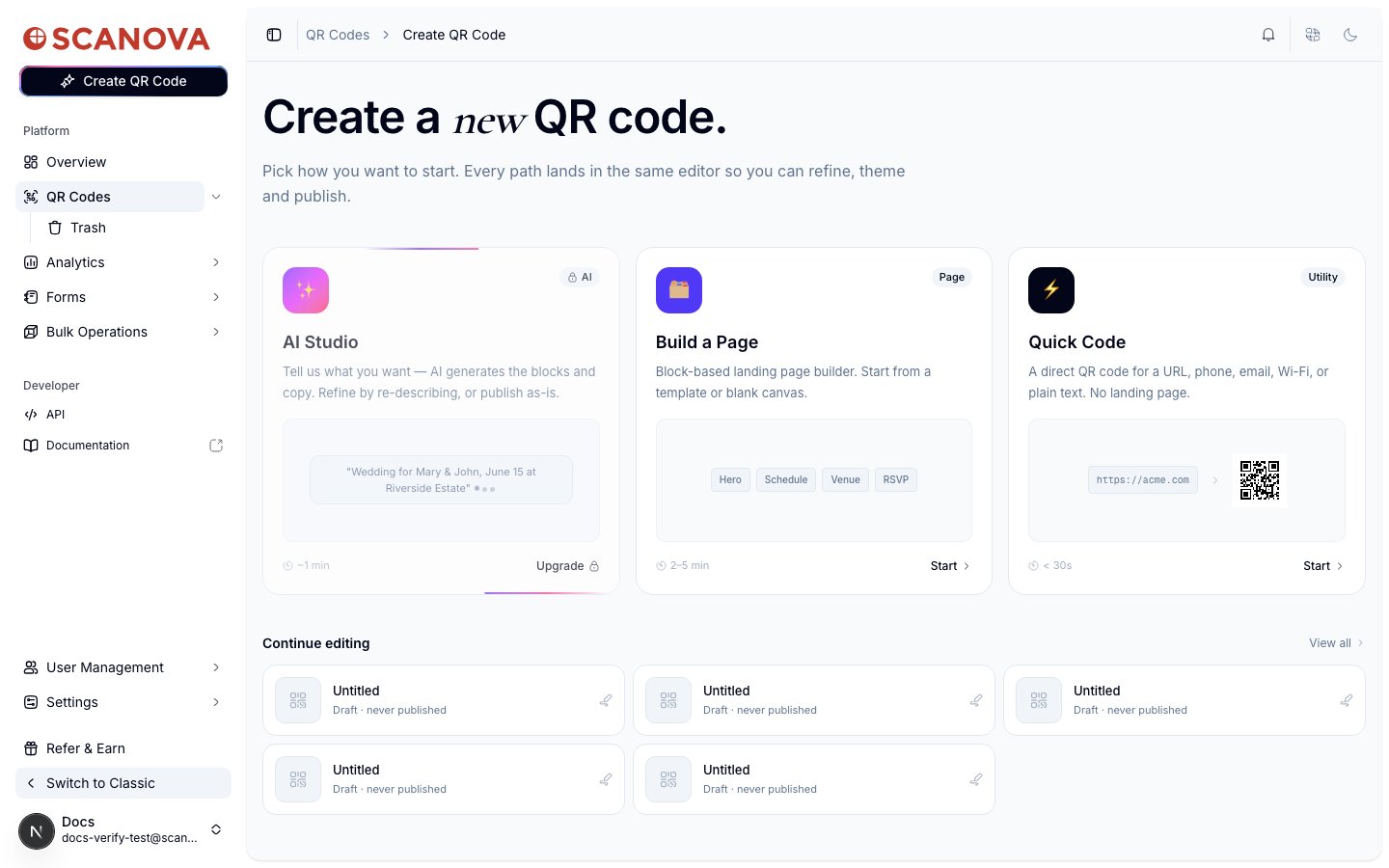
**AI Studio** est l'un des trois points de départ du [hub Create QR Code](/fr/qr-codes/create/quick-code-vs-page) (`/qr/create`), aux côtés de Quick Code et Build a Page. Plutôt que d'assembler une page de destination bloc par bloc, vous décrivez ce que vous voulez en texte libre et l'IA génère les blocs et le contenu de la page, que vous pouvez ensuite affiner ou publier tel quel.
Cette page ne documente que ce qui est accessible **sans** déclencher une véritable requête de génération IA, car générer une page a un coût. L'écran des paramètres/du prompt et l'éditeur post-génération n'ont pas été vérifiés en direct — voir la remarque à la fin de cette page.
## Ce que montre le hub
Sur le hub Create QR Code, la carte AI Studio indique :
> Tell us what you want — AI generates the blocks and copy. Refine by re-describing, or publish as-is.
avec un exemple de prompt affiché en texte de substitution — *"Wedding for Mary & John, June 15 at Riverside Estate"* — et un temps de génération estimé à environ 1 minute, marqué du badge **AI**.
 ## Restriction par abonnement
Sur le compte utilisé pour vérifier cette page — un abonnement Pro actif — la carte AI Studio affiche une icône de verrou et un bouton **Upgrade** à la place de **Start**. Naviguer directement vers son point d'entrée (`/qr/new/ai`) redirige vers un écran de paywall plutôt que vers l'interface de génération :
## Restriction par abonnement
Sur le compte utilisé pour vérifier cette page — un abonnement Pro actif — la carte AI Studio affiche une icône de verrou et un bouton **Upgrade** à la place de **Start**. Naviguer directement vers son point d'entrée (`/qr/new/ai`) redirige vers un écran de paywall plutôt que vers l'interface de génération :
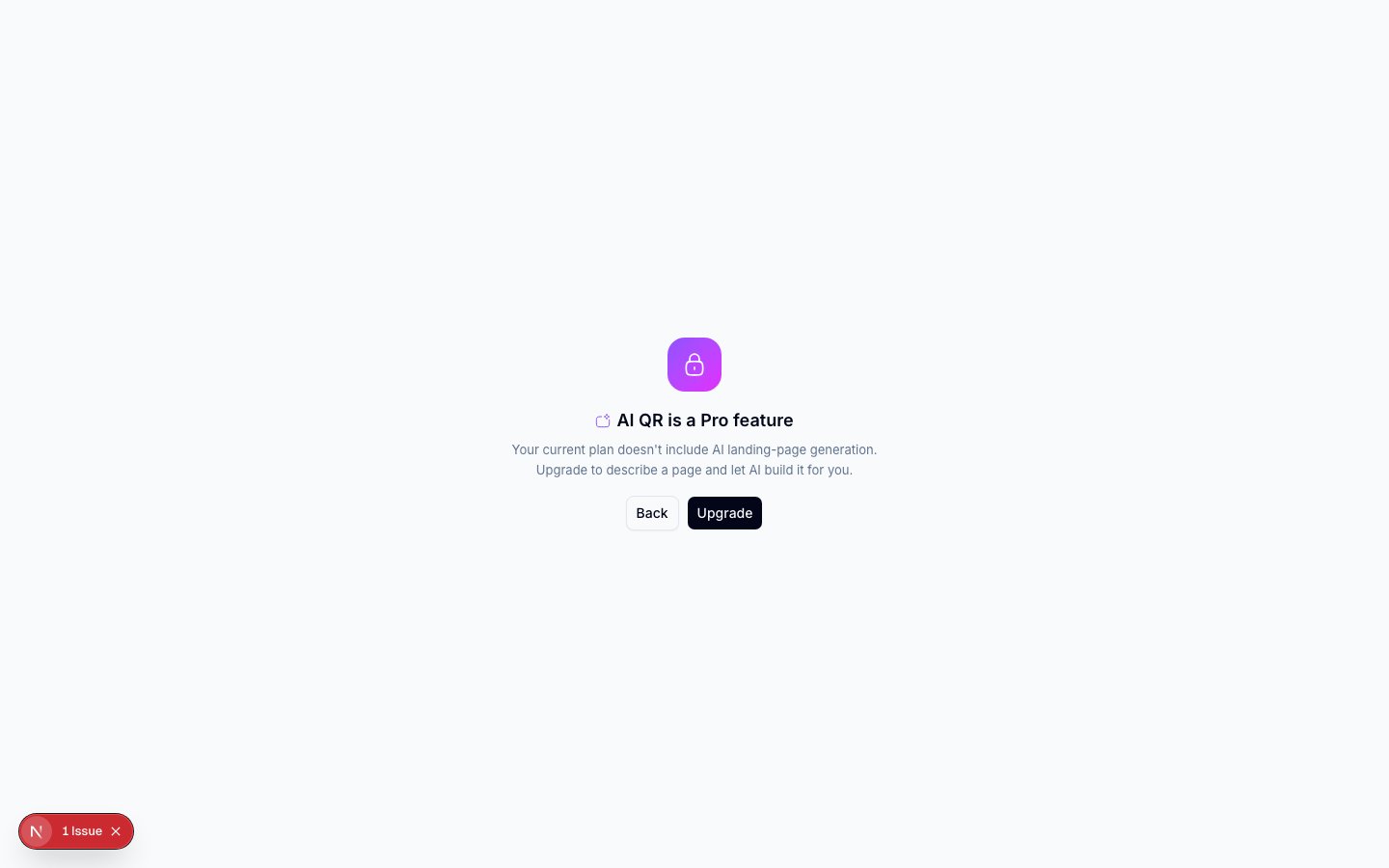 Le texte du paywall lui-même qualifie cela de « a Pro feature », ce qui laisse entendre qu'un abonnement Pro devrait l'inclure — mais ce compte Pro était pourtant restreint. Si vous êtes sur Pro et attendez qu'AI Studio soit inclus, vérifiez la liste des fonctionnalités de votre abonnement ou contactez le support ; le palier réellement requis pourrait se situer au-dessus de Pro malgré ce libellé.
## Ce que fait AI Studio, d'après ce qui est visible
D'après le texte de la carte du hub et la forme générale du flux :
* Vous décrivez la page que vous souhaitez dans un prompt texte (l'exemple de substitution du hub est une annonce de mariage).
* AI Studio génère une page de destination à partir de cette description — en remplissant le même type de blocs de contenu que ceux utilisés par [Build a Page](/fr/page-builder/overview).
* Vous pouvez affiner le résultat en redécrivant ce que vous souhaitez, ou publier la page générée telle quelle.
* Le temps estimé pour obtenir une page utilisable est d'environ une minute, contre 2 à 5 minutes pour en assembler une manuellement.
L'écran complet de prompt/paramètres, la génération elle-même et l'éditeur qui en résulte n'étaient pas accessibles sur le compte de vérification et ne sont **pas** documentés ici afin d'éviter toute supposition. Si vous avez accès à AI Studio, attendez-vous à ce que la page générée atterrisse dans le même [Page Builder](/fr/page-builder/overview) basé sur des blocs qu'utilise Build a Page, puisque les deux produisent le même type de page de destination.
## Créer une page via l'API
AI Studio produit une page de destination, que l'API représente de la même façon que [Build a Page](/fr/qr-codes/create/quick-code-vs-page) — comme un QR code de catégorie **Custom Page** (catégorie `9`) plutôt qu'une catégorie Quick Code. Il n'existe pas de catégorie « AI » distincte : la rédaction assistée par IA se produit dans l'interface du tableau de bord, pas comme une opération API distincte. Voir [Create QR Code](/v1/api-reference/endpoint/qr_manager/create) pour le schéma de la requête et [Category List](/v1/api-reference/references/category-list) pour la correspondance complète des catégories.
## À voir aussi
* [Quick Code vs. Page complète](/fr/qr-codes/create/quick-code-vs-page) — comment AI Studio se compare à Quick Code et à Build a Page manuel.
* [Aperçu du Page Builder](/fr/page-builder/overview) — l'éditeur basé sur des blocs dans lequel atterrit une page générée par IA pour des modifications supplémentaires.
* [Modèles](/fr/page-builder/templates) — l'alternative manuelle à la génération par IA : partir d'un modèle préconçu plutôt que de générer.
Le texte du paywall lui-même qualifie cela de « a Pro feature », ce qui laisse entendre qu'un abonnement Pro devrait l'inclure — mais ce compte Pro était pourtant restreint. Si vous êtes sur Pro et attendez qu'AI Studio soit inclus, vérifiez la liste des fonctionnalités de votre abonnement ou contactez le support ; le palier réellement requis pourrait se situer au-dessus de Pro malgré ce libellé.
## Ce que fait AI Studio, d'après ce qui est visible
D'après le texte de la carte du hub et la forme générale du flux :
* Vous décrivez la page que vous souhaitez dans un prompt texte (l'exemple de substitution du hub est une annonce de mariage).
* AI Studio génère une page de destination à partir de cette description — en remplissant le même type de blocs de contenu que ceux utilisés par [Build a Page](/fr/page-builder/overview).
* Vous pouvez affiner le résultat en redécrivant ce que vous souhaitez, ou publier la page générée telle quelle.
* Le temps estimé pour obtenir une page utilisable est d'environ une minute, contre 2 à 5 minutes pour en assembler une manuellement.
L'écran complet de prompt/paramètres, la génération elle-même et l'éditeur qui en résulte n'étaient pas accessibles sur le compte de vérification et ne sont **pas** documentés ici afin d'éviter toute supposition. Si vous avez accès à AI Studio, attendez-vous à ce que la page générée atterrisse dans le même [Page Builder](/fr/page-builder/overview) basé sur des blocs qu'utilise Build a Page, puisque les deux produisent le même type de page de destination.
## Créer une page via l'API
AI Studio produit une page de destination, que l'API représente de la même façon que [Build a Page](/fr/qr-codes/create/quick-code-vs-page) — comme un QR code de catégorie **Custom Page** (catégorie `9`) plutôt qu'une catégorie Quick Code. Il n'existe pas de catégorie « AI » distincte : la rédaction assistée par IA se produit dans l'interface du tableau de bord, pas comme une opération API distincte. Voir [Create QR Code](/v1/api-reference/endpoint/qr_manager/create) pour le schéma de la requête et [Category List](/v1/api-reference/references/category-list) pour la correspondance complète des catégories.
## À voir aussi
* [Quick Code vs. Page complète](/fr/qr-codes/create/quick-code-vs-page) — comment AI Studio se compare à Quick Code et à Build a Page manuel.
* [Aperçu du Page Builder](/fr/page-builder/overview) — l'éditeur basé sur des blocs dans lequel atterrit une page générée par IA pour des modifications supplémentaires.
* [Modèles](/fr/page-builder/templates) — l'alternative manuelle à la génération par IA : partir d'un modèle préconçu plutôt que de générer.