> ## Documentation Index
> Fetch the complete documentation index at: https://docs.scanova.io/llms.txt
> Use this file to discover all available pages before exploring further.
# Calendar Event QR Code
> Créez un QR code qui ajoute un événement à un calendrier.
## À quoi ça sert
Un QR code Calendar Event invite l'appareil qui scanne à enregistrer un événement directement dans son application de calendrier — avec le nom, l'heure, le lieu et la description déjà renseignés. C'est un **Quick Code** — un QR à action directe sans page de destination. Dans l'application, la vignette correspondante indique « Prompt the scanner to save an event to their calendar », et la vignette est étiquetée **Event Calendar** (le nom de catégorie sous-jacent est « Calendar Event » — les deux désignent le même type).
Calendar Event est **Static uniquement** — il n'existe pas d'option Dynamic pour ce type. Une fois publié, l'événement encodé ne peut être ni modifié ni suivi ; pour le modifier, créez un nouveau QR code.
## Créer un QR code Calendar Event
Depuis la barre latérale, allez dans **QR Codes**, puis cliquez sur **Create QR Code** (ou naviguez vers `/qr/create`). Cliquez sur la carte **Quick Code**.
Sur la grille de types **Quick Code**, cliquez sur **Configure** sous **Event Calendar**, dans la section **Static Only**. Cela ouvre le formulaire à `/qr/quick/calendar`.
Remplissez les champs :
* **Event name** — obligatoire.
* **Start date & time** — obligatoire.
* **End date & time** — facultatif ; si renseigné, il doit être postérieur ou égal à la date de début, sinon une erreur en ligne bloque la publication.
* **Location** (texte de substitution « 1 Infinite Loop, Cupertino, CA ») — facultatif.
* **Description** — facultatif, multi-lignes.
* **Time zone** — facultatif, par défaut « None (device default) » (le fuseau horaire propre à l'appareil du scanneur).
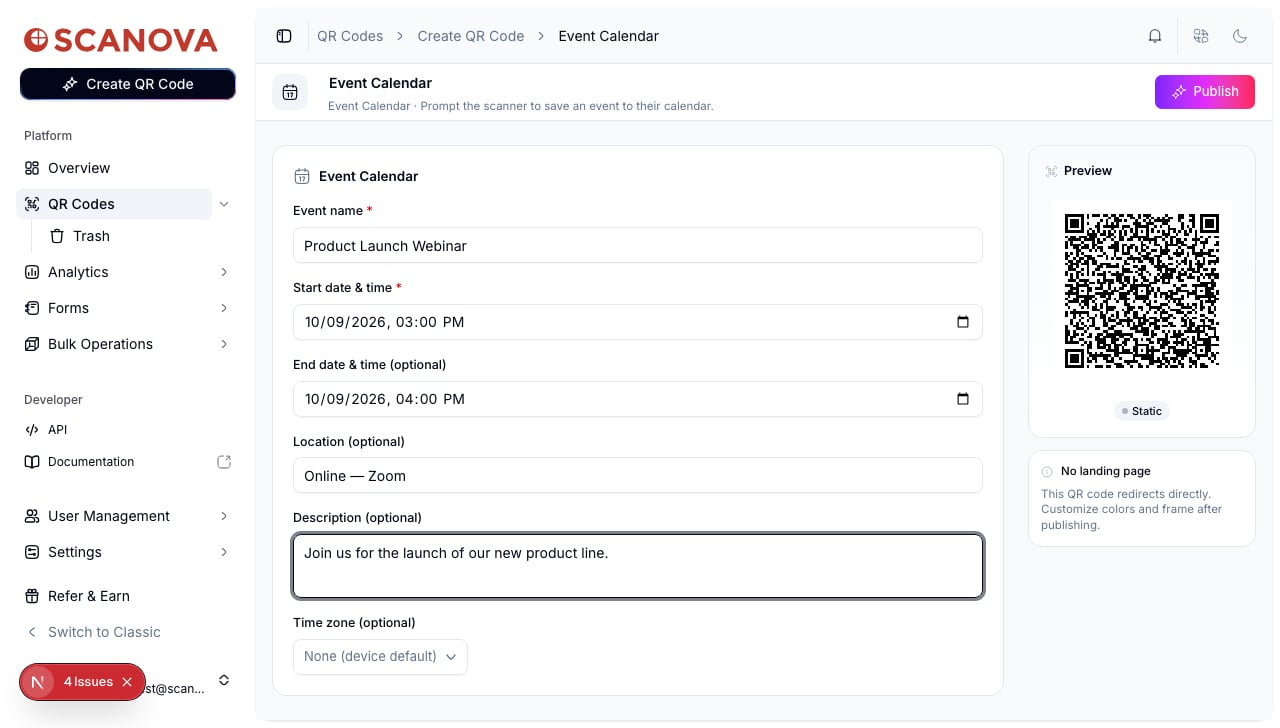 Cliquez sur **Publish**. Un panneau s'ouvre pour confirmer ou renommer le QR code (par défaut le nom de l'événement), lui attribuer un dossier ou des étiquettes, et ajuster le design du QR code avant de confirmer. Une fois publié, vous pouvez revenir sur le design (couleurs, cadre) depuis **Edit Design** sur l'écran de confirmation.
## Le créer via l'API
Pour créer un QR code Calendar Event via l'API plutôt que via l'interface, utilisez l'ID de catégorie `12` (étiqueté **Calendar Event**, `allowed_qr_types: "st"` — seul `"st"` est valide pour `qr_type`), avec un contenu `info` structuré ainsi :
```json theme={null}
{
"type": "calendar",
"data": {
"name": "Product Launch Webinar",
"startDate": "2026-09-10T15:00",
"endDate": "2026-09-10T16:00",
"location": "Online — Zoom",
"description": "Join us for the launch of our new product line.",
"timeZone": "Asia/Kolkata"
}
}
```
Seuls `name` et `startDate` sont obligatoires selon le schéma du backend ; les deux champs de date sont des chaînes libres sans format imposé — le formulaire du tableau de bord envoie la valeur brute de son champ `datetime-local` (`YYYY-MM-DDTHH:mm`) comme illustré ci-dessus.
L'ID de catégorie `12` (« Calendar Event ») est distinct de l'ID de catégorie `20` (« Event »), qui est une catégorie différente du page builder — ne confondez pas les deux.
Voir [Create QR Code](/v1/api-reference/endpoint/qr_manager/create) pour le schéma complet de la requête.
Le tableau de référence [Category List](/v1/api-reference/references/category-list) ne liste actuellement pas Calendar Event (ni les autres catégories réservées aux Quick Codes de cette page) — l'ID ci-dessus a été confirmé directement via le endpoint `/qr/category/` en production.
## À voir aussi
* [Event QR Code](/fr/qr-codes/create/event) — la catégorie « Event » différente, propre au page builder (programme, lieu, billets) — ne confondez pas les deux.
* [Créer votre premier QR code](/fr/getting-started/first-qr-code) — un guide complet du flux Quick Code auquel appartient ce type.
* [Dossiers, étiquettes et opérations en masse](/fr/qr-codes/manage/folders-tags-bulk-operations) — organiser le QR code après l'avoir publié.
Cliquez sur **Publish**. Un panneau s'ouvre pour confirmer ou renommer le QR code (par défaut le nom de l'événement), lui attribuer un dossier ou des étiquettes, et ajuster le design du QR code avant de confirmer. Une fois publié, vous pouvez revenir sur le design (couleurs, cadre) depuis **Edit Design** sur l'écran de confirmation.
## Le créer via l'API
Pour créer un QR code Calendar Event via l'API plutôt que via l'interface, utilisez l'ID de catégorie `12` (étiqueté **Calendar Event**, `allowed_qr_types: "st"` — seul `"st"` est valide pour `qr_type`), avec un contenu `info` structuré ainsi :
```json theme={null}
{
"type": "calendar",
"data": {
"name": "Product Launch Webinar",
"startDate": "2026-09-10T15:00",
"endDate": "2026-09-10T16:00",
"location": "Online — Zoom",
"description": "Join us for the launch of our new product line.",
"timeZone": "Asia/Kolkata"
}
}
```
Seuls `name` et `startDate` sont obligatoires selon le schéma du backend ; les deux champs de date sont des chaînes libres sans format imposé — le formulaire du tableau de bord envoie la valeur brute de son champ `datetime-local` (`YYYY-MM-DDTHH:mm`) comme illustré ci-dessus.
L'ID de catégorie `12` (« Calendar Event ») est distinct de l'ID de catégorie `20` (« Event »), qui est une catégorie différente du page builder — ne confondez pas les deux.
Voir [Create QR Code](/v1/api-reference/endpoint/qr_manager/create) pour le schéma complet de la requête.
Le tableau de référence [Category List](/v1/api-reference/references/category-list) ne liste actuellement pas Calendar Event (ni les autres catégories réservées aux Quick Codes de cette page) — l'ID ci-dessus a été confirmé directement via le endpoint `/qr/category/` en production.
## À voir aussi
* [Event QR Code](/fr/qr-codes/create/event) — la catégorie « Event » différente, propre au page builder (programme, lieu, billets) — ne confondez pas les deux.
* [Créer votre premier QR code](/fr/getting-started/first-qr-code) — un guide complet du flux Quick Code auquel appartient ce type.
* [Dossiers, étiquettes et opérations en masse](/fr/qr-codes/manage/folders-tags-bulk-operations) — organiser le QR code après l'avoir publié.