> ## Documentation Index
> Fetch the complete documentation index at: https://docs.scanova.io/llms.txt
> Use this file to discover all available pages before exploring further.
# Custom Page QR Code
> Créez un QR code de page de destination entièrement personnalisée.
## À quoi ça sert
« Custom Page » est la catégorie de page générique et fourre-tout de la plateforme — nommée en interne `dynamicText` et étiquetée **Custom Page** dans la liste des catégories de QR (ID `9`). C'est ce que vous obtenez quand une page ne correspond à aucune des catégories de modèle plus spécifiques (Restaurant, Product, Feedback, etc.) : n'importe quelle combinaison de blocs, construite à partir de zéro ou d'un point de départ peu thématisé.
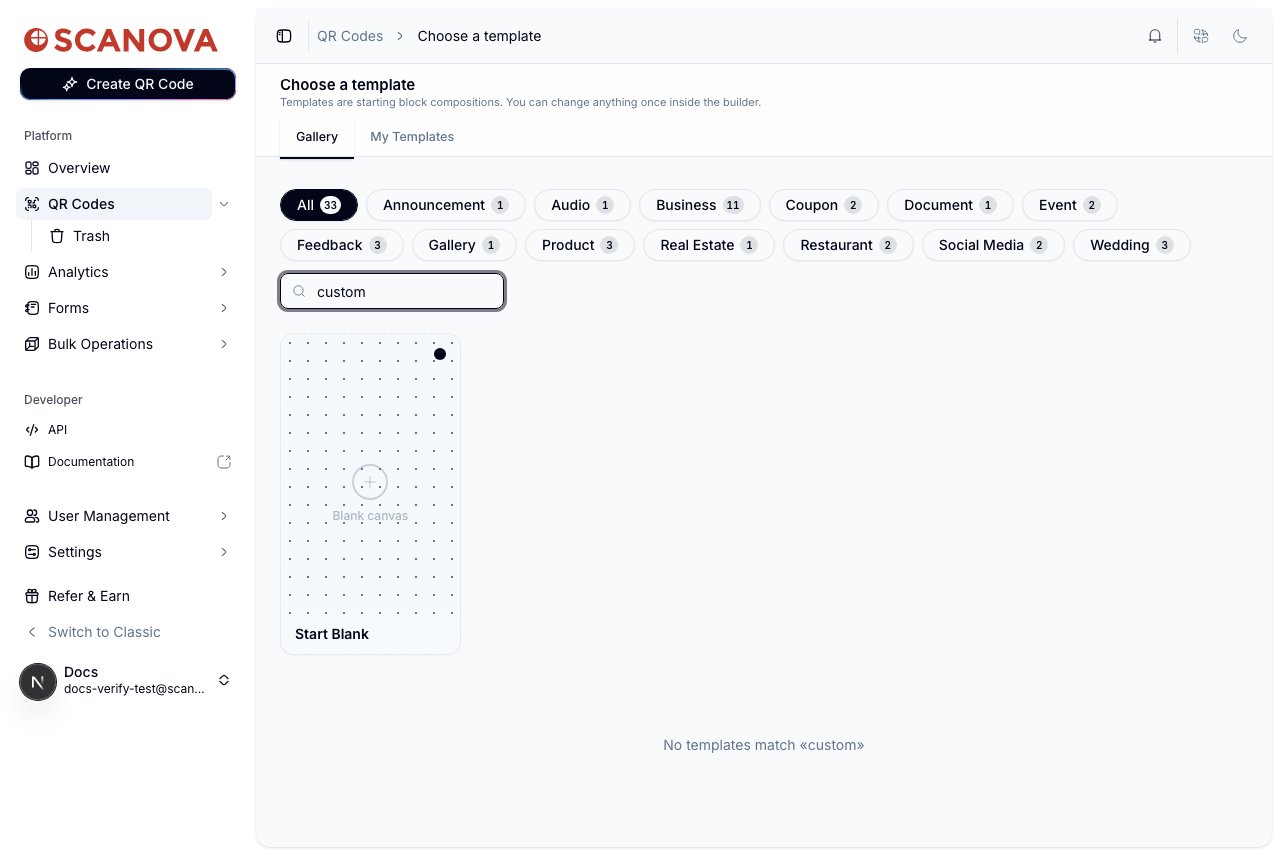
**Incohérence de nommage, vérifiée en direct :** il n'existe aucun bouton, étiquette ou libellé « Custom Page » nulle part dans l'interface de l'application. La barre de filtre par étiquette de la galerie de modèles **n'inclut pas** d'étiquette « Custom Page » — rechercher « custom » dans la galerie renvoie **« No templates match «custom» »**. Le seul parcours accessible à l'utilisateur vers cette catégorie est l'option **Start Blank** de la galerie de modèles, que l'interface n'appelle jamais « Custom Page ».
 ## Deux façons d'atteindre cette catégorie
C'est le parcours direct et toujours disponible vers la catégorie `dynamicText` / Custom Page — confirmé en inspectant la véritable requête de création envoyée par l'application.
Depuis **QR Codes → Create QR Code** (`/qr/create`), cliquez sur la carte **Build a Page**.
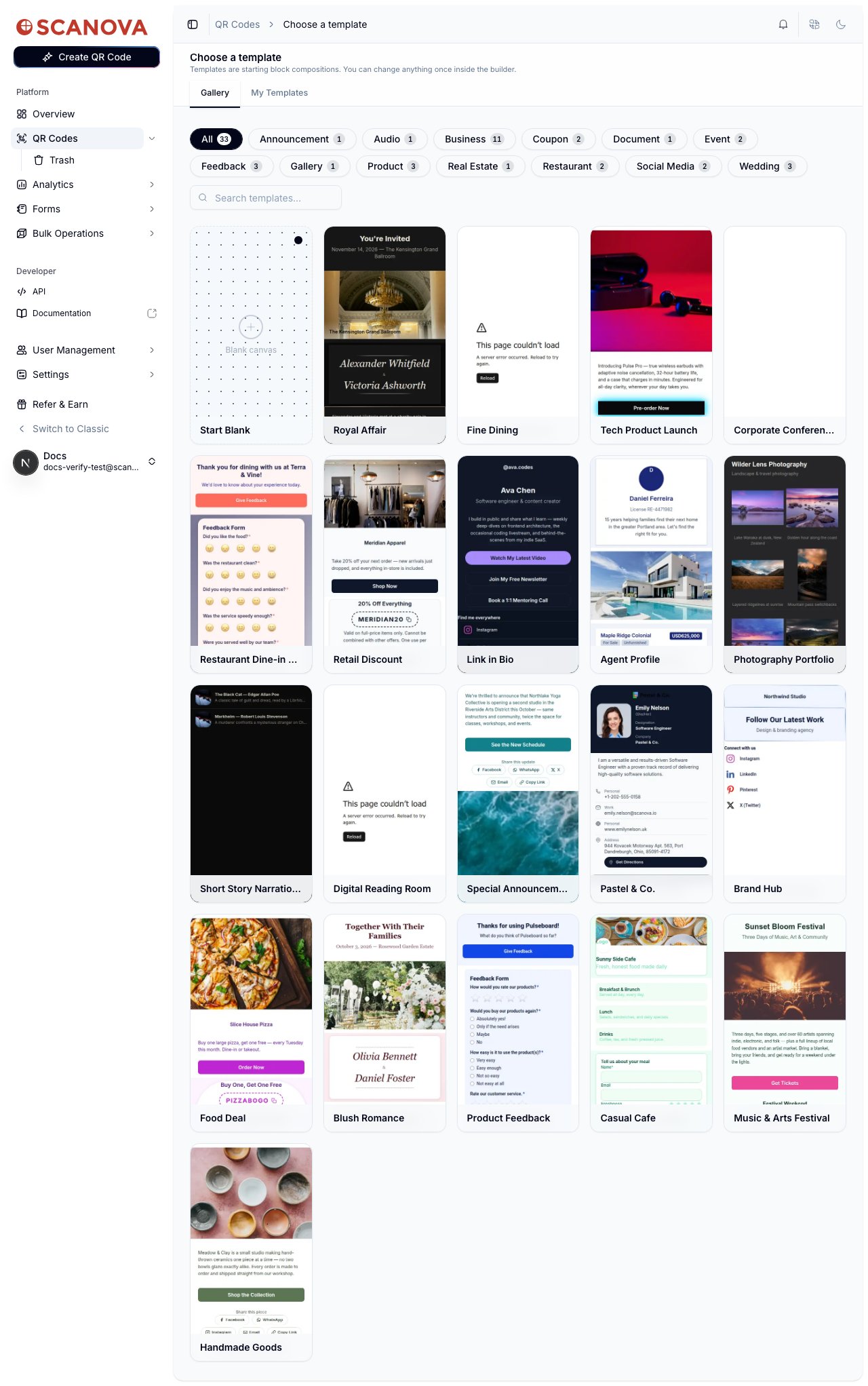
Sur **Choose a template** (`/qr/new`), la carte **Start Blank** se trouve en première position dans la grille de la galerie, avant tout filtrage par étiquette — elle n'est pas rangée sous une étiquette de catégorie.
## Deux façons d'atteindre cette catégorie
C'est le parcours direct et toujours disponible vers la catégorie `dynamicText` / Custom Page — confirmé en inspectant la véritable requête de création envoyée par l'application.
Depuis **QR Codes → Create QR Code** (`/qr/create`), cliquez sur la carte **Build a Page**.
Sur **Choose a template** (`/qr/new`), la carte **Start Blank** se trouve en première position dans la grille de la galerie, avant tout filtrage par étiquette — elle n'est pas rangée sous une étiquette de catégorie.
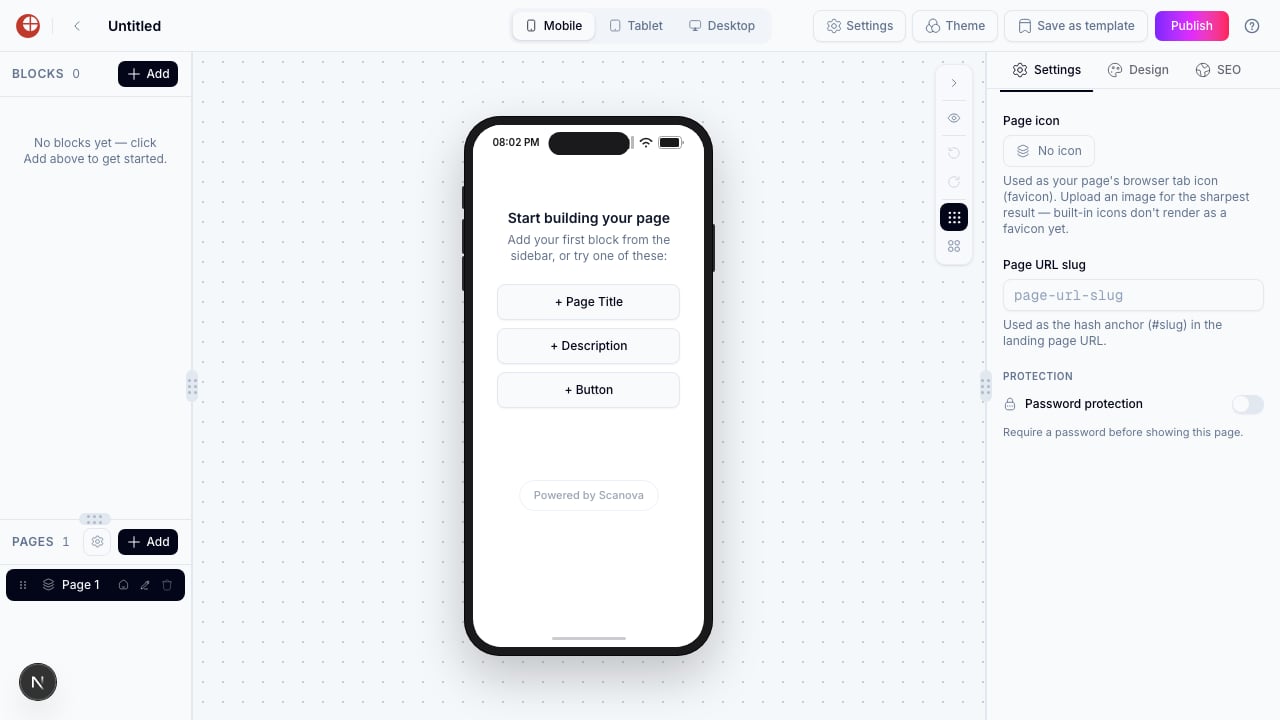
 Cliquer dessus navigue directement vers `/qr/new/landing` (sans chaîne de requête `?template=`) et ouvre un canevas vide : **0 bloc**, avec des invites pour ajouter un **Page Title**, une **Description**, ou un **Button** pour commencer.
 Vérifié via la requête réseau envoyée par l'éditeur lors du premier ajout de bloc : `POST /qr/` avec `"category":9` dans le corps — `9` est l'ID de catégorie `dynamicText` / Custom Page. Start Blank crée de manière fiable un QR de catégorie Custom Page, quels que soient les blocs que vous ajoutez ensuite.
La galerie possède bien un modèle préconstruit qui appartient réellement à la catégorie `dynamicText` / Custom Page en coulisses — il est simplement classé sous l'étiquette **Announcement**, et non une étiquette « Custom Page ».
Cliquez sur l'étiquette **Announcement** (compteur 1). La seule correspondance est **Special Announcement** — une page décorative, teal, pour une actualité d'entreprise.
Vérifié via la requête réseau envoyée par l'éditeur lors du premier ajout de bloc : `POST /qr/` avec `"category":9` dans le corps — `9` est l'ID de catégorie `dynamicText` / Custom Page. Start Blank crée de manière fiable un QR de catégorie Custom Page, quels que soient les blocs que vous ajoutez ensuite.
La galerie possède bien un modèle préconstruit qui appartient réellement à la catégorie `dynamicText` / Custom Page en coulisses — il est simplement classé sous l'étiquette **Announcement**, et non une étiquette « Custom Page ».
Cliquez sur l'étiquette **Announcement** (compteur 1). La seule correspondance est **Special Announcement** — une page décorative, teal, pour une actualité d'entreprise.
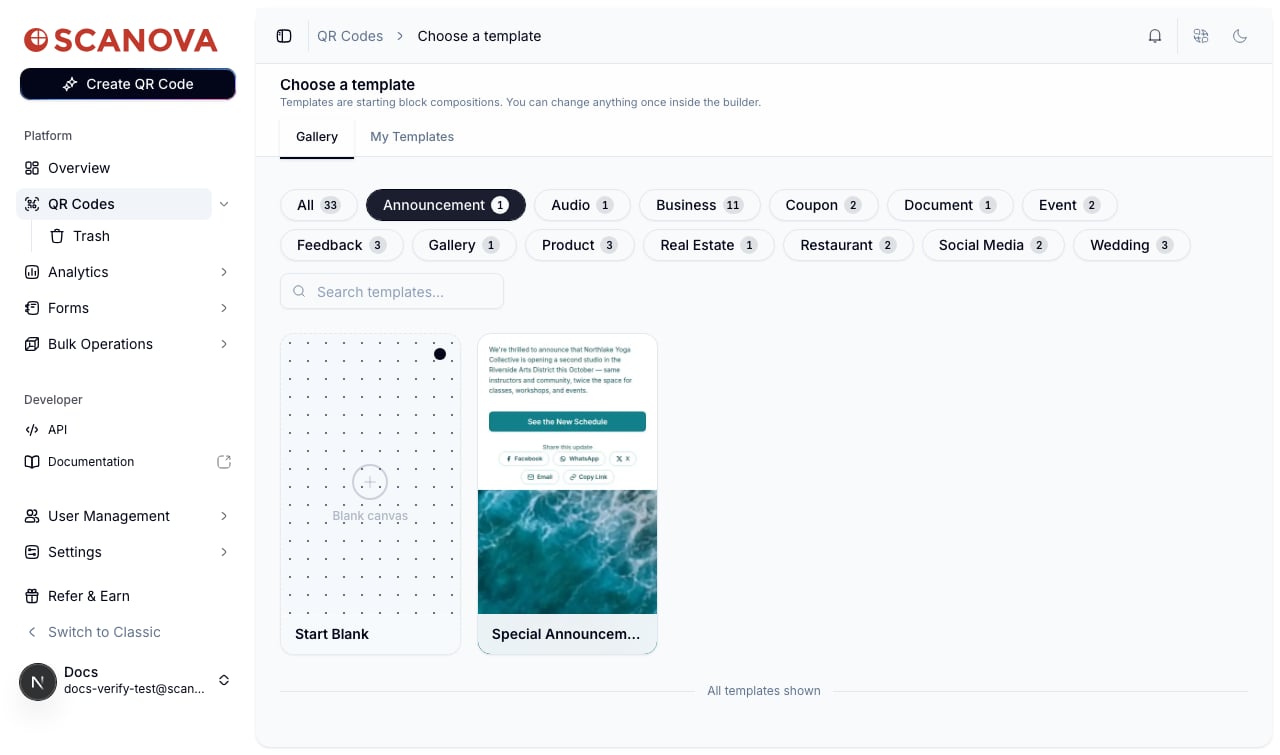 Le sélectionner et cliquer sur **Use this template** ouvre `/qr/new/landing?template=dynamictext-announcement`, avec 3 blocs : **Description**, **Button**, **Share Buttons**.
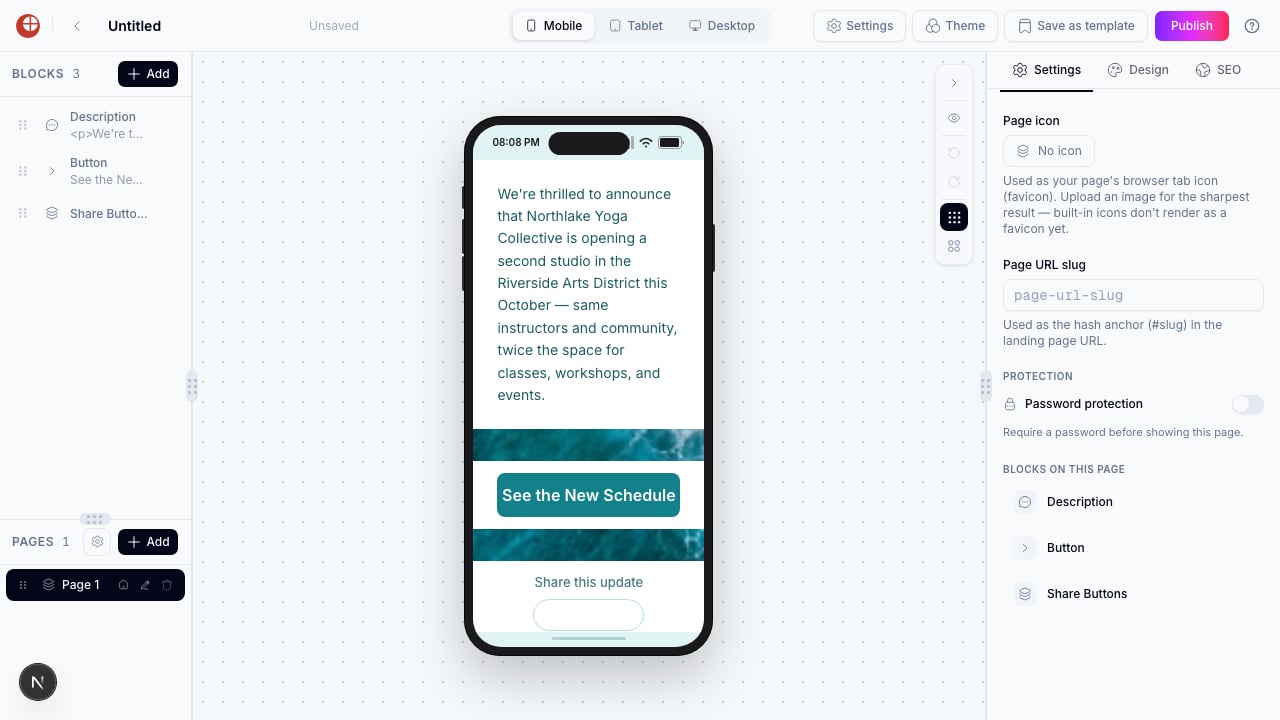 Ceci a été confirmé directement via l'API des modèles : `dynamictext-announcement` renvoie `"category": {"id": 9, "slug": "dynamicText", "name": "Custom Page"}` et `"filter_tags": ["Announcement"]` — le modèle est bien catégorisé Custom Page, mais découvrable uniquement via l'étiquette Announcement.
## Le créer via l'API
Pour créer un QR code Custom Page via l'API plutôt que via l'interface, utilisez l'ID de catégorie `9` (slug `dynamicText`, étiqueté **Custom Page**) — voir [Create QR Code](/v1/api-reference/endpoint/qr_manager/create) pour le schéma complet de la requête et [Category List](/v1/api-reference/references/category-list) pour la correspondance complète entre ID et étiquette.
## À voir aussi
* [Aperçu du Page Builder](/fr/page-builder/overview) — l'éditeur basé sur des blocs dans lequel s'ouvre Start Blank.
* [Modèles](/fr/page-builder/templates) — la carte Start Blank et les modèles étiquetés par catégorie décrits ci-dessus, en détail.
* [Créer votre premier QR code](/fr/getting-started/first-qr-code) — le flux général Create QR Code depuis lequel cette catégorie est atteinte.
* [Dossiers, étiquettes et opérations en masse](/fr/qr-codes/manage/folders-tags-bulk-operations) — organiser le QR code après l'avoir publié.
Ceci a été confirmé directement via l'API des modèles : `dynamictext-announcement` renvoie `"category": {"id": 9, "slug": "dynamicText", "name": "Custom Page"}` et `"filter_tags": ["Announcement"]` — le modèle est bien catégorisé Custom Page, mais découvrable uniquement via l'étiquette Announcement.
## Le créer via l'API
Pour créer un QR code Custom Page via l'API plutôt que via l'interface, utilisez l'ID de catégorie `9` (slug `dynamicText`, étiqueté **Custom Page**) — voir [Create QR Code](/v1/api-reference/endpoint/qr_manager/create) pour le schéma complet de la requête et [Category List](/v1/api-reference/references/category-list) pour la correspondance complète entre ID et étiquette.
## À voir aussi
* [Aperçu du Page Builder](/fr/page-builder/overview) — l'éditeur basé sur des blocs dans lequel s'ouvre Start Blank.
* [Modèles](/fr/page-builder/templates) — la carte Start Blank et les modèles étiquetés par catégorie décrits ci-dessus, en détail.
* [Créer votre premier QR code](/fr/getting-started/first-qr-code) — le flux général Create QR Code depuis lequel cette catégorie est atteinte.
* [Dossiers, étiquettes et opérations en masse](/fr/qr-codes/manage/folders-tags-bulk-operations) — organiser le QR code après l'avoir publié.