> ## Documentation Index
> Fetch the complete documentation index at: https://docs.scanova.io/llms.txt
> Use this file to discover all available pages before exploring further.
# GS1 QR Code
> Créez un QR code conforme GS1 pour le retail et la chaîne d'approvisionnement.
## À quoi ça sert
Un QR code GS1 encode un [GS1 Digital Link](https://ref.gs1.org/standards/digital-link/) — une URI construite à partir d'identifiants d'application (AI) GS1 qui identifie un produit, un lieu, une expédition ou tout autre objet de la chaîne d'approvisionnement. Dans l'application, la catégorie est décrite comme « GS1 Application Identifier codes for products, locations & logistics ».
Contrairement aux autres types de Quick Code de cette page, GS1 n'est pas un formulaire à écran unique : c'est un assistant dédié en 5 étapes à `/qr/quick/gs1`, distinct de l'enveloppe générique de Quick Code, car les données d'un code GS1 sont structurées (un identifiant principal plus des qualificateurs facultatifs, des attributs supplémentaires et des cibles de résolution) plutôt qu'une poignée de champs plats.
GS1 est la seule catégorie de Quick Code qui peut être soit **Dynamic** soit **Static** — cela dépend entièrement du résolveur que vous choisissez à l'étape 1, et non d'un bouton bascule de type séparé. Voir **Étape 1 : Resolver** ci-dessous.
## Les 5 étapes
L'indicateur d'étapes de l'assistant affiche **Resolver → Identify → Data Attributes → Resolution → Review**. L'étape **Resolution** n'apparaît que lorsque vous choisissez un résolveur hébergé par Scanova (**Scanova Resolver** ou **Your Custom Domain**) à l'étape 1 — choisissez plutôt **GS1 Global Resolver** ou **Custom Resolver**, et l'étape 4 est entièrement ignorée, puisque Scanova n'a aucune destination à configurer pour un code qu'il ne résout pas.
### 1. Resolver — qui résout ce code ?
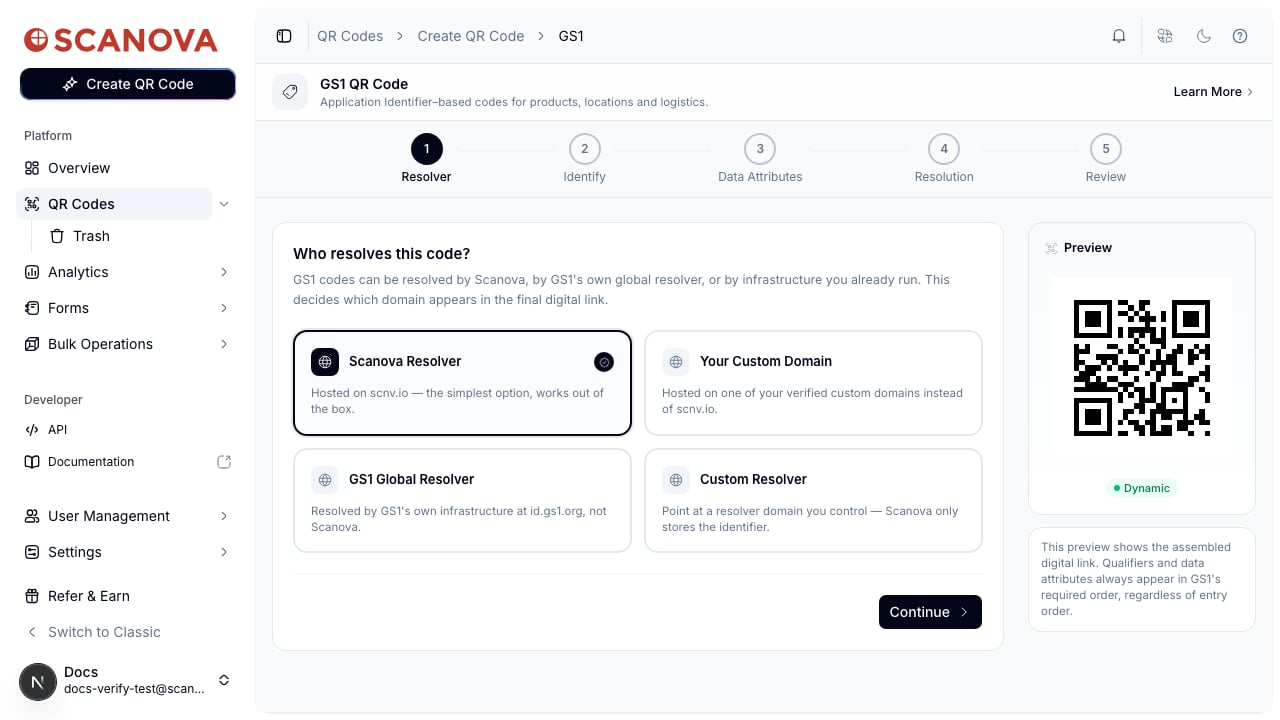
Ce choix détermine quel domaine apparaît dans le lien numérique final, et si le QR code obtenu est Dynamic ou Static :
| Option | Domaine | Type de QR | Remarques |
| :------------------ | :------------------------------------------ | :--------- | :---------------------------------------------------------------------------------------------------------------- |
| Scanova Resolver | `scnv.io` | Dynamic | Par défaut. Hébergé par Scanova — fonctionne immédiatement. |
| Your Custom Domain | L'un de vos domaines personnalisés vérifiés | Dynamic | Nécessite un quota d'abonnement avec domaine personnalisé ; verrouillé (avec une invite à mettre à niveau) sinon. |
| GS1 Global Resolver | `id.gs1.org` | Static | Résolu par l'infrastructure de GS1 elle-même, pas Scanova. |
| Custom Resolver | Un domaine de résolveur que vous saisissez | Static | Vous contrôlez le résolveur ; Scanova ne fait que stocker les données de l'identifiant. |
 ### 2. Identify — qu'est-ce que ce code identifie ?
Choisissez l'**identifiant d'application** correspondant à ce que vous étiquetez (par exemple `(01) Global Trade Item Number (GTIN)`, l'option par défaut), puis saisissez sa **valeur**. Le champ de valeur applique en direct les véritables règles GS1 de l'AI — longueur requise, format chiffres uniquement ou alphanumérique, et, pour les AI `00` et `01`, une clé de contrôle GS1 valide.
Chaque identifiant d'application peut aussi exposer des **qualificateurs** — pour un GTIN, ce sont Serial Number (AI 21), Consumer Product Variant (AI 22), et Batch or Lot Number (AI 10), tous facultatifs. À côté de Serial Number se trouve un lien « Need more than one? Bulk generate » vers [Opérations en masse](/fr/qr-codes/manage/folders-tags-bulk-operations) pour générer d'un coup une plage de codes sérialisés.
### 3. Data Attributes
Une étape facultative pour attacher des valeurs supplémentaires à clé d'AI GS1 au même code — dates, mesures et éléments similaires. La plupart des codes GS1 n'en ont pas besoin ; l'étape démarre repliée avec un bouton bascule « Add data attributes » plutôt que des champs vides.
### 4. Resolution (résolveurs hébergés par Scanova uniquement)
Configurez vers quoi le code se résout réellement lorsqu'il est scanné. Une entrée **Product Page** est toujours présente et est en pratique obligatoire — c'est la destination sur laquelle atterrit un simple scan. Vous pouvez ajouter d'autres types de liens (**Datasheet**, **Video**, **Custom**) que les applications compatibles GS1 peuvent découvrir séparément.
Pour chaque entrée, choisissez :
* **Simple URL** — une simple URL de destination, ou
* **Existing QR** — référencer l'un de vos autres QR codes dynamiques non-GS1 (un Website URL, un QR du page builder, un Document, ou un QR App Store, selon l'intention que vous choisissez).
L'entrée Product Page propose aussi **Auto-build a page** — cela crée une véritable page de destination QR à partir des valeurs d'AI que vous avez déjà saisies (après avoir choisi un thème dans une boîte de dialogue d'aperçu), puis la relie comme référence « Existing QR » de cette entrée, si bien qu'elle reste un QR normal du page builder que vous pouvez continuer à modifier ensuite.
### 2. Identify — qu'est-ce que ce code identifie ?
Choisissez l'**identifiant d'application** correspondant à ce que vous étiquetez (par exemple `(01) Global Trade Item Number (GTIN)`, l'option par défaut), puis saisissez sa **valeur**. Le champ de valeur applique en direct les véritables règles GS1 de l'AI — longueur requise, format chiffres uniquement ou alphanumérique, et, pour les AI `00` et `01`, une clé de contrôle GS1 valide.
Chaque identifiant d'application peut aussi exposer des **qualificateurs** — pour un GTIN, ce sont Serial Number (AI 21), Consumer Product Variant (AI 22), et Batch or Lot Number (AI 10), tous facultatifs. À côté de Serial Number se trouve un lien « Need more than one? Bulk generate » vers [Opérations en masse](/fr/qr-codes/manage/folders-tags-bulk-operations) pour générer d'un coup une plage de codes sérialisés.
### 3. Data Attributes
Une étape facultative pour attacher des valeurs supplémentaires à clé d'AI GS1 au même code — dates, mesures et éléments similaires. La plupart des codes GS1 n'en ont pas besoin ; l'étape démarre repliée avec un bouton bascule « Add data attributes » plutôt que des champs vides.
### 4. Resolution (résolveurs hébergés par Scanova uniquement)
Configurez vers quoi le code se résout réellement lorsqu'il est scanné. Une entrée **Product Page** est toujours présente et est en pratique obligatoire — c'est la destination sur laquelle atterrit un simple scan. Vous pouvez ajouter d'autres types de liens (**Datasheet**, **Video**, **Custom**) que les applications compatibles GS1 peuvent découvrir séparément.
Pour chaque entrée, choisissez :
* **Simple URL** — une simple URL de destination, ou
* **Existing QR** — référencer l'un de vos autres QR codes dynamiques non-GS1 (un Website URL, un QR du page builder, un Document, ou un QR App Store, selon l'intention que vous choisissez).
L'entrée Product Page propose aussi **Auto-build a page** — cela crée une véritable page de destination QR à partir des valeurs d'AI que vous avez déjà saisies (après avoir choisi un thème dans une boîte de dialogue d'aperçu), puis la relie comme référence « Existing QR » de cette entrée, si bien qu'elle reste un QR normal du page builder que vous pouvez continuer à modifier ensuite.
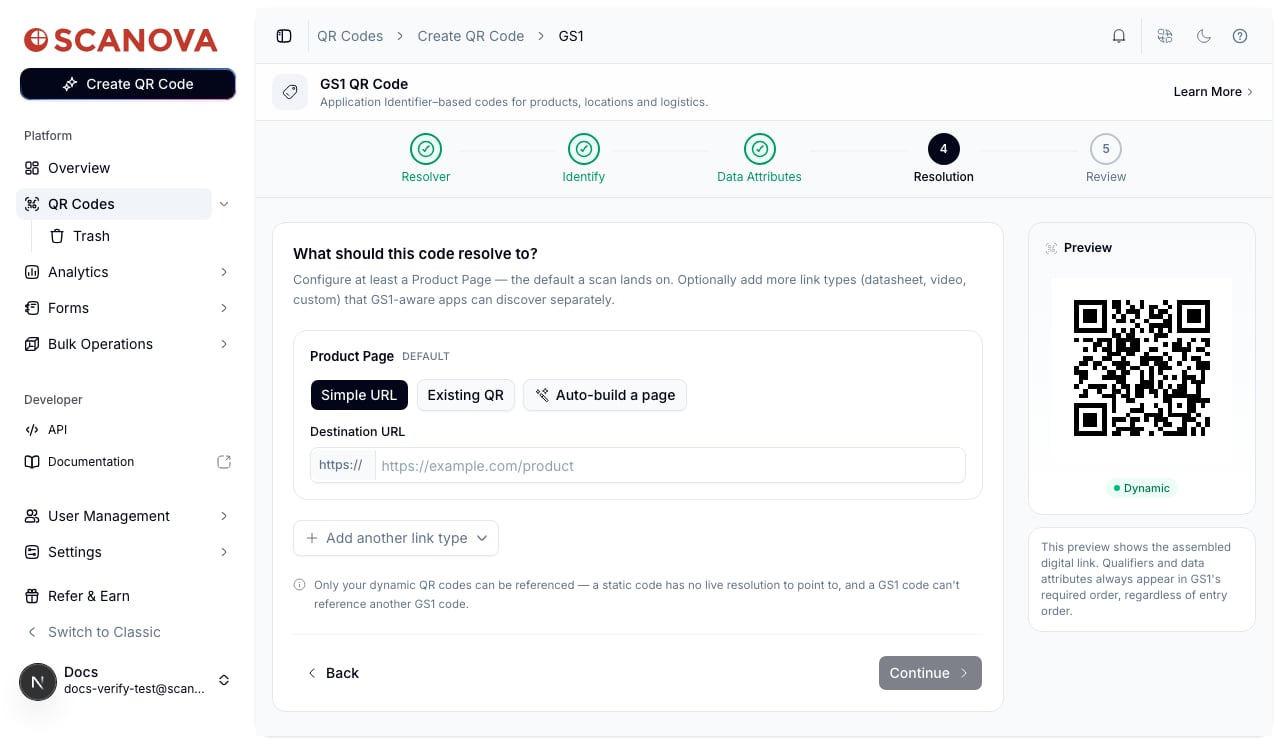 Un code GS1 ne peut jamais référencer un autre code GS1 comme cible de résolution — cette option est entièrement retirée du sélecteur, pas seulement déconseillée.
### 5. Review & publish
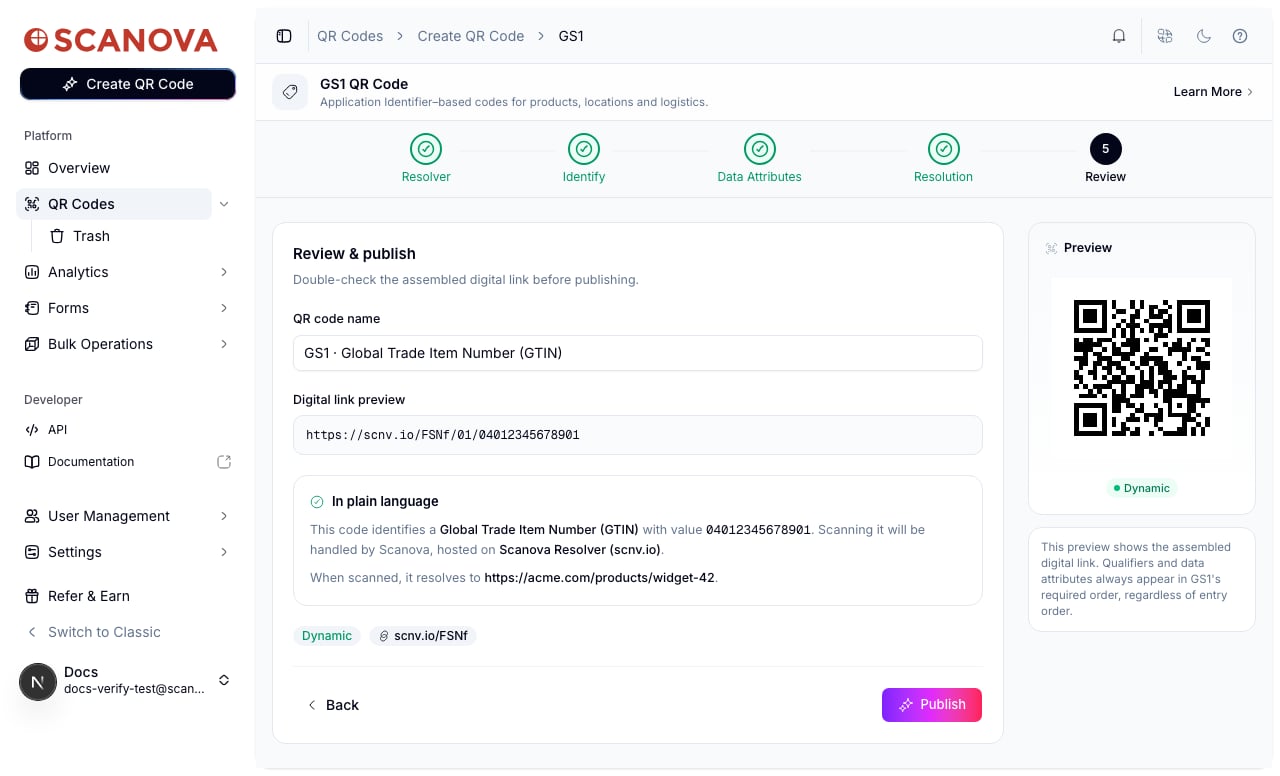
Affiche l'aperçu du **lien numérique** assemblé (par exemple `https://scnv.io/LpqE/01/04012345678901`) et un résumé en langage clair de ce que le code identifie, qui le résout, et où atterrit un scan. Vous pouvez aussi renommer le QR code ici avant de publier.
Un code GS1 ne peut jamais référencer un autre code GS1 comme cible de résolution — cette option est entièrement retirée du sélecteur, pas seulement déconseillée.
### 5. Review & publish
Affiche l'aperçu du **lien numérique** assemblé (par exemple `https://scnv.io/LpqE/01/04012345678901`) et un résumé en langage clair de ce que le code identifie, qui le résout, et où atterrit un scan. Vous pouvez aussi renommer le QR code ici avant de publier.
 ## Créer un QR code GS1
Depuis la barre latérale, allez dans **QR Codes**, puis cliquez sur **Create QR Code** (ou naviguez vers `/qr/create`). Cliquez sur la carte **Quick Code**.
Sur la grille de types **Quick Code**, cliquez sur **Configure** sous **GS1**, dans la section **Dynamic** en haut. Cela ouvre l'assistant à `/qr/quick/gs1`.
Sur l'étape **Resolver**, choisissez qui résout le code. **Scanova Resolver** est sélectionné par défaut et ne nécessite aucune configuration supplémentaire — cliquez sur **Continue**.
Sur l'étape **Identify**, choisissez un identifiant d'application et saisissez sa valeur (par exemple, un GTIN à 14 chiffres). Ajoutez les qualificateurs dont vous avez besoin, puis **Continue**.
Passez cette étape sauf si vous devez attacher des attributs GS1 supplémentaires, puis **Continue**.
Si vous avez choisi un résolveur hébergé par Scanova, définissez au moins une destination **Product Page** — soit une Simple URL, un QR code existant, ou une page auto-générée — puis **Continue**.
Vérifiez le lien numérique assemblé et le résumé, ajustez le nom du QR code si besoin, puis cliquez sur **Publish**. Un panneau s'ouvre pour confirmer le dossier et les étiquettes du QR code, et ajuster le design du QR code, avant de confirmer.
## Le créer via l'API
Pour créer un QR code GS1 via l'API plutôt que via l'interface, utilisez l'ID de catégorie `31` (étiqueté **GS1** dans le tableau **Category dropdown reference** de [Create QR Code](/v1/api-reference/endpoint/qr_manager/create), `allowed_qr_types: "bt"` — à la fois `"dy"` et `"st"` sont valides pour `qr_type`, selon le résolveur que vous choisissez). Le contenu `info` est un **tableau brut** de blocs typés, un par étape de l'assistant qui contient des données :
```json theme={null}
[
{
"type": "resolver",
"data": { "name": "scanova_resolver", "domain": "scnv.io" }
},
{
"type": "primaryKey",
"data": { "id": "01", "value": "04012345678901" }
},
{
"type": "qualifier",
"data": [{ "id": 21, "value": "SER456" }]
},
{
"type": "dataAttributes",
"data": [{ "id": "3103", "value": "000195" }]
},
{
"type": "resolution",
"data": {
"linkType": "pip",
"name": "simple_url",
"target": { "url": "https://acme.com/products/widget-42" }
}
}
]
```
Les blocs `qualifier`, `dataAttributes` et `resolution` sont chacun facultatifs et répétables (un bloc `resolution` par type de lien configuré) ; `resolver` et `primaryKey` sont obligatoires. Le `target` d'un bloc `resolution` est soit `{ "url": "..." }` (lorsque `name` vaut `"simple_url"`) soit `{ "qrid": "..." }` (lorsque `name` vaut `"qr_reference"`) — les blocs `resolution` sont entièrement omis pour les résolveurs `gs1`/`custom_resolver`, qui n'ont aucune destination hébergée par Scanova à stocker.
Voir [Create QR Code](/v1/api-reference/endpoint/qr_manager/create) pour le schéma complet de la requête.
## À voir aussi
* [Product QR Code](/fr/qr-codes/create/product) — une page de destination marketing pour un produit, par opposition à l'identifiant structuré de chaîne d'approvisionnement de GS1.
* [Dossiers, étiquettes et opérations en masse](/fr/qr-codes/manage/folders-tags-bulk-operations) — générer en masse une plage de codes GS1 sérialisés, et organiser les codes après publication.
* [Quick Code vs. Page complète](/fr/qr-codes/create/quick-code-vs-page) — comment GS1 se situe parmi les autres types de Quick Code.
## Créer un QR code GS1
Depuis la barre latérale, allez dans **QR Codes**, puis cliquez sur **Create QR Code** (ou naviguez vers `/qr/create`). Cliquez sur la carte **Quick Code**.
Sur la grille de types **Quick Code**, cliquez sur **Configure** sous **GS1**, dans la section **Dynamic** en haut. Cela ouvre l'assistant à `/qr/quick/gs1`.
Sur l'étape **Resolver**, choisissez qui résout le code. **Scanova Resolver** est sélectionné par défaut et ne nécessite aucune configuration supplémentaire — cliquez sur **Continue**.
Sur l'étape **Identify**, choisissez un identifiant d'application et saisissez sa valeur (par exemple, un GTIN à 14 chiffres). Ajoutez les qualificateurs dont vous avez besoin, puis **Continue**.
Passez cette étape sauf si vous devez attacher des attributs GS1 supplémentaires, puis **Continue**.
Si vous avez choisi un résolveur hébergé par Scanova, définissez au moins une destination **Product Page** — soit une Simple URL, un QR code existant, ou une page auto-générée — puis **Continue**.
Vérifiez le lien numérique assemblé et le résumé, ajustez le nom du QR code si besoin, puis cliquez sur **Publish**. Un panneau s'ouvre pour confirmer le dossier et les étiquettes du QR code, et ajuster le design du QR code, avant de confirmer.
## Le créer via l'API
Pour créer un QR code GS1 via l'API plutôt que via l'interface, utilisez l'ID de catégorie `31` (étiqueté **GS1** dans le tableau **Category dropdown reference** de [Create QR Code](/v1/api-reference/endpoint/qr_manager/create), `allowed_qr_types: "bt"` — à la fois `"dy"` et `"st"` sont valides pour `qr_type`, selon le résolveur que vous choisissez). Le contenu `info` est un **tableau brut** de blocs typés, un par étape de l'assistant qui contient des données :
```json theme={null}
[
{
"type": "resolver",
"data": { "name": "scanova_resolver", "domain": "scnv.io" }
},
{
"type": "primaryKey",
"data": { "id": "01", "value": "04012345678901" }
},
{
"type": "qualifier",
"data": [{ "id": 21, "value": "SER456" }]
},
{
"type": "dataAttributes",
"data": [{ "id": "3103", "value": "000195" }]
},
{
"type": "resolution",
"data": {
"linkType": "pip",
"name": "simple_url",
"target": { "url": "https://acme.com/products/widget-42" }
}
}
]
```
Les blocs `qualifier`, `dataAttributes` et `resolution` sont chacun facultatifs et répétables (un bloc `resolution` par type de lien configuré) ; `resolver` et `primaryKey` sont obligatoires. Le `target` d'un bloc `resolution` est soit `{ "url": "..." }` (lorsque `name` vaut `"simple_url"`) soit `{ "qrid": "..." }` (lorsque `name` vaut `"qr_reference"`) — les blocs `resolution` sont entièrement omis pour les résolveurs `gs1`/`custom_resolver`, qui n'ont aucune destination hébergée par Scanova à stocker.
Voir [Create QR Code](/v1/api-reference/endpoint/qr_manager/create) pour le schéma complet de la requête.
## À voir aussi
* [Product QR Code](/fr/qr-codes/create/product) — une page de destination marketing pour un produit, par opposition à l'identifiant structuré de chaîne d'approvisionnement de GS1.
* [Dossiers, étiquettes et opérations en masse](/fr/qr-codes/manage/folders-tags-bulk-operations) — générer en masse une plage de codes GS1 sérialisés, et organiser les codes après publication.
* [Quick Code vs. Page complète](/fr/qr-codes/create/quick-code-vs-page) — comment GS1 se situe parmi les autres types de Quick Code.