> ## Documentation Index
> Fetch the complete documentation index at: https://docs.scanova.io/llms.txt
> Use this file to discover all available pages before exploring further.
# Restaurant QR Code
> Créez un QR code pour un menu de restaurant.
## À quoi ça sert
Une page restaurant est une page de destination conçue pour les établissements de restauration sur place, à emporter ou en livraison. Plutôt qu'une simple image de menu, vous construisez une page complète à partir de blocs — informations de marque, menu structuré, formulaire de feedback, section « About Us », liens d'avis, et profils sociaux — que les clients atteignent en scannant un chevalet de table, un autocollant de porte, ou un ticket de caisse.
Il n'existe pas de parcours de création distinct « QR code Restaurant ». On y accède via le même flux **Build a Page** utilisé pour chaque QR du page builder : choisissez un modèle étiqueté restaurant dans la galerie (ou partez d'un canevas vierge et ajoutez vous-même les mêmes blocs), puis personnalisez-le dans le page builder.
## Trouver un modèle de restaurant et accéder à l'éditeur
Depuis la barre latérale, allez dans **QR Codes**, puis cliquez sur **Create QR Code** (ou naviguez vers `/qr/create`).
Sur le hub de création, cliquez sur la carte **Build a Page**. C'est l'éditeur de page de destination basé sur des blocs — distinct de **Quick Code** (un QR direct sans page de destination) et d'**AI Studio** (blocs générés par IA à partir d'un prompt texte).
Vous arrivez sur **Choose a template** (`/qr/new`), une galerie consultable et filtrable par étiquette. Cliquez sur l'étiquette **Restaurant** pour filtrer sur les modèles étiquetés restaurant. Au moment de la vérification, il y en avait 2 : **Fine Dining** et **Casual Cafe**.
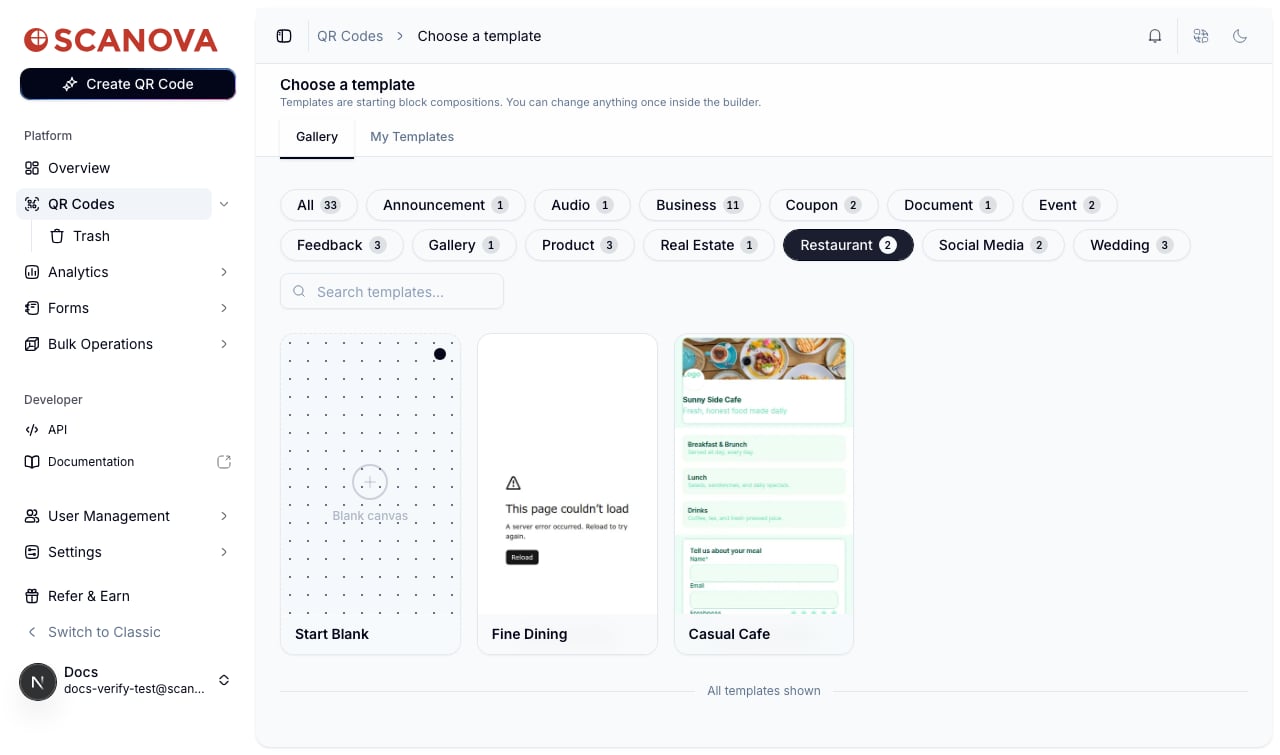 La vignette d'aperçu du modèle **Fine Dining** n'a pas réussi à s'afficher en direct (« This page couldn't load — A server error occurred ») au moment de la vérification. **Casual Cafe** s'est chargé et a ouvert normalement. Si vous rencontrez la même erreur, essayez **Casual Cafe** ou rechargez la galerie.
Cliquez sur une carte de modèle pour ouvrir son panneau d'aperçu, qui affiche le nom du modèle, une description en une ligne, son étiquette de catégorie, et un bouton **Use this template**. Cliquez sur **Use this template** pour continuer.
Vous êtes placé dans l'éditeur à `/qr/new/landing?template=restaurant-casual-cafe` (la chaîne de requête encode le modèle choisi). Le modèle **Casual Cafe** est livré avec 7 blocs : **Brand Info**, **Menu**, **Feedback Form**, **About Us**, **Review Us**, **Social Profiles**, et **Footer** — tous modifiables depuis le panneau de blocs à gauche.
La vignette d'aperçu du modèle **Fine Dining** n'a pas réussi à s'afficher en direct (« This page couldn't load — A server error occurred ») au moment de la vérification. **Casual Cafe** s'est chargé et a ouvert normalement. Si vous rencontrez la même erreur, essayez **Casual Cafe** ou rechargez la galerie.
Cliquez sur une carte de modèle pour ouvrir son panneau d'aperçu, qui affiche le nom du modèle, une description en une ligne, son étiquette de catégorie, et un bouton **Use this template**. Cliquez sur **Use this template** pour continuer.
Vous êtes placé dans l'éditeur à `/qr/new/landing?template=restaurant-casual-cafe` (la chaîne de requête encode le modèle choisi). Le modèle **Casual Cafe** est livré avec 7 blocs : **Brand Info**, **Menu**, **Feedback Form**, **About Us**, **Review Us**, **Social Profiles**, et **Footer** — tous modifiables depuis le panneau de blocs à gauche.
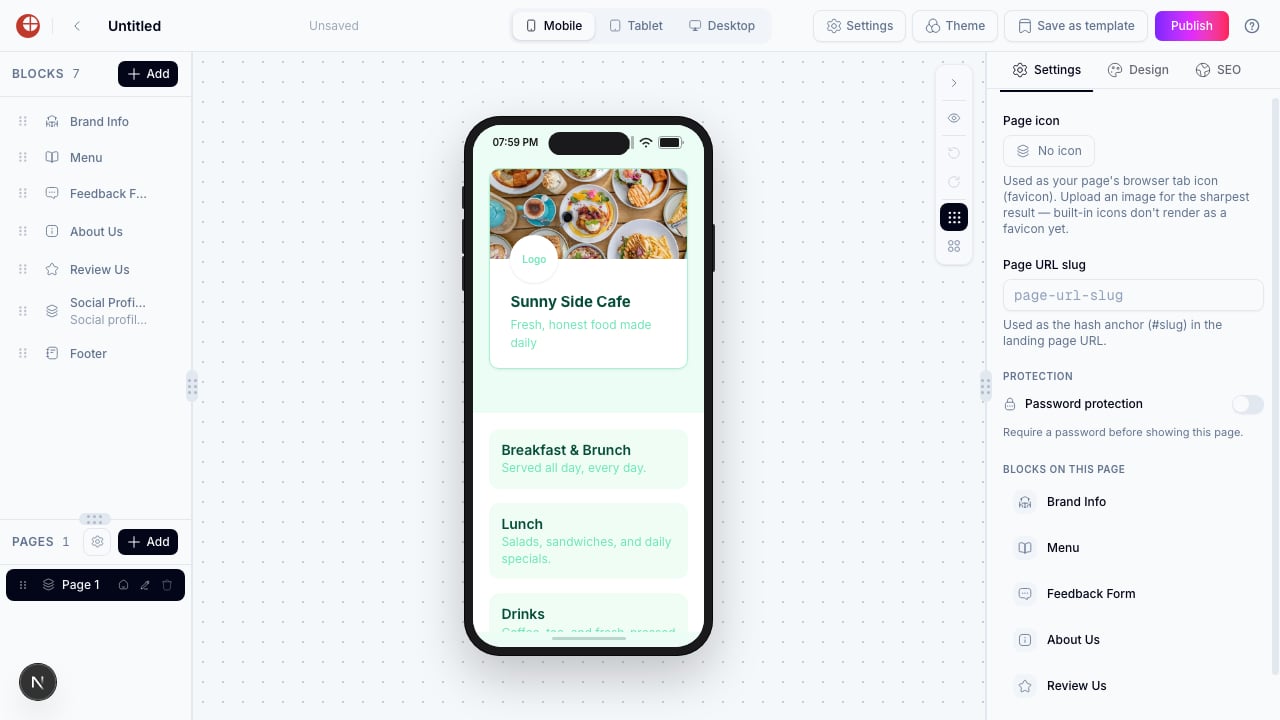 Vous n'avez pas besoin de publier entièrement pour obtenir une page fonctionnelle — l'éditeur gère automatiquement un brouillon. Atteindre ce canevas suffit à confirmer que le flux fonctionne ; modifiez le contenu, le thème et les paramètres SEO depuis le panneau de droite et cliquez sur **Publish** lorsque vous êtes prêt.
## Le créer via l'API
Les pages du page builder restent des QR codes avec une catégorie. Pour créer un QR de type restaurant via l'API (plutôt que via l'interface), utilisez l'ID de catégorie `25` (ou `44` — le tableau de référence liste deux ID tous deux étiquetés **Restaurant**). Voir [Create QR Code](/v1/api-reference/endpoint/qr_manager/create) pour le schéma complet de la requête, et [Category List](/v1/api-reference/references/category-list) pour la correspondance entre ID de catégorie et étiquettes.
## À voir aussi
* [Feedback QR Code](/fr/qr-codes/create/feedback) — une page dédiée à un formulaire de feedback, incluant un modèle conçu spécifiquement pour le feedback sur place.
* [Aperçu du Page Builder](/fr/page-builder/overview) — l'éditeur basé sur des blocs dans lequel s'ouvre ce modèle.
* [Modèles](/fr/page-builder/templates) — parcourir, filtrer et enregistrer vos propres modèles dans la galerie.
* [Dossiers, étiquettes et opérations en masse](/fr/qr-codes/manage/folders-tags-bulk-operations) — organiser le QR code après l'avoir publié.
Vous n'avez pas besoin de publier entièrement pour obtenir une page fonctionnelle — l'éditeur gère automatiquement un brouillon. Atteindre ce canevas suffit à confirmer que le flux fonctionne ; modifiez le contenu, le thème et les paramètres SEO depuis le panneau de droite et cliquez sur **Publish** lorsque vous êtes prêt.
## Le créer via l'API
Les pages du page builder restent des QR codes avec une catégorie. Pour créer un QR de type restaurant via l'API (plutôt que via l'interface), utilisez l'ID de catégorie `25` (ou `44` — le tableau de référence liste deux ID tous deux étiquetés **Restaurant**). Voir [Create QR Code](/v1/api-reference/endpoint/qr_manager/create) pour le schéma complet de la requête, et [Category List](/v1/api-reference/references/category-list) pour la correspondance entre ID de catégorie et étiquettes.
## À voir aussi
* [Feedback QR Code](/fr/qr-codes/create/feedback) — une page dédiée à un formulaire de feedback, incluant un modèle conçu spécifiquement pour le feedback sur place.
* [Aperçu du Page Builder](/fr/page-builder/overview) — l'éditeur basé sur des blocs dans lequel s'ouvre ce modèle.
* [Modèles](/fr/page-builder/templates) — parcourir, filtrer et enregistrer vos propres modèles dans la galerie.
* [Dossiers, étiquettes et opérations en masse](/fr/qr-codes/manage/folders-tags-bulk-operations) — organiser le QR code après l'avoir publié.