> ## Documentation Index
> Fetch the complete documentation index at: https://docs.scanova.io/llms.txt
> Use this file to discover all available pages before exploring further.
# Website URL QR Code
> Créez un QR code qui redirige vers n'importe quelle URL de site web.
## À quoi ça sert
Un QR code Website URL redirige quiconque le scanne directement vers une adresse web — une page de destination, une fiche produit, un menu hébergé ailleurs, tout ce qui possède une URL. C'est le Quick Code le plus simple : aucune page de destination n'est construite, le QR encode simplement (ou, pour un code Dynamic, redirige vers) le lien que vous fournissez.
C'est un **Quick Code** — un QR à action directe sans page de destination, distinct de **Build a Page** (l'éditeur de page de destination basé sur des blocs). Voir [Quick Code vs. Page complète](/fr/qr-codes/create/quick-code-vs-page) pour savoir quand utiliser lequel.
## Créer un QR code Website URL
Depuis la barre latérale, allez dans **QR Codes**, puis cliquez sur **Create QR Code** (ou naviguez vers `/qr/create`). Cliquez sur la carte **Quick Code** — étiquetée « A direct QR code for a URL, phone, email, Wi-Fi, or plain text. No landing page. ».
Sur la grille de types **Quick Code**, cliquez sur **Configure** sous **Website URL**, dans la section **Dynamic** en haut. Cela ouvre le formulaire à `/qr/quick/url`.
Saisissez l'adresse de destination dans le champ **URL**. Le champ a un préfixe `https://` fixe, il suffit donc de saisir le reste (par exemple `example.com`) — le texte de substitution affiche `https://example.com`. Une URL invalide ou vide bloque la publication.
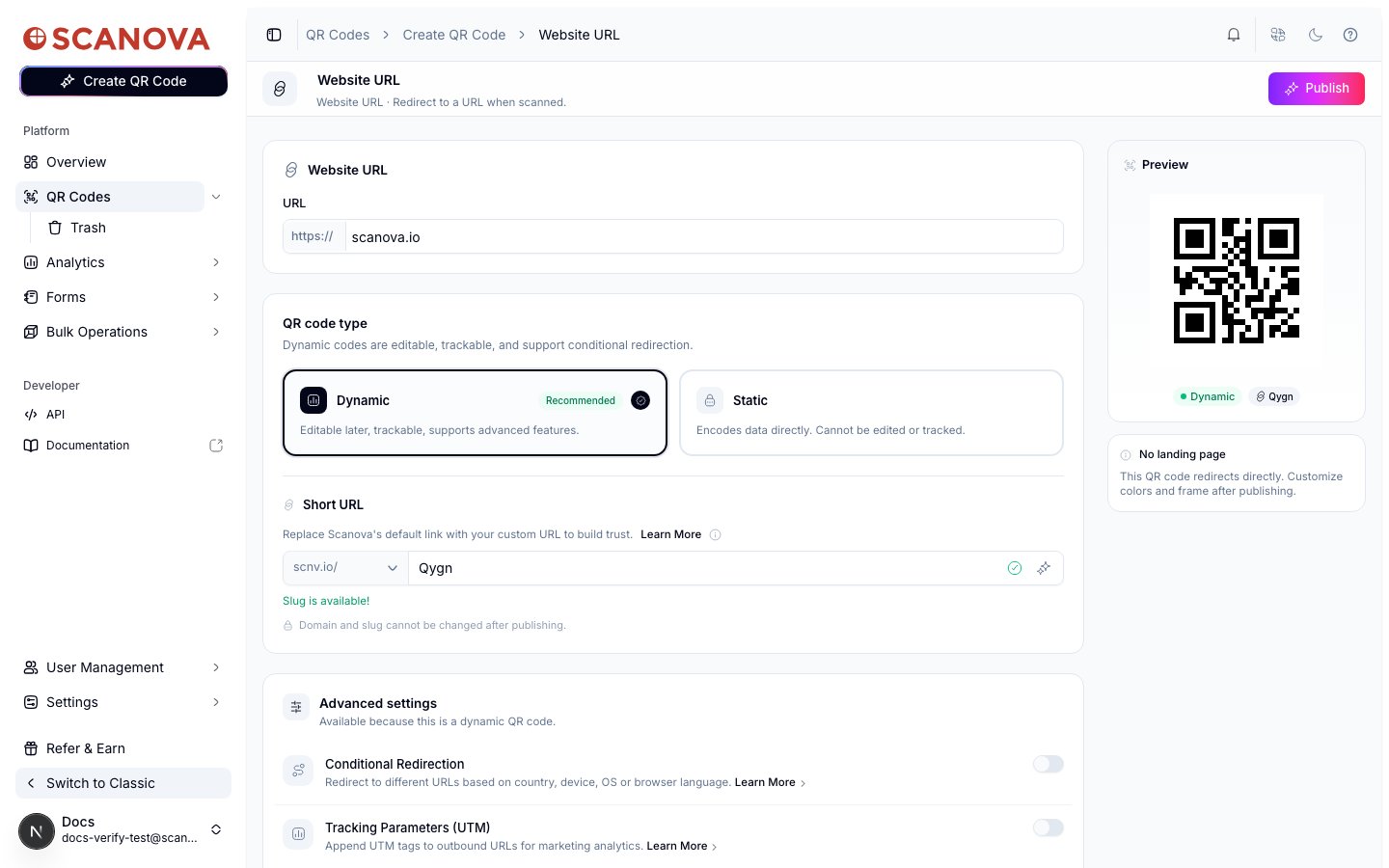 Website URL est le seul type de Quick Code qui prend en charge à la fois **Dynamic** (modifiable ultérieurement, traçable, prend en charge la [redirection conditionnelle](/fr/qr-codes/manage/conditional-redirection) et le suivi UTM) et **Static** (encode directement l'URL ; ne peut être ni modifié ni suivi après publication) — tous les autres types de Quick Code de cette page sont Static uniquement. Dynamic est sélectionné et recommandé par défaut.
Si vous conservez Dynamic, une section **Short URL** apparaît où vous pouvez définir un slug (ou un [domaine personnalisé](/fr/qr-codes/manage/custom-domains), s'il est configuré) — un slug est obligatoire avant qu'un code Dynamic puisse être publié.
Cliquez sur **Publish** en haut à droite. Un panneau s'ouvre où vous pouvez confirmer ou renommer le QR code (par défaut le nom d'hôte de l'URL, par exemple « scanova.io »), lui attribuer un dossier ou des étiquettes, et ajuster le design du QR code avant de confirmer.
## Le créer via l'API
Pour créer un QR code Website URL via l'API plutôt que via l'interface, utilisez l'ID de catégorie `1` (étiqueté **Website URL**, `allowed_qr_types: "bt"` — il accepte à la fois `"dy"` et `"st"` pour `qr_type`), avec un contenu `info` structuré ainsi :
```json theme={null}
{
"type": "url",
"data": {
"url": "https://example.com"
}
}
```
Voir [Create QR Code](/v1/api-reference/endpoint/qr_manager/create) pour le schéma complet de la requête et [Category List](/v1/api-reference/references/category-list) pour la correspondance complète entre ID et étiquette.
## À voir aussi
* [Créer votre premier QR code](/fr/getting-started/first-qr-code) — ce type de QR exact suivi de bout en bout depuis une connexion toute fraîche.
* [Quick Code vs. Page complète](/fr/qr-codes/create/quick-code-vs-page) — comment Website URL se compare à une page de destination complète.
* [Dossiers, étiquettes et opérations en masse](/fr/qr-codes/manage/folders-tags-bulk-operations) — organiser le QR code après l'avoir publié.
* [Redirection conditionnelle](/fr/qr-codes/manage/conditional-redirection) — orienter les scans selon l'appareil, la localisation ou l'heure une fois le code Dynamic.
Website URL est le seul type de Quick Code qui prend en charge à la fois **Dynamic** (modifiable ultérieurement, traçable, prend en charge la [redirection conditionnelle](/fr/qr-codes/manage/conditional-redirection) et le suivi UTM) et **Static** (encode directement l'URL ; ne peut être ni modifié ni suivi après publication) — tous les autres types de Quick Code de cette page sont Static uniquement. Dynamic est sélectionné et recommandé par défaut.
Si vous conservez Dynamic, une section **Short URL** apparaît où vous pouvez définir un slug (ou un [domaine personnalisé](/fr/qr-codes/manage/custom-domains), s'il est configuré) — un slug est obligatoire avant qu'un code Dynamic puisse être publié.
Cliquez sur **Publish** en haut à droite. Un panneau s'ouvre où vous pouvez confirmer ou renommer le QR code (par défaut le nom d'hôte de l'URL, par exemple « scanova.io »), lui attribuer un dossier ou des étiquettes, et ajuster le design du QR code avant de confirmer.
## Le créer via l'API
Pour créer un QR code Website URL via l'API plutôt que via l'interface, utilisez l'ID de catégorie `1` (étiqueté **Website URL**, `allowed_qr_types: "bt"` — il accepte à la fois `"dy"` et `"st"` pour `qr_type`), avec un contenu `info` structuré ainsi :
```json theme={null}
{
"type": "url",
"data": {
"url": "https://example.com"
}
}
```
Voir [Create QR Code](/v1/api-reference/endpoint/qr_manager/create) pour le schéma complet de la requête et [Category List](/v1/api-reference/references/category-list) pour la correspondance complète entre ID et étiquette.
## À voir aussi
* [Créer votre premier QR code](/fr/getting-started/first-qr-code) — ce type de QR exact suivi de bout en bout depuis une connexion toute fraîche.
* [Quick Code vs. Page complète](/fr/qr-codes/create/quick-code-vs-page) — comment Website URL se compare à une page de destination complète.
* [Dossiers, étiquettes et opérations en masse](/fr/qr-codes/manage/folders-tags-bulk-operations) — organiser le QR code après l'avoir publié.
* [Redirection conditionnelle](/fr/qr-codes/manage/conditional-redirection) — orienter les scans selon l'appareil, la localisation ou l'heure une fois le code Dynamic.