> ## Documentation Index
> Fetch the complete documentation index at: https://docs.scanova.io/llms.txt
> Use this file to discover all available pages before exploring further.
# WiFi QR Code
> Créez un QR code qui connecte les visiteurs à un réseau WiFi.
## À quoi ça sert
Un QR code Wi-Fi permet à l'appareil photo d'un téléphone de rejoindre automatiquement un réseau sans fil — sans avoir à saisir le SSID ou le mot de passe manuellement. C'est un **Quick Code** : un QR à action directe sans page de destination, construit à partir d'un petit formulaire plutôt que du page builder. La vignette correspondante dans l'application indique « Connect visitors to your Wi-Fi network instantly ».
Wi-Fi est **Static uniquement** — il n'existe pas d'option Dynamic pour ce type. Une fois publiés, les identifiants réseau encodés ne peuvent être ni modifiés ni suivis ; pour les modifier, créez un nouveau QR code.
## Créer un QR code Wi-Fi
Depuis la barre latérale, allez dans **QR Codes**, puis cliquez sur **Create QR Code** (ou naviguez vers `/qr/create`). Cliquez sur la carte **Quick Code**.
Sur la grille de types **Quick Code**, cliquez sur **Configure** sous **Wi-Fi**, dans la section **Static Only**. Cela ouvre le formulaire à `/qr/quick/wifi`.
Saisissez le SSID du réseau dans **Network name (SSID)** — c'est le seul champ obligatoire. Le texte de substitution affiche « My Network ».
La liste déroulante **Security type** est par défaut sur **WPA2** et propose aussi **WPA**, **WEP**, et **None (open network)**. Sélectionner **None** masque entièrement le champ **Password**, puisqu'un réseau ouvert n'a pas de mot de passe à encoder.
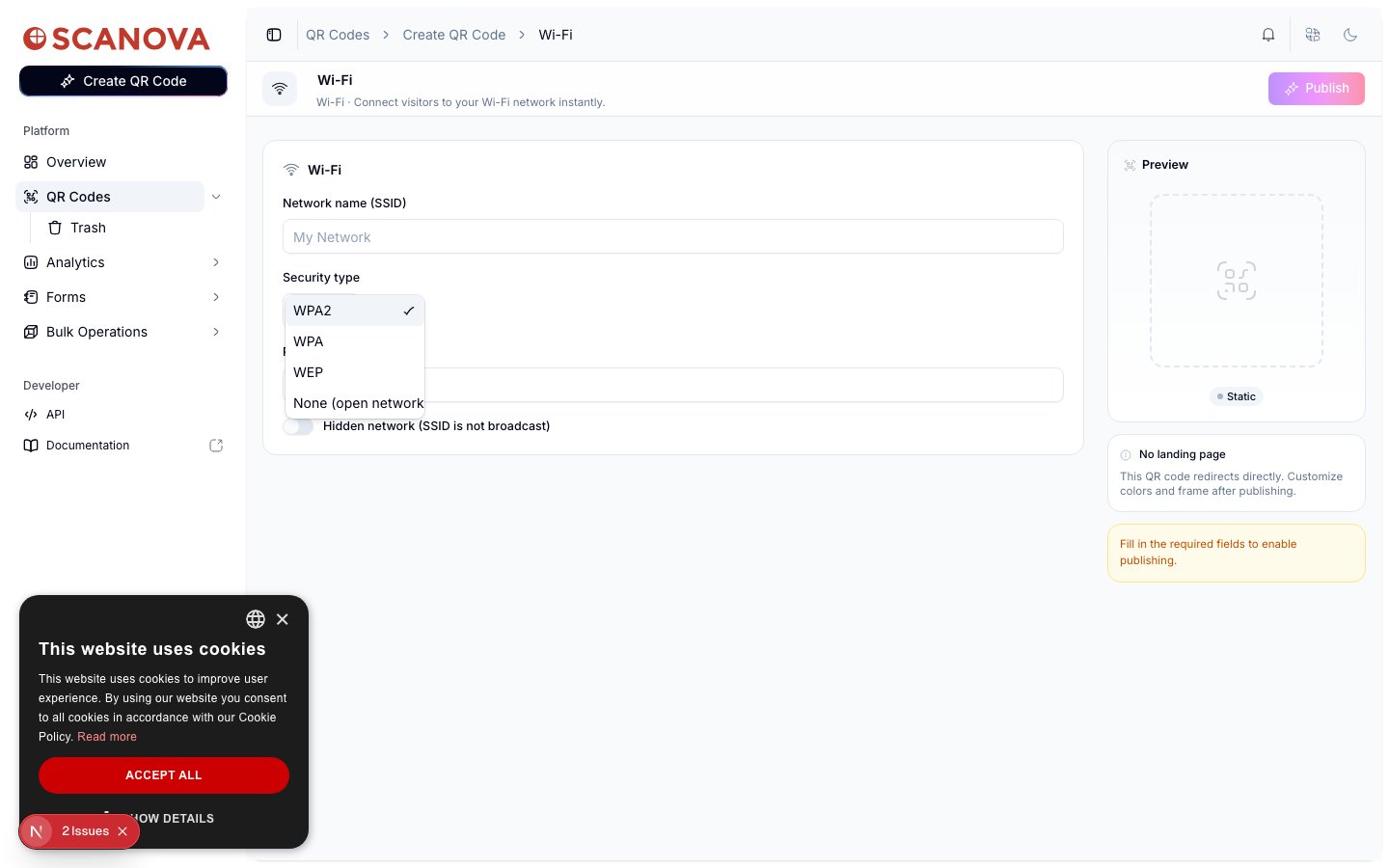 Pour tout type de sécurité autre que None, saisissez le mot de passe du réseau dans le champ **Password**. Si le réseau ne diffuse pas son SSID, activez **Hidden network (SSID is not broadcast)** afin que les appareils qui scannent sachent le rejoindre par son nom plutôt que de le choisir dans une liste visible.
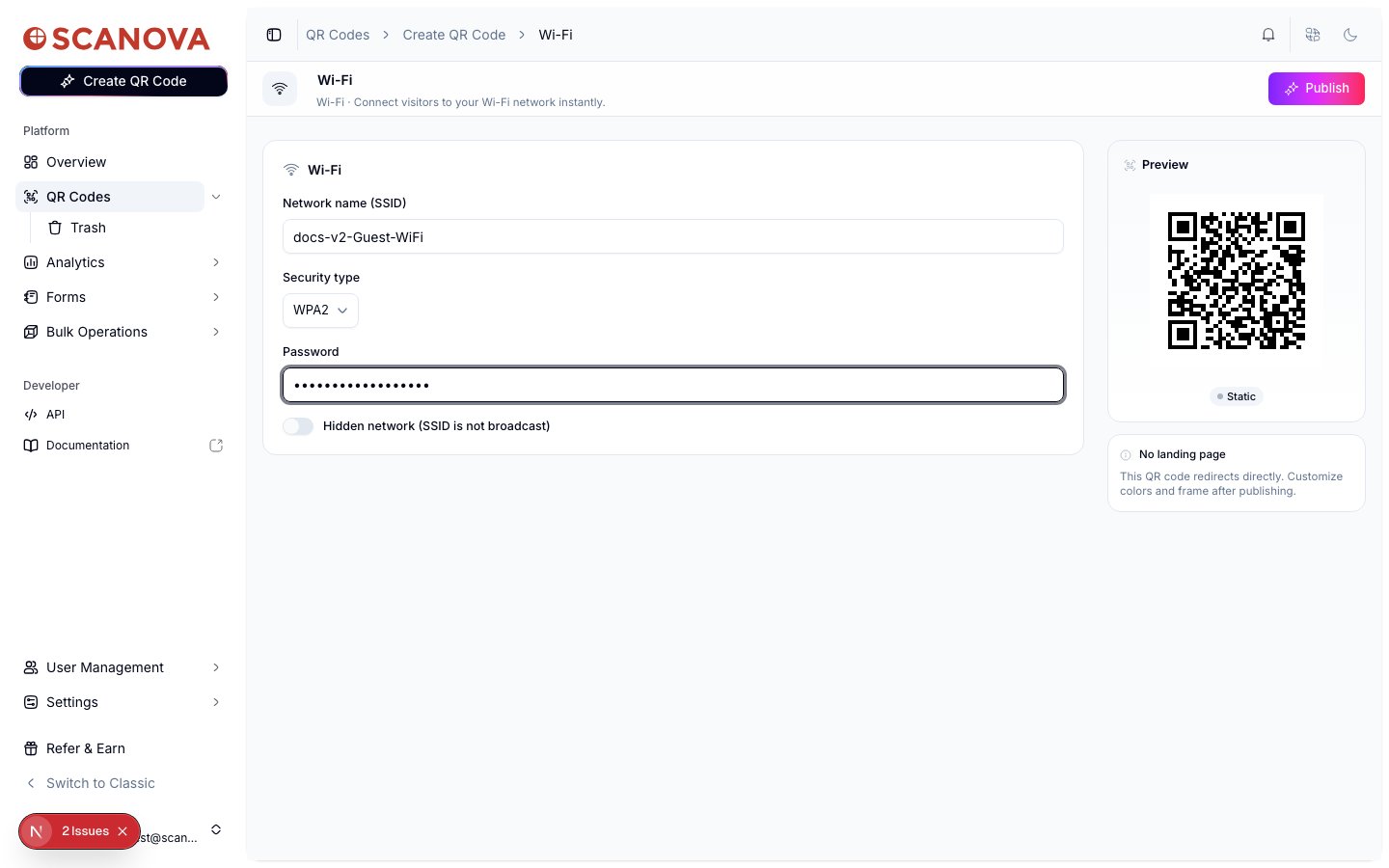 Cliquez sur **Publish**. Un panneau s'ouvre pour confirmer ou renommer le QR code (par défaut « Wi-Fi: \ »), lui attribuer un dossier ou des étiquettes, et ajuster le design du QR code avant de confirmer.
## Le créer via l'API
Pour créer un QR code Wi-Fi via l'API plutôt que via l'interface, utilisez l'ID de catégorie `6` (étiqueté **WiFi**, `allowed_qr_types: "st"` — seul `"st"` est valide pour `qr_type`), avec un contenu `info` structuré ainsi :
```json theme={null}
{
"type": "wifi",
"data": {
"authentication": "WPA2",
"ssid": "Guest-WiFi",
"password": "SampleGuestPass123",
"hidden": false
}
}
```
`authentication` accepte `WPA`, `WPA2`, `WEP`, ou `none` ; `password` et `hidden` sont facultatifs (`hidden` vaut `false` par défaut). Voir [Create QR Code](/v1/api-reference/endpoint/qr_manager/create) pour le schéma complet de la requête.
Le tableau de référence [Category List](/v1/api-reference/references/category-list) ne liste actuellement pas WiFi (ni les autres catégories réservées aux Quick Codes de cette page) — l'ID ci-dessus a été confirmé directement via le endpoint `/qr/category/` en production.
## À voir aussi
* [Créer votre premier QR code](/fr/getting-started/first-qr-code) — un guide complet du flux Quick Code auquel appartient ce type.
* [Quick Code vs. Page complète](/fr/qr-codes/create/quick-code-vs-page) — comment Wi-Fi et les autres types de Quick Code se comparent à une page de destination complète.
* [Dossiers, étiquettes et opérations en masse](/fr/qr-codes/manage/folders-tags-bulk-operations) — organiser le QR code après l'avoir publié.
Cliquez sur **Publish**. Un panneau s'ouvre pour confirmer ou renommer le QR code (par défaut « Wi-Fi: \ »), lui attribuer un dossier ou des étiquettes, et ajuster le design du QR code avant de confirmer.
## Le créer via l'API
Pour créer un QR code Wi-Fi via l'API plutôt que via l'interface, utilisez l'ID de catégorie `6` (étiqueté **WiFi**, `allowed_qr_types: "st"` — seul `"st"` est valide pour `qr_type`), avec un contenu `info` structuré ainsi :
```json theme={null}
{
"type": "wifi",
"data": {
"authentication": "WPA2",
"ssid": "Guest-WiFi",
"password": "SampleGuestPass123",
"hidden": false
}
}
```
`authentication` accepte `WPA`, `WPA2`, `WEP`, ou `none` ; `password` et `hidden` sont facultatifs (`hidden` vaut `false` par défaut). Voir [Create QR Code](/v1/api-reference/endpoint/qr_manager/create) pour le schéma complet de la requête.
Le tableau de référence [Category List](/v1/api-reference/references/category-list) ne liste actuellement pas WiFi (ni les autres catégories réservées aux Quick Codes de cette page) — l'ID ci-dessus a été confirmé directement via le endpoint `/qr/category/` en production.
## À voir aussi
* [Créer votre premier QR code](/fr/getting-started/first-qr-code) — un guide complet du flux Quick Code auquel appartient ce type.
* [Quick Code vs. Page complète](/fr/qr-codes/create/quick-code-vs-page) — comment Wi-Fi et les autres types de Quick Code se comparent à une page de destination complète.
* [Dossiers, étiquettes et opérations en masse](/fr/qr-codes/manage/folders-tags-bulk-operations) — organiser le QR code après l'avoir publié.