> ## Documentation Index
> Fetch the complete documentation index at: https://docs.scanova.io/llms.txt
> Use this file to discover all available pages before exploring further.
# Domaines personnalisés
> Configurez et vérifiez un domaine personnalisé pour vos QR codes.
Les domaines personnalisés permettent à vos QR codes et liens courts de se résoudre via votre propre sous-domaine (par exemple `offer.yourbrand.com`) au lieu de l'URL courte par défaut `scnv.io`.
Deux routes existent dans l'application pour cette fonctionnalité : `/settings/domains` et `/account/domains`. Des tests en conditions réelles ont confirmé que `/account/domains` est une redirection directe vers `/settings/domains` (elle n'affiche rien de propre), et le lien de la barre latérale de l'application lui-même — intitulé **Custom Domain** sous **Settings** — pointe également vers `/settings/domains`. C'est la route canonique, documentée ci-dessous.
Ouvrez **Settings > Custom Domain** dans la barre latérale, ou accédez directement à `/settings/domains`.
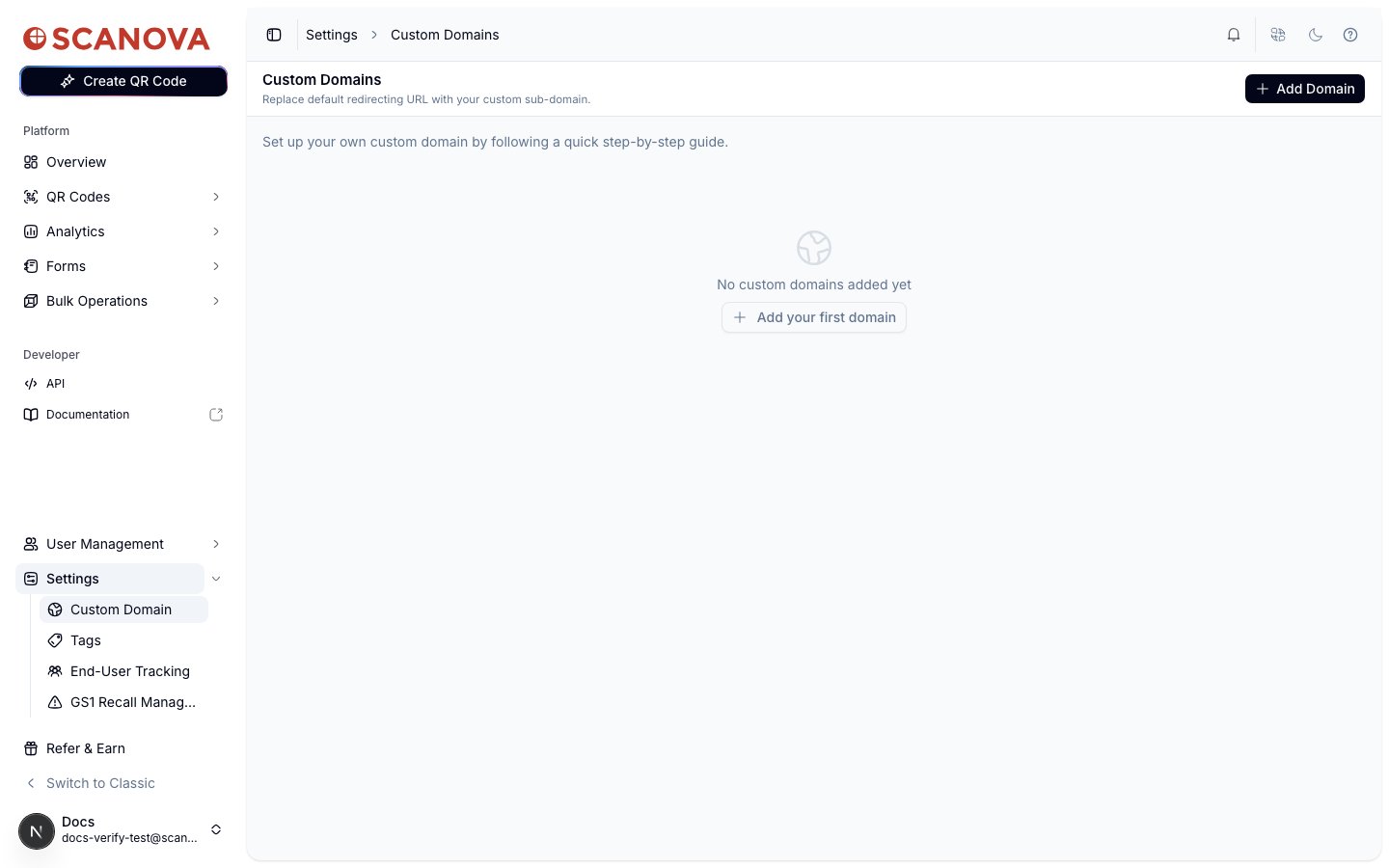 Les domaines personnalisés sont une fonctionnalité disponible à partir du plan Pro. Sur un plan sans accès aux domaines, cette page affiche une invitation à passer à un plan supérieur au lieu du flux de configuration ci-dessous.
## Ajouter et vérifier un domaine
Cliquez sur **Add Domain**. Un panneau latéral s'ouvre et demande le nom de sous-domaine que vous souhaitez utiliser — le nom complet incluant le sous-domaine, par exemple `offer.myweb.com`.
Les domaines personnalisés sont une fonctionnalité disponible à partir du plan Pro. Sur un plan sans accès aux domaines, cette page affiche une invitation à passer à un plan supérieur au lieu du flux de configuration ci-dessous.
## Ajouter et vérifier un domaine
Cliquez sur **Add Domain**. Un panneau latéral s'ouvre et demande le nom de sous-domaine que vous souhaitez utiliser — le nom complet incluant le sous-domaine, par exemple `offer.myweb.com`.
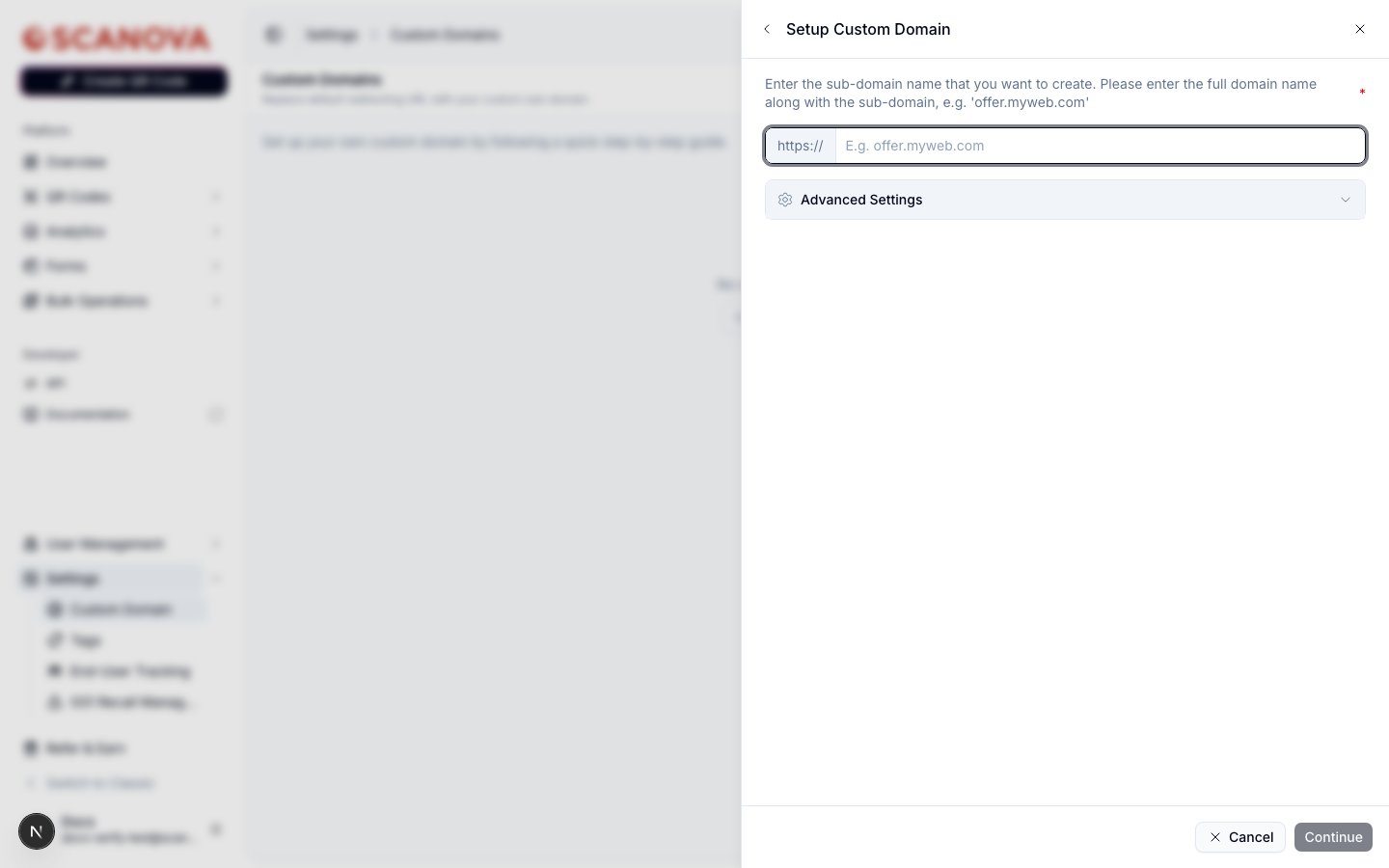 Une section **Advanced Settings** vous permet de désactiver la sensibilité à la casse sur les slugs d'URL de ce domaine avant de continuer — cela ne peut pas être modifié ultérieurement, alors décidez à l'avance si vous en avez besoin.
Une fois que vous continuez, le domaine est créé et le panneau affiche les enregistrements DNS exacts à ajouter chez votre bureau d'enregistrement : un enregistrement **CNAME** pointant votre sous-domaine vers la cible de Scanova, et un enregistrement **TXT** (sur `@`, la racine) prouvant la propriété.
Une section **Advanced Settings** vous permet de désactiver la sensibilité à la casse sur les slugs d'URL de ce domaine avant de continuer — cela ne peut pas être modifié ultérieurement, alors décidez à l'avance si vous en avez besoin.
Une fois que vous continuez, le domaine est créé et le panneau affiche les enregistrements DNS exacts à ajouter chez votre bureau d'enregistrement : un enregistrement **CNAME** pointant votre sous-domaine vers la cible de Scanova, et un enregistrement **TXT** (sur `@`, la racine) prouvant la propriété.
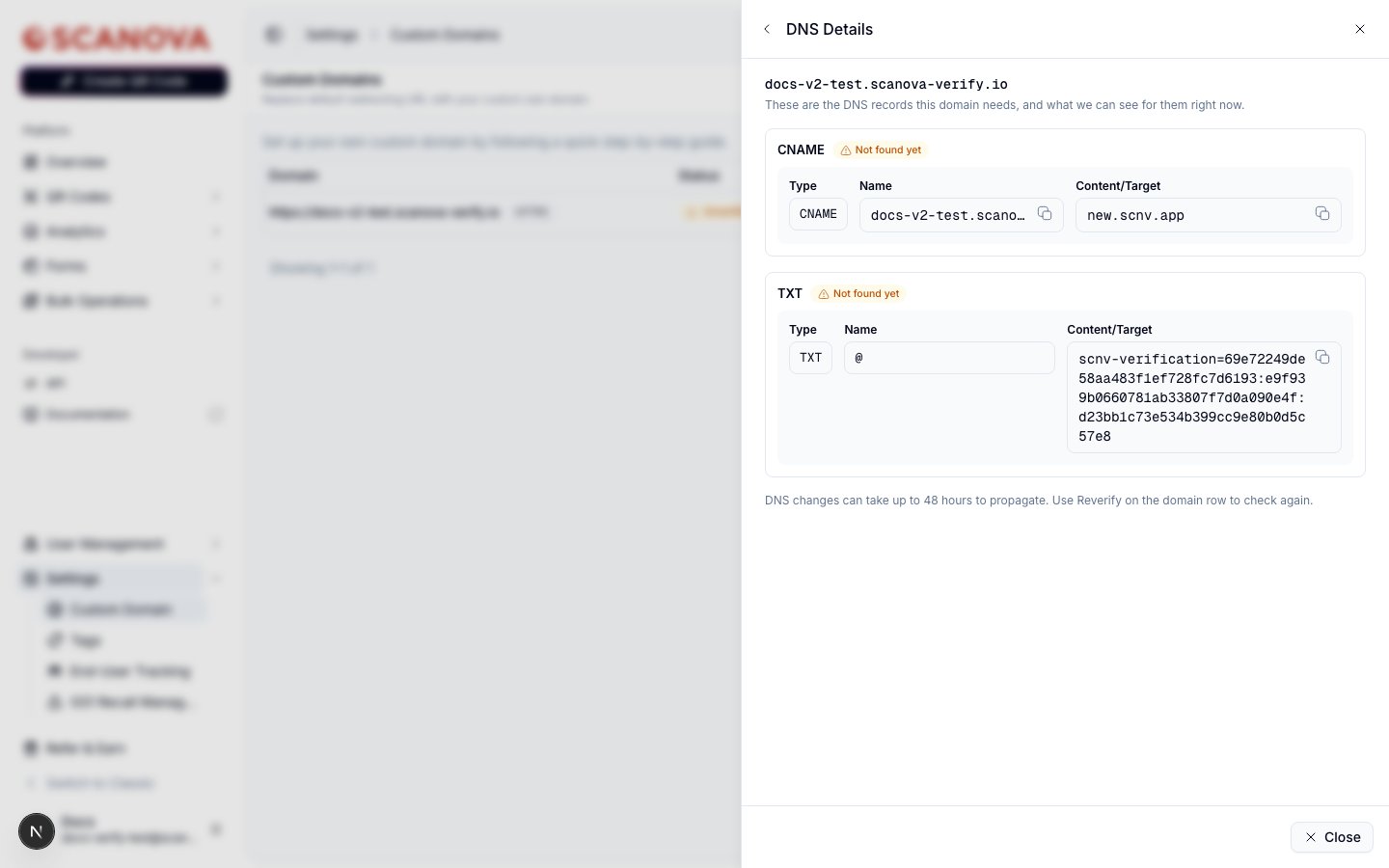 Chaque valeur dispose d'un bouton de copie dans le presse-papiers à côté. Si vous préférez ne pas le faire vous-même, consultez [Envoyer les instructions DNS à votre équipe informatique](#envoyer-les-instructions-dns-à-votre-équipe-informatique), ci-dessous.
Cliquez sur **Verify**. Si les deux enregistrements se résolvent, le domaine est immédiatement marqué comme vérifié. Sinon — ce qui est attendu juste après l'ajout de nouveaux enregistrements DNS — vous verrez un message **"could not verify yet"** :
> Unable to verify your custom domain right now. Please note that sometimes it will take up to 24 hours before our system can recognise the changes on your subdomain. You can try and re-verify the domain after some time.
La propagation DNS peut prendre jusqu'à **48 heures** dans le pire des cas, même si le texte affiché dans l'application pour ce message spécifique indique jusqu'à 24 heures — les deux chiffres apparaissent dans le produit selon l'endroit où vous regardez, donc considérez "jusqu'à 48 heures" comme la limite supérieure sûre avant de supposer qu'il y a réellement un problème.
Testé en conditions réelles avec un domaine sans aucun enregistrement DNS réel pointant vers lui : le domaine a été créé avec succès et a immédiatement affiché le statut **Unverified**, exactement comme prévu, puisqu'il n'y avait rien à trouver.
## Après l'ajout d'un domaine
Une fois qu'un domaine existe dans votre liste, sa ligne affiche son statut de vérification, s'il s'agit de votre domaine **Default**, et un menu **···** :
Chaque valeur dispose d'un bouton de copie dans le presse-papiers à côté. Si vous préférez ne pas le faire vous-même, consultez [Envoyer les instructions DNS à votre équipe informatique](#envoyer-les-instructions-dns-à-votre-équipe-informatique), ci-dessous.
Cliquez sur **Verify**. Si les deux enregistrements se résolvent, le domaine est immédiatement marqué comme vérifié. Sinon — ce qui est attendu juste après l'ajout de nouveaux enregistrements DNS — vous verrez un message **"could not verify yet"** :
> Unable to verify your custom domain right now. Please note that sometimes it will take up to 24 hours before our system can recognise the changes on your subdomain. You can try and re-verify the domain after some time.
La propagation DNS peut prendre jusqu'à **48 heures** dans le pire des cas, même si le texte affiché dans l'application pour ce message spécifique indique jusqu'à 24 heures — les deux chiffres apparaissent dans le produit selon l'endroit où vous regardez, donc considérez "jusqu'à 48 heures" comme la limite supérieure sûre avant de supposer qu'il y a réellement un problème.
Testé en conditions réelles avec un domaine sans aucun enregistrement DNS réel pointant vers lui : le domaine a été créé avec succès et a immédiatement affiché le statut **Unverified**, exactement comme prévu, puisqu'il n'y avait rien à trouver.
## Après l'ajout d'un domaine
Une fois qu'un domaine existe dans votre liste, sa ligne affiche son statut de vérification, s'il s'agit de votre domaine **Default**, et un menu **···** :
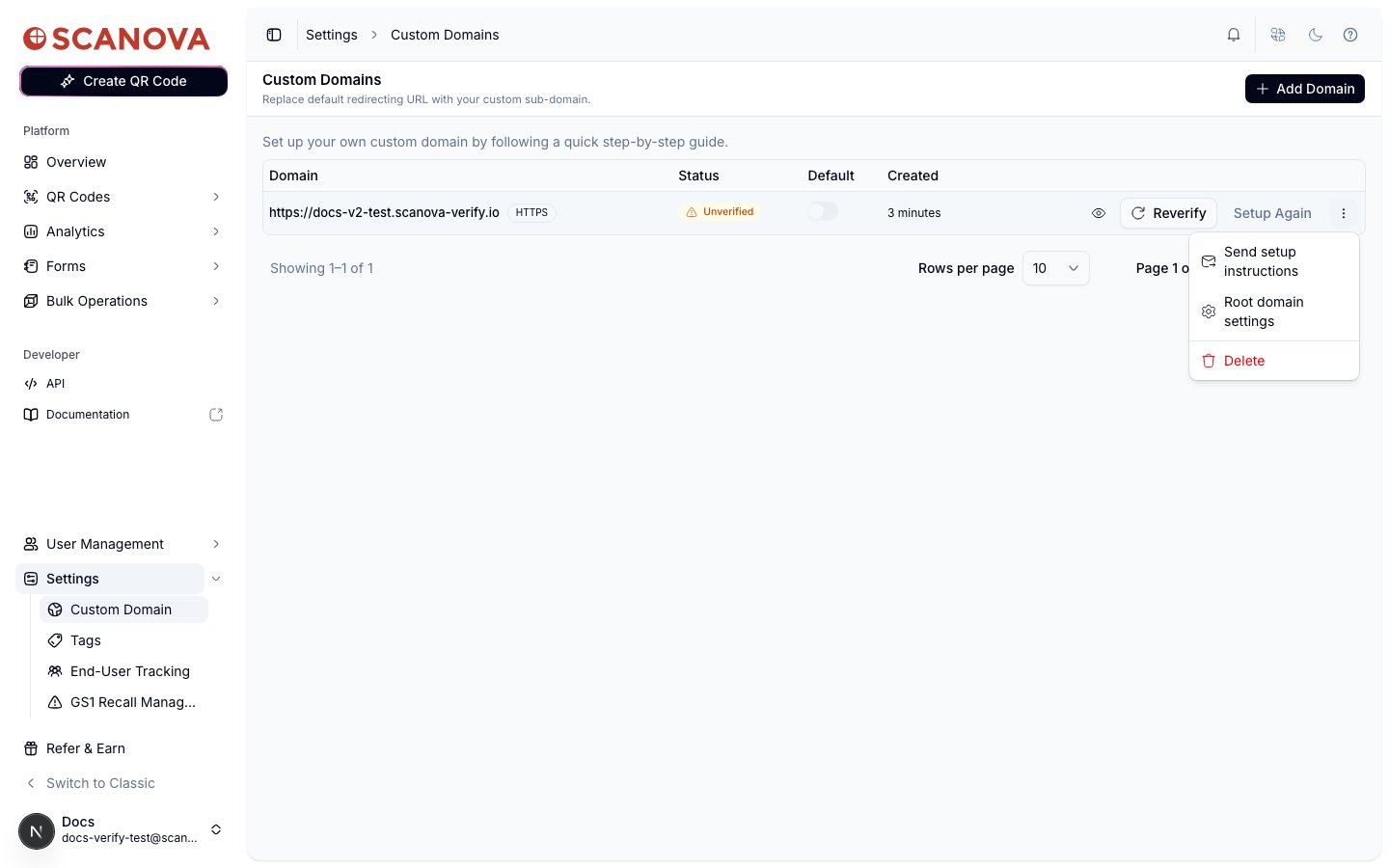 * **Reverify** — revérifie le DNS sans redémarrer la configuration. Utilisez cette option après avoir réellement ajouté les enregistrements et laissé le temps au DNS de se propager.
* **Setup Again** — redémarre le panneau de configuration à l'étape 1 avec l'hôte actuel préremplí, au cas où vous devriez corriger une faute de frappe. Comme un nom de domaine ne peut pas être modifié après sa création, le changer ici supprime l'ancienne entrée et en crée une nouvelle — seulement une fois le remplacement confirmé et créé avec succès, afin que vous ne vous retrouviez jamais sans aucun domaine.
* **Send setup instructions** — envoie par e-mail les enregistrements DNS exacts à la personne qui gère votre DNS.
* **Root domain settings** — choisissez ce qui se passe lorsque quelqu'un visite directement le domaine nu, sans chemin de QR code : afficher une page générique, rediriger vers une URL, ou afficher une page de destination personnalisée.
* **Delete** — supprime le domaine ; tout QR code l'utilisant revient à l'URL courte Scanova par défaut.
### Envoyer les instructions DNS à votre équipe informatique
Si vous préférez transmettre les enregistrements DNS à la personne qui gère votre domaine, utilisez **Send setup instructions** depuis le menu de la ligne au lieu de copier chaque valeur vous-même :
* **Reverify** — revérifie le DNS sans redémarrer la configuration. Utilisez cette option après avoir réellement ajouté les enregistrements et laissé le temps au DNS de se propager.
* **Setup Again** — redémarre le panneau de configuration à l'étape 1 avec l'hôte actuel préremplí, au cas où vous devriez corriger une faute de frappe. Comme un nom de domaine ne peut pas être modifié après sa création, le changer ici supprime l'ancienne entrée et en crée une nouvelle — seulement une fois le remplacement confirmé et créé avec succès, afin que vous ne vous retrouviez jamais sans aucun domaine.
* **Send setup instructions** — envoie par e-mail les enregistrements DNS exacts à la personne qui gère votre DNS.
* **Root domain settings** — choisissez ce qui se passe lorsque quelqu'un visite directement le domaine nu, sans chemin de QR code : afficher une page générique, rediriger vers une URL, ou afficher une page de destination personnalisée.
* **Delete** — supprime le domaine ; tout QR code l'utilisant revient à l'URL courte Scanova par défaut.
### Envoyer les instructions DNS à votre équipe informatique
Si vous préférez transmettre les enregistrements DNS à la personne qui gère votre domaine, utilisez **Send setup instructions** depuis le menu de la ligne au lieu de copier chaque valeur vous-même :
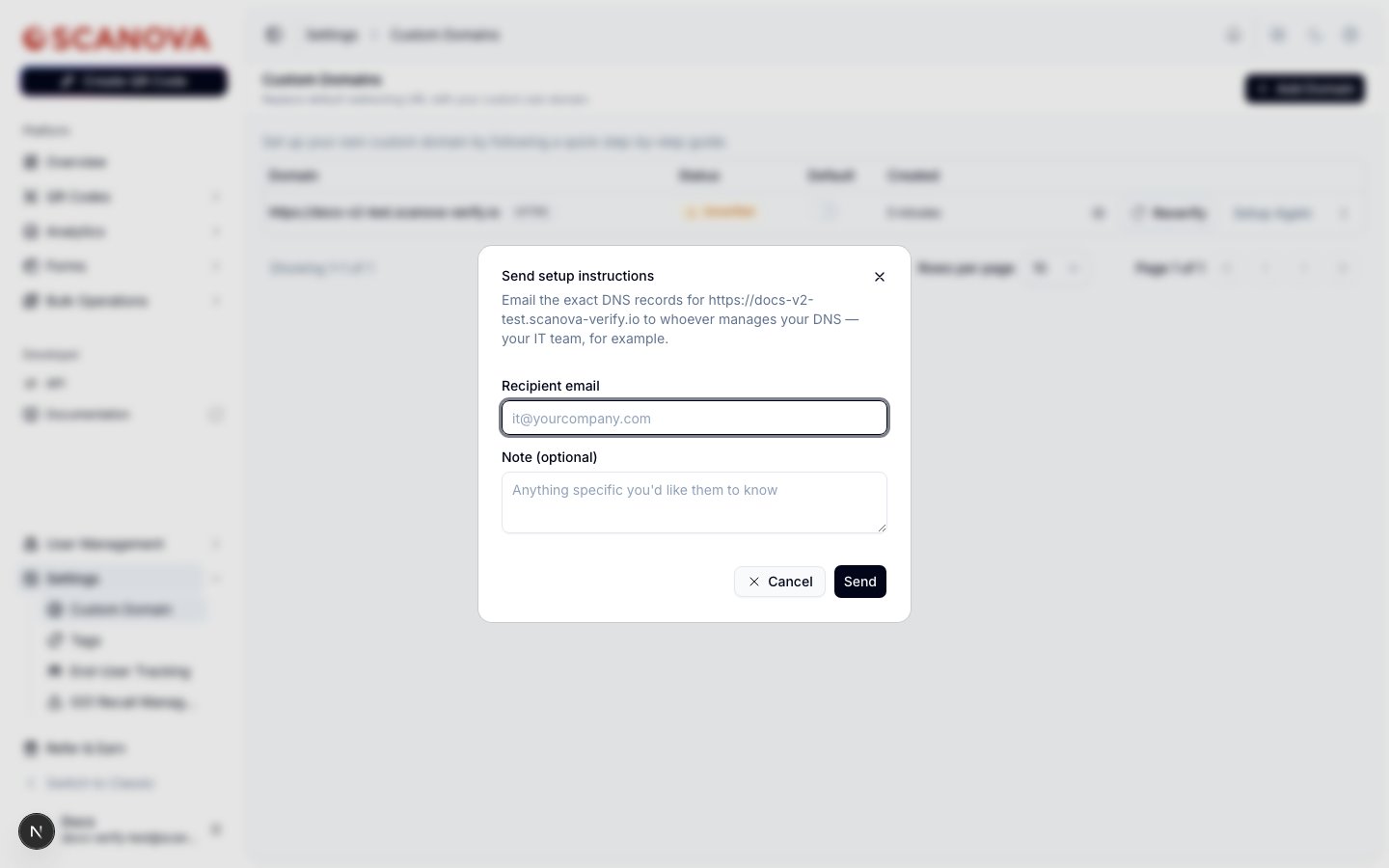 Saisissez un e-mail de destinataire (par exemple, l'adresse de votre équipe informatique) et une note optionnelle, puis envoyez. L'e-mail inclut les enregistrements CNAME et TXT exacts pour ce domaine — les mêmes valeurs affichées à l'étape des enregistrements DNS ci-dessus.
## SSL personnalisé
Une option **Custom SSL certificate** devient disponible dans le menu **···** de la ligne uniquement une fois qu'un domaine est entièrement vérifié (à la fois CNAME et TXT) — elle n'était pas accessible lors de cette phase de test, car aucun domaine vérifié n'était disponible dans l'environnement de test. D'après le code source, le déroulement est le suivant : générer un CSR (certificate signing request) pour le domaine, le soumettre à votre propre autorité de certification, puis coller le certificat signé en retour pour l'activer. Sur les plans sans ce module complémentaire, la boîte de dialogue affiche à la place un formulaire de "demande d'accès" qui contacte directement l'équipe de Scanova, car Custom SSL n'a pas de parcours de mise à niveau en libre-service.
Ceci est documenté à partir du code source, non confirmé en conditions réelles — vérifiez le déroulement exact du CSR/téléversement dans l'application en production avant de considérer les détails ci-dessus comme définitifs.
## Voir aussi
* [Mise à niveau](/fr/billing/upgrading) — les domaines personnalisés sont une fonctionnalité disponible à partir du plan Pro ; effectuez une mise à niveau ici si votre plan ne les inclut pas.
* [Abonnement et facturation](/fr/billing/subscription-and-billing) — gérez le plan qui contrôle l'accès aux domaines.
* [QR Health Center](/fr/qr-codes/manage/qr-health-center) — signale les domaines bloqués dans un état non vérifié comme un problème ouvert.
Saisissez un e-mail de destinataire (par exemple, l'adresse de votre équipe informatique) et une note optionnelle, puis envoyez. L'e-mail inclut les enregistrements CNAME et TXT exacts pour ce domaine — les mêmes valeurs affichées à l'étape des enregistrements DNS ci-dessus.
## SSL personnalisé
Une option **Custom SSL certificate** devient disponible dans le menu **···** de la ligne uniquement une fois qu'un domaine est entièrement vérifié (à la fois CNAME et TXT) — elle n'était pas accessible lors de cette phase de test, car aucun domaine vérifié n'était disponible dans l'environnement de test. D'après le code source, le déroulement est le suivant : générer un CSR (certificate signing request) pour le domaine, le soumettre à votre propre autorité de certification, puis coller le certificat signé en retour pour l'activer. Sur les plans sans ce module complémentaire, la boîte de dialogue affiche à la place un formulaire de "demande d'accès" qui contacte directement l'équipe de Scanova, car Custom SSL n'a pas de parcours de mise à niveau en libre-service.
Ceci est documenté à partir du code source, non confirmé en conditions réelles — vérifiez le déroulement exact du CSR/téléversement dans l'application en production avant de considérer les détails ci-dessus comme définitifs.
## Voir aussi
* [Mise à niveau](/fr/billing/upgrading) — les domaines personnalisés sont une fonctionnalité disponible à partir du plan Pro ; effectuez une mise à niveau ici si votre plan ne les inclut pas.
* [Abonnement et facturation](/fr/billing/subscription-and-billing) — gérez le plan qui contrôle l'accès aux domaines.
* [QR Health Center](/fr/qr-codes/manage/qr-health-center) — signale les domaines bloqués dans un état non vérifié comme un problème ouvert.