> ## Documentation Index
> Fetch the complete documentation index at: https://docs.scanova.io/llms.txt
> Use this file to discover all available pages before exploring further.
# Dossiers, étiquettes et actions groupées
> Organisez vos QR codes avec des dossiers et des étiquettes, et effectuez des actions groupées.
La liste des QR Codes (`/qr/list`) est l'endroit où vous organisez tout ce que vous avez créé. Trois outils fonctionnent ensemble ici : une **barre latérale de dossiers** repliable pour regrouper les codes, des **étiquettes** pour des libellés transversaux, et des **actions groupées** pour agir sur plusieurs QR codes à la fois.
## Organiser avec des dossiers
Les dossiers se trouvent dans une barre latérale repliable à gauche de la liste des QR Codes, et non sous forme de puces de filtre dans la barre d'outils. Ouvrez ou fermez la barre latérale avec l'icône de dossier à côté du titre de page "QR Codes" — votre préférence est mémorisée dans votre navigateur (via `localStorage`) lors de votre prochaine visite.
La barre latérale de dossiers elle-même est une fonctionnalité soumise à conditions de plan. Si votre plan n'inclut pas la gestion des dossiers, la barre latérale et son interrupteur n'apparaissent pas du tout, et l'action groupée "Move to Folder" est également masquée. Contactez le support si vous vous attendez à avoir des dossiers sur votre plan mais que vous ne les voyez pas.
En haut de la barre latérale, au-dessus de vos propres dossiers, se trouvent trois entrées virtuelles intégrées :
* **All QR Codes** — tous les QR codes que vous possédez, quel que soit le dossier.
* **Uncategorized** — les QR codes actuellement non assignés à un dossier.
* **Pages** — affiché uniquement une fois que votre compte comporte au moins un QR code hérité marqué "Page" ; il s'agit d'un marqueur repris de l'application classique, pas de quelque chose que vous assignez vous-même.
### Créer et gérer des dossiers
Cliquez sur le petit bouton **+** à côté de l'en-tête de section "Folders" dans la barre latérale.
Les noms de dossier sont limités à 150 caractères. Choisissez l'une des sept couleurs d'accentuation (ou laissez sur Default) — la couleur teinte l'icône du dossier partout où elle apparaît, y compris dans la zone de dépôt du glisser-déposer.
Le nouveau dossier apparaît immédiatement dans la barre latérale et devient la sélection active.
Chaque dossier de la liste dispose d'un menu `···` (visible au survol) avec :
* **Edit Folder** — le renommer.
* **Change Color** — changer sa couleur d'accentuation sans ouvrir la boîte de dialogue de modification complète.
* **View Analytics** — accède à `/analytics` filtré sur les QR codes de ce dossier.
* **Delete folder** — voir ci-dessous.
La suppression d'un dossier vous demande ce qu'il faut faire des QR codes qu'il contient : **Move to Uncategorized** (les QR codes restent actifs, simplement non assignés) ou **Delete QR codes permanently** (les QR codes eux-mêmes cessent de fonctionner — cette action est irréversible). Choisissez avec soin ; la seconde option est destructrice pour les QR codes, pas seulement pour le dossier.
Un champ de recherche au-dessus de la liste des dossiers filtre les dossiers par nom (avec un délai de latence, pour ne pas se déclencher à chaque frappe), et la liste charge paresseusement d'autres dossiers au fil du défilement si vous en avez un grand nombre.
### Déplacer des QR codes dans des dossiers
Vous pouvez glisser une carte ou une ligne de QR code directement sur un dossier dans la barre latérale (ou sur **Uncategorized** pour effacer son dossier). Les zones de dépôt se surlignent lorsque vous les survolez en glissant. Pour déplacer plusieurs QR codes à la fois sans glisser-déposer, utilisez l'action groupée **Move to Folder** décrite ci-dessous.
Le glisser-déposer et l'action groupée "Move to Folder" nécessitent tous deux une autorisation (`FOLDER_CAN_CREATE_AND_MANAGE`) en plus du quota de plan — un utilisateur partagé sans cette autorisation ne verra pas ces contrôles, de sorte qu'il ne rencontre jamais d'erreur de permission après coup.
## Étiqueter des QR codes
Les étiquettes sont un moyen léger et libre d'étiqueter les QR codes qui traverse les dossiers — un QR code peut porter plusieurs étiquettes tout en restant dans un seul dossier (ou aucun).
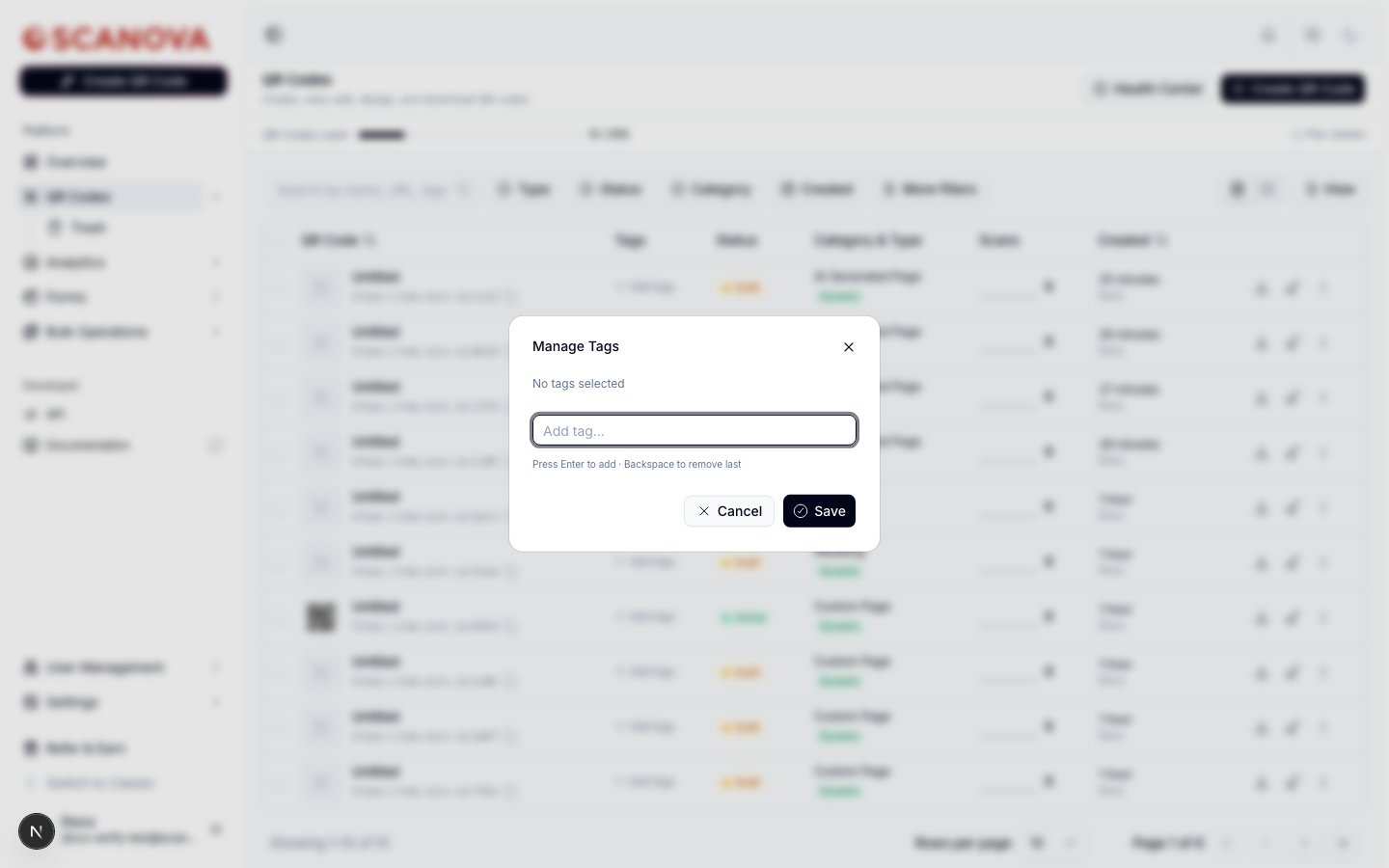 Pour étiqueter un seul QR code, cliquez sur **+ Add tags** dans sa ligne (ou sur la puce d'étiquette existante, une fois qu'il en a une) pour ouvrir le gestionnaire d'étiquettes :
Commencez à taper dans le champ. Les étiquettes existantes correspondant à ce que vous avez tapé apparaissent en suggestions ci-dessous — cliquez sur l'une d'elles pour l'ajouter, ou appuyez sur **Enter** pour créer une nouvelle étiquette à partir de ce que vous avez saisi.
Cliquez sur le **×** d'une puce d'étiquette pour la retirer, ou appuyez sur **Backspace** dans un champ vide pour retirer la dernière ajoutée.
L'enregistrement remplace la liste d'étiquettes de ce QR code par votre sélection actuelle.
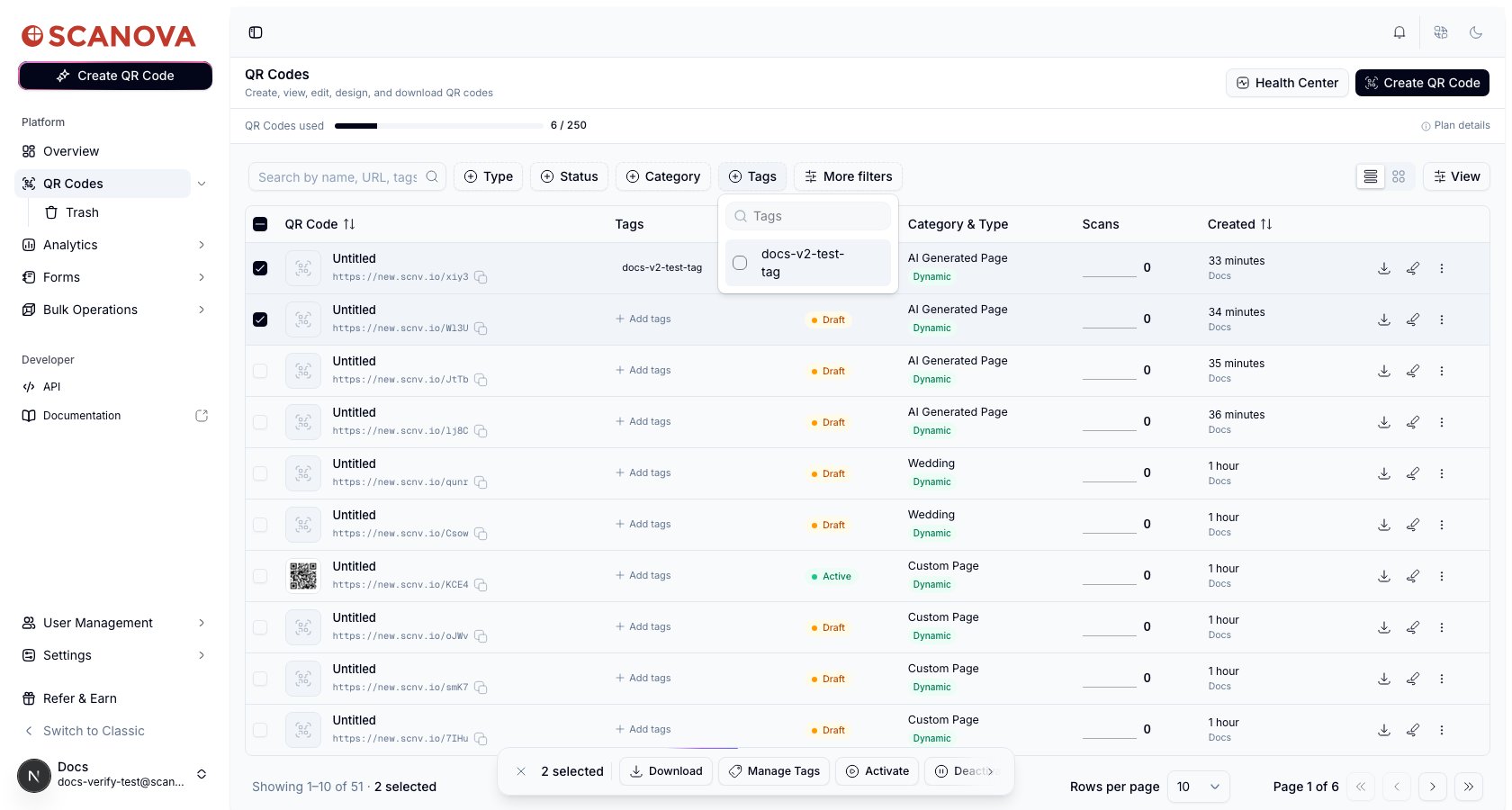
Une fois qu'au moins une étiquette existe sur votre compte, un filtre **Tags** apparaît dans la barre d'outils à côté de Type, Status et Category — choisissez une ou plusieurs étiquettes pour filtrer la liste aux QR codes correspondants.
Pour étiqueter un seul QR code, cliquez sur **+ Add tags** dans sa ligne (ou sur la puce d'étiquette existante, une fois qu'il en a une) pour ouvrir le gestionnaire d'étiquettes :
Commencez à taper dans le champ. Les étiquettes existantes correspondant à ce que vous avez tapé apparaissent en suggestions ci-dessous — cliquez sur l'une d'elles pour l'ajouter, ou appuyez sur **Enter** pour créer une nouvelle étiquette à partir de ce que vous avez saisi.
Cliquez sur le **×** d'une puce d'étiquette pour la retirer, ou appuyez sur **Backspace** dans un champ vide pour retirer la dernière ajoutée.
L'enregistrement remplace la liste d'étiquettes de ce QR code par votre sélection actuelle.
Une fois qu'au moins une étiquette existe sur votre compte, un filtre **Tags** apparaît dans la barre d'outils à côté de Type, Status et Category — choisissez une ou plusieurs étiquettes pour filtrer la liste aux QR codes correspondants.
 ## Actions groupées
Sélectionnez deux QR codes ou plus à l'aide des cases à cocher dans la colonne la plus à gauche pour faire apparaître une barre d'action flottante en bas de la liste.
## Actions groupées
Sélectionnez deux QR codes ou plus à l'aide des cases à cocher dans la colonne la plus à gauche pour faire apparaître une barre d'action flottante en bas de la liste.
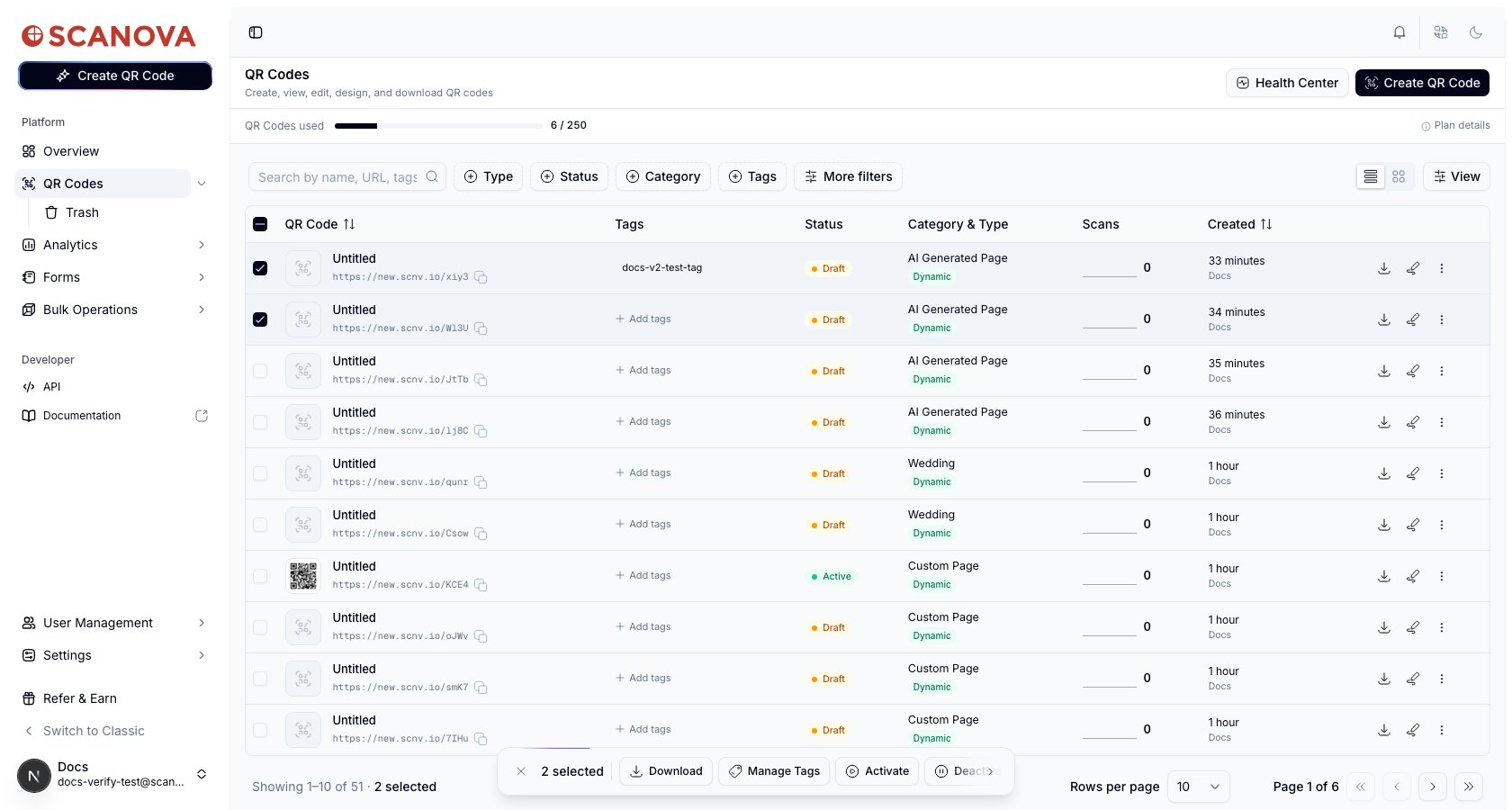 Selon votre plan et vos permissions, la barre peut inclure :
* **Download** — ouvre le panneau de téléchargement pour tous les QR codes sélectionnés à la fois.
* **Manage Tags** — ouvre le même gestionnaire d'étiquettes que ci-dessus, mais appliqué à tous les QR codes sélectionnés. L'enregistrement **remplace** les étiquettes sur chacun d'eux par ce que vous définissez — ce n'est pas additif.
* **Move to Folder** — affiché uniquement si votre plan et vos permissions autorisent la gestion des dossiers (voir la note sur les dossiers ci-dessus).
* **Activate** / **Deactivate** — bascule `is_active` sur les QR codes sélectionnés. Les QR codes statiques sont automatiquement ignorés (le contenu d'un code statique est intégré directement dans l'image elle-même, donc l'état d'activation n'a aucun sens pour lui) — la boîte de dialogue de confirmation vous indique combien de lignes ont été ignorées pour cette raison.
* **Migrate to new theme schema** — réapplique les paramètres de design détectés de chaque QR code sélectionné sous le nouveau système de thèmes ; les QR codes non créés dans l'ancien éditeur sont ignorés et signalés séparément.
* **Delete** — déplace les QR codes sélectionnés vers la Trash (voir [Corbeille, restauration et suppression définitive](/fr/qr-codes/manage/trash-restore)).
Selon votre plan et vos permissions, la barre peut inclure :
* **Download** — ouvre le panneau de téléchargement pour tous les QR codes sélectionnés à la fois.
* **Manage Tags** — ouvre le même gestionnaire d'étiquettes que ci-dessus, mais appliqué à tous les QR codes sélectionnés. L'enregistrement **remplace** les étiquettes sur chacun d'eux par ce que vous définissez — ce n'est pas additif.
* **Move to Folder** — affiché uniquement si votre plan et vos permissions autorisent la gestion des dossiers (voir la note sur les dossiers ci-dessus).
* **Activate** / **Deactivate** — bascule `is_active` sur les QR codes sélectionnés. Les QR codes statiques sont automatiquement ignorés (le contenu d'un code statique est intégré directement dans l'image elle-même, donc l'état d'activation n'a aucun sens pour lui) — la boîte de dialogue de confirmation vous indique combien de lignes ont été ignorées pour cette raison.
* **Migrate to new theme schema** — réapplique les paramètres de design détectés de chaque QR code sélectionné sous le nouveau système de thèmes ; les QR codes non créés dans l'ancien éditeur sont ignorés et signalés séparément.
* **Delete** — déplace les QR codes sélectionnés vers la Trash (voir [Corbeille, restauration et suppression définitive](/fr/qr-codes/manage/trash-restore)).
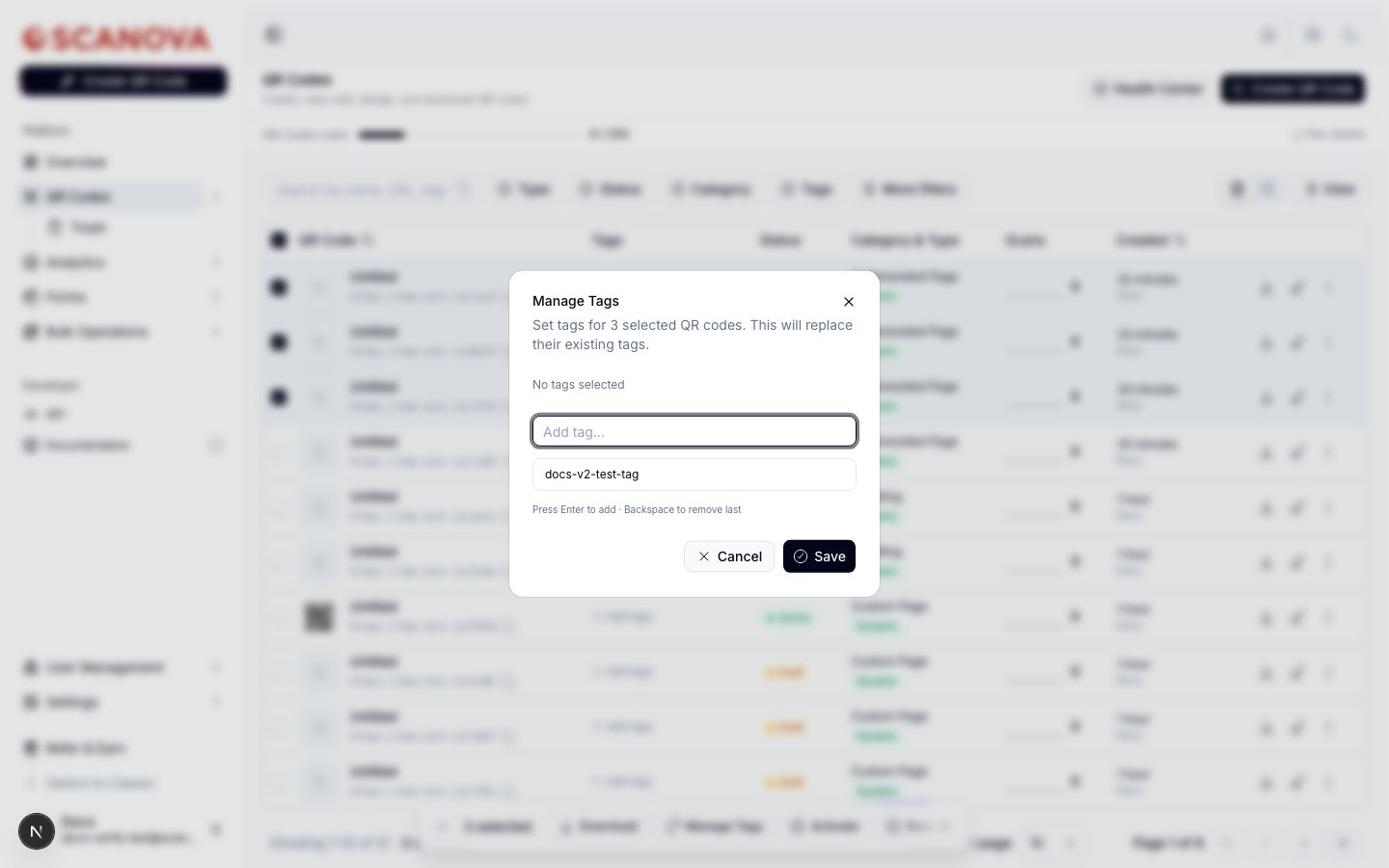 Chaque action groupée indique exactement combien de lignes elle affectera dans le titre de sa boîte de dialogue de confirmation (par exemple, "Delete Permanently (3)"), afin que vous puissiez vérifier votre sélection avant de confirmer une action destructrice.
## Voir aussi
* [Votre premier QR code](/fr/getting-started/first-qr-code) — d'où vient un QR code avant que vous ne l'organisiez avec des dossiers et des étiquettes.
* [Corbeille, restauration et suppression définitive](/fr/qr-codes/manage/trash-restore) — ce qui se passe après que l'action groupée Delete ci-dessus déplace des codes hors de la liste principale.
* [Utilisateurs partagés](/fr/team/shared-users) — la gestion des dossiers et l'action groupée "Move to Folder" nécessitent toutes deux l'autorisation `FOLDER_CAN_CREATE_AND_MANAGE` évoquée ici.
Chaque action groupée indique exactement combien de lignes elle affectera dans le titre de sa boîte de dialogue de confirmation (par exemple, "Delete Permanently (3)"), afin que vous puissiez vérifier votre sélection avant de confirmer une action destructrice.
## Voir aussi
* [Votre premier QR code](/fr/getting-started/first-qr-code) — d'où vient un QR code avant que vous ne l'organisiez avec des dossiers et des étiquettes.
* [Corbeille, restauration et suppression définitive](/fr/qr-codes/manage/trash-restore) — ce qui se passe après que l'action groupée Delete ci-dessus déplace des codes hors de la liste principale.
* [Utilisateurs partagés](/fr/team/shared-users) — la gestion des dossiers et l'action groupée "Move to Folder" nécessitent toutes deux l'autorisation `FOLDER_CAN_CREATE_AND_MANAGE` évoquée ici.