> ## Documentation Index
> Fetch the complete documentation index at: https://docs.scanova.io/llms.txt
> Use this file to discover all available pages before exploring further.
# Planification des QR codes
> Planifiez l'activation ou l'expiration d'un QR code.
## Ce que contrôle la planification des QR codes
La planification des QR codes permet à un QR code dynamique de s'activer et de se désactiver automatiquement, sans que vous ayez à vous souvenir de basculer un interrupteur le jour du lancement ou après la fin d'une campagne. Elle repose sur **deux règles indépendantes**, et non sur une seule plage de dates début/fin :
* Une **Activation Rule** — quand le QR code doit devenir actif.
* Une **Deactivation Rule** — quand le QR code doit cesser d'être actif.
Vous pouvez définir l'une ou l'autre seule, les deux ensemble, ou aucune. Elles ne sont pas liées entre elles : définir une date d'activation n'exige pas de date de désactivation, et inversement.
Formulation exacte dans l'interface : la ligne est intitulée **QR scheduling**, avec le texte d'aide **"Automatically activate and deactivate by date."** En la développant, deux cartes distinctes apparaissent, **Add Activation Rule** et **Add Deactivation Rule**, chacune avec son propre bouton **Add** — ce qui confirme qu'il s'agit de deux règles indépendantes plutôt que d'une seule plage de dates.
## Définir une règle d'activation
Ouvrez le QR code et allez dans **Settings**. Sous **Targeting & Lifecycle**, trouvez **QR scheduling** et sélectionnez-le pour développer la section.
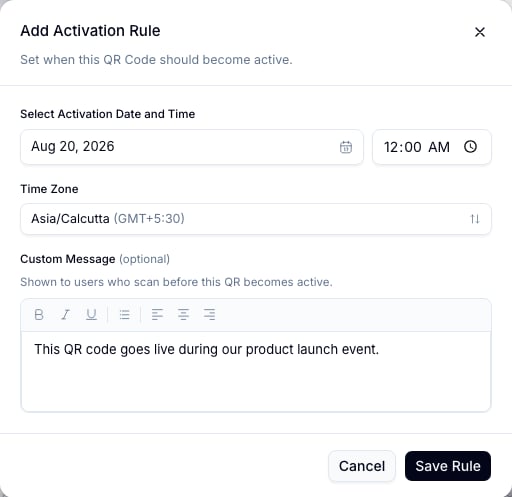
Dans la carte **Add Activation Rule**, sélectionnez **Add**.
Dans **Select Activation Date and Time**, choisissez une date et une heure. Le champ **Time Zone** est par défaut réglé sur le fuseau horaire local de votre navigateur (par exemple, `Asia/Calcutta (GMT+5:30)`) et peut être modifié.
Le sélecteur de date n'autorise que des dates et heures **futures** pour une règle d'activation — les jours passés sont désactivés, et choisir aujourd'hui avec une heure déjà passée est rejeté avec le message "Activation date and time must be in the future." Les règles de désactivation n'ont pas cette restriction (voir ci-dessous).
**Custom Message (optional)** est affiché aux visiteurs qui scannent le QR code *avant* que la date/heure d'activation n'arrive. Laissez-le vide pour revenir au texte par défaut du produit, "This QR Code has not been activated yet...".
Sélectionnez **Save Rule**. La ligne **QR scheduling** passe à **On**, et le panneau de détails du QR code affiche un statut **Scheduled** avec la date d'activation.
 ## Définir une règle de désactivation
La carte **Add Deactivation Rule** juste à côté fonctionne de la même manière, avec son propre bouton **Add** :
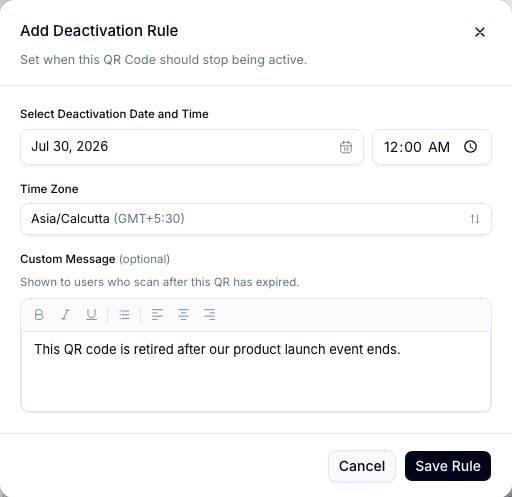
Dans la carte **Add Deactivation Rule**, sélectionnez **Add**.
Choisissez une **Select Deactivation Date and Time** et confirmez le **Time Zone**.
Contrairement à la règle d'activation, le sélecteur de date de désactivation ne bloque **pas** les dates passées — vous pouvez choisir une date déjà passée. Cela expire immédiatement le QR code une fois enregistré, alors vérifiez bien la date avant d'enregistrer si ce n'est pas ce que vous souhaitez.
**Custom Message (optional)** est affiché aux visiteurs qui scannent le QR code *après* son expiration. Le texte de repli par défaut est "This QR Code is no longer active...".
## Définir une règle de désactivation
La carte **Add Deactivation Rule** juste à côté fonctionne de la même manière, avec son propre bouton **Add** :
Dans la carte **Add Deactivation Rule**, sélectionnez **Add**.
Choisissez une **Select Deactivation Date and Time** et confirmez le **Time Zone**.
Contrairement à la règle d'activation, le sélecteur de date de désactivation ne bloque **pas** les dates passées — vous pouvez choisir une date déjà passée. Cela expire immédiatement le QR code une fois enregistré, alors vérifiez bien la date avant d'enregistrer si ce n'est pas ce que vous souhaitez.
**Custom Message (optional)** est affiché aux visiteurs qui scannent le QR code *après* son expiration. Le texte de repli par défaut est "This QR Code is no longer active...".
 Sélectionnez **Save Rule**.
## Ce que voient les visiteurs en dehors de la fenêtre planifiée
Avant la date/heure d'activation (si une règle d'activation est définie) ou après la date/heure de désactivation (si une règle de désactivation est définie), les scanneurs voient le message personnalisé que vous avez configuré au lieu de la destination normale du QR code. Ces messages sont un texte informatif simple — ils ne redirigent pas vers une autre URL. Si vous avez besoin d'envoyer les scanneurs vers une destination différente selon des conditions comme le pays ou l'appareil (plutôt qu'un message fixe), il s'agit d'une fonctionnalité distincte ; voir [Redirection conditionnelle](/fr/qr-codes/manage/conditional-redirection).
## Modifier ou supprimer une règle
Une fois qu'une règle est enregistrée, sa carte affiche la date configurée, le fuseau horaire, et un badge de statut **Scheduled**, avec des liens **Edit** et **Remove**. Sélectionnez **Edit** pour rouvrir la même fenêtre modale préremplie avec les valeurs actuelles, ou **Remove** pour supprimer la règle et désactiver à nouveau cette moitié de la planification.
## Voir aussi
* [Redirection conditionnelle](/fr/qr-codes/manage/conditional-redirection) — dirige les visiteurs vers différentes URL selon qui scanne, plutôt que selon le moment.
* [GPS et géorepérage](/fr/qr-codes/manage/gps-geofencing) — une autre restriction de l'onglet Settings, basée sur la localisation plutôt que sur le temps.
* [QR Health Center](/fr/qr-codes/manage/qr-health-center) — signale les QR codes actuellement en dehors de leur fenêtre planifiée.
Sélectionnez **Save Rule**.
## Ce que voient les visiteurs en dehors de la fenêtre planifiée
Avant la date/heure d'activation (si une règle d'activation est définie) ou après la date/heure de désactivation (si une règle de désactivation est définie), les scanneurs voient le message personnalisé que vous avez configuré au lieu de la destination normale du QR code. Ces messages sont un texte informatif simple — ils ne redirigent pas vers une autre URL. Si vous avez besoin d'envoyer les scanneurs vers une destination différente selon des conditions comme le pays ou l'appareil (plutôt qu'un message fixe), il s'agit d'une fonctionnalité distincte ; voir [Redirection conditionnelle](/fr/qr-codes/manage/conditional-redirection).
## Modifier ou supprimer une règle
Une fois qu'une règle est enregistrée, sa carte affiche la date configurée, le fuseau horaire, et un badge de statut **Scheduled**, avec des liens **Edit** et **Remove**. Sélectionnez **Edit** pour rouvrir la même fenêtre modale préremplie avec les valeurs actuelles, ou **Remove** pour supprimer la règle et désactiver à nouveau cette moitié de la planification.
## Voir aussi
* [Redirection conditionnelle](/fr/qr-codes/manage/conditional-redirection) — dirige les visiteurs vers différentes URL selon qui scanne, plutôt que selon le moment.
* [GPS et géorepérage](/fr/qr-codes/manage/gps-geofencing) — une autre restriction de l'onglet Settings, basée sur la localisation plutôt que sur le temps.
* [QR Health Center](/fr/qr-codes/manage/qr-health-center) — signale les QR codes actuellement en dehors de leur fenêtre planifiée.