> ## Documentation Index
> Fetch the complete documentation index at: https://docs.scanova.io/llms.txt
> Use this file to discover all available pages before exploring further.
# Tester le QR Code
> Vérifiez qu'un QR Code mène à la bonne destination avant de l'imprimer, grâce à l'action de test intégrée plutôt qu'en le scannant avec votre téléphone.
**Tester le QR Code** vous permet de scanner un QR Code avec votre propre téléphone, directement depuis l'[éditeur de design](/fr/qr-codes/manage/custom-design), avant impression ou publication — utile après un changement de couleur, de logo ou de cadre susceptible de nuire à la lisibilité. Ouvrez-le depuis l'icône **Tester le QR Code** de la barre d'outils verticale à côté du plan de travail (sur l'onglet **Custom Design** comme sur **AI Design**).
 ## Comment cela fonctionne
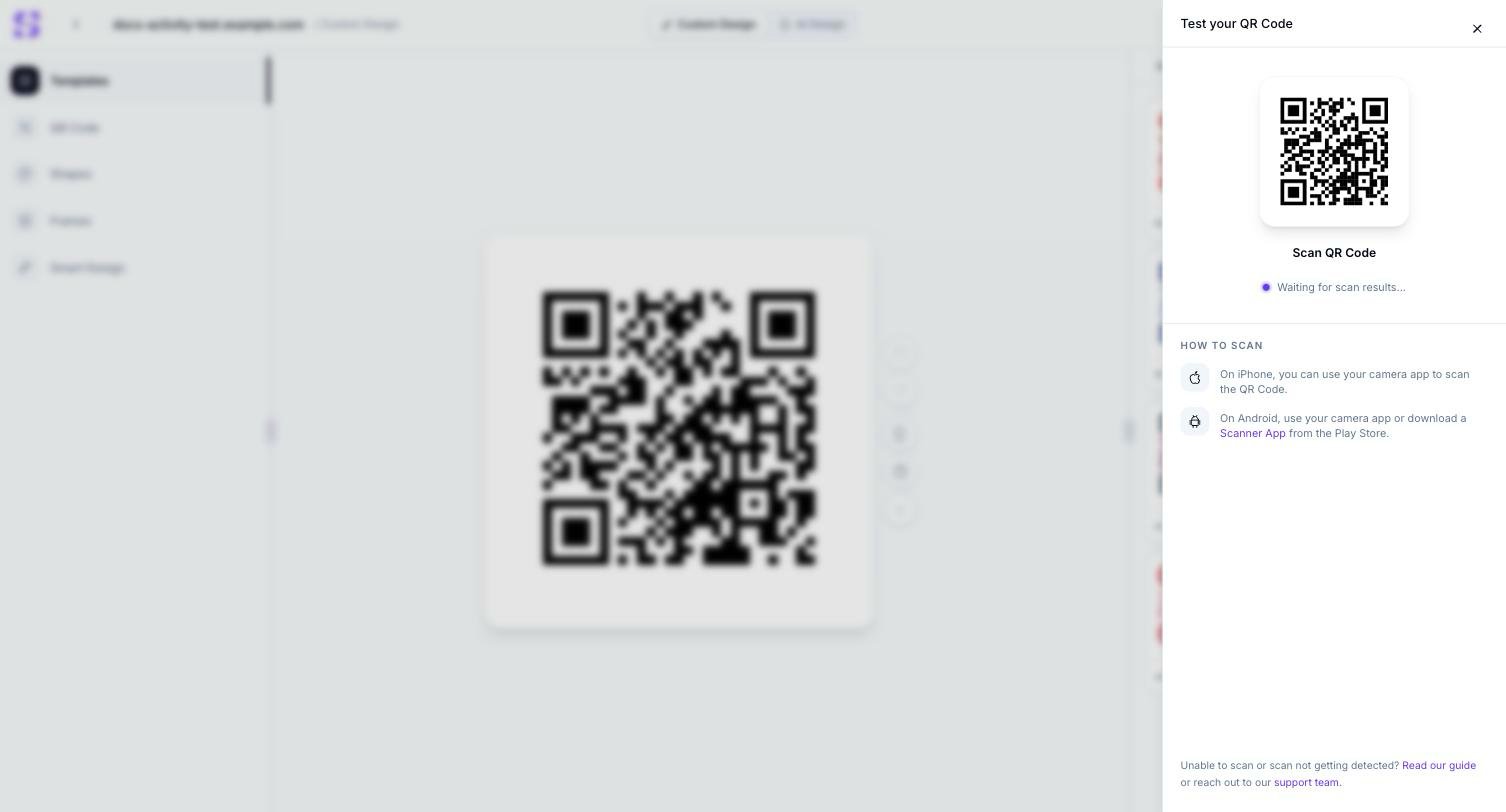
Cliquez sur l'icône de test dans la barre d'outils du plan de travail. Un panneau s'ouvre, montrant le design actuel de votre QR Code et le statut **Waiting for scan results...**.
Suivez les indications de **How to Scan** : sur iPhone, l'application Appareil photo le scanne directement ; sur Android, utilisez l'appareil photo ou installez une application de scan depuis le Play Store.
Si votre téléphone n'arrive pas à le scanner, le pied du panneau renvoie vers **Read our guide** (cette page) ou **support team** (le [Support Center](/fr/support/overview) intégré) pour le dépannage.
## À voir aussi
* [Design personnalisé du QR Code](/fr/qr-codes/manage/custom-design) — l'éditeur depuis lequel cet outil s'ouvre, et les réglages qui méritent le plus un test de scan après modification
* [AI Design](/fr/qr-codes/manage/ai-design) — un fond généré par IA est exactement le genre de design chargé à tester ici avant publication
* [Support](/fr/support/overview) — le centre d'aide intégré vers lequel renvoie le pied de ce panneau
## Comment cela fonctionne
Cliquez sur l'icône de test dans la barre d'outils du plan de travail. Un panneau s'ouvre, montrant le design actuel de votre QR Code et le statut **Waiting for scan results...**.
Suivez les indications de **How to Scan** : sur iPhone, l'application Appareil photo le scanne directement ; sur Android, utilisez l'appareil photo ou installez une application de scan depuis le Play Store.
Si votre téléphone n'arrive pas à le scanner, le pied du panneau renvoie vers **Read our guide** (cette page) ou **support team** (le [Support Center](/fr/support/overview) intégré) pour le dépannage.
## À voir aussi
* [Design personnalisé du QR Code](/fr/qr-codes/manage/custom-design) — l'éditeur depuis lequel cet outil s'ouvre, et les réglages qui méritent le plus un test de scan après modification
* [AI Design](/fr/qr-codes/manage/ai-design) — un fond généré par IA est exactement le genre de design chargé à tester ici avant publication
* [Support](/fr/support/overview) — le centre d'aide intégré vers lequel renvoie le pied de ce panneau