> ## Documentation Index
> Fetch the complete documentation index at: https://docs.scanova.io/llms.txt
> Use this file to discover all available pages before exploring further.
# Rôles et permissions
> Gérer les rôles et permissions des membres de l'équipe.
Chaque coéquipier que vous invitez se voit attribuer un **rôle** qui détermine exactement ce qu'il peut voir et faire dans votre compte. Les rôles se trouvent sous **User Management > Roles** dans la barre latérale gauche (`/users/user-roles`), et la même liste de rôles alimente le menu déroulant **Choose Role** dans le [panneau Invite Users](/fr/team/shared-users).
Les éléments **Roles** et **Activity** sous **User Management** n'apparaissent dans la barre latérale que pour les comptes ayant le bon plan et les bonnes permissions — consultez [Les rôles personnalisés sont conditionnés par le plan](#les-rôles-personnalisés-sont-conditionnés-par-le-plan) ci-dessous pour voir à quoi cela ressemble quand ils sont masqués.
## Rôles système par défaut
Chaque compte commence avec cinq rôles intégrés, plus **Full Access** — six au total dans le sélecteur de rôle :
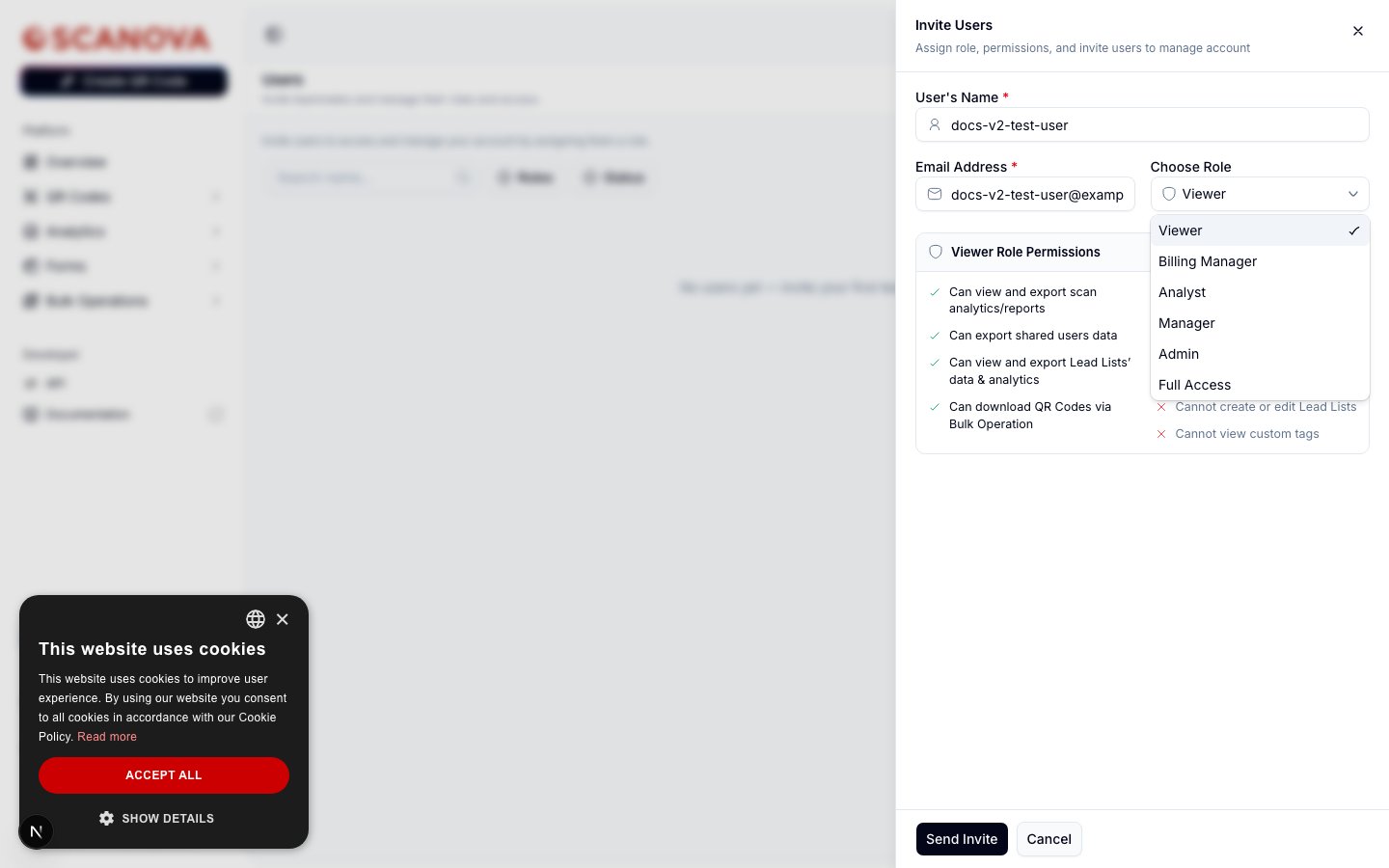 Sélectionner un rôle dans le panneau d'invitation affiche un aperçu en direct des permissions **Can / Cannot** pour ce rôle. Voici ce que chacun accorde :
| Rôle | Peut | Ne peut pas |
| ------------------- | ------------------------------------------------------------------------------------------------------------------------------------------------------------------------------------------------------------------------------------------------------------------------------------------------------------------------------------------------------------------------------ | ------------------------------------------------------------------------------------------------------------------------------------------------------------------------------------------------------------------------------------------------------------------------------------------------------- |
| **Admin** | Créer, concevoir, modifier et supprimer des QR Codes ; visualiser et exporter des analytiques ; créer, mettre à jour et supprimer des Lead Lists ; configurer ou supprimer des Custom Domains ; générer/mettre à jour/télécharger des QR Codes via Bulk Operation ; exporter les données des utilisateurs partagés ; voir les tags personnalisés ; créer et gérer des dossiers | Voir ou modifier les informations de facturation ; ajouter ou supprimer des utilisateurs ; créer ou supprimer des tags personnalisés |
| **Manager** | Créer, concevoir, et modifier des QR Codes ; visualiser et exporter des analytiques ; configurer de nouveaux Custom Domains ; exporter les données des utilisateurs partagés ; générer/mettre à jour/télécharger des QR Codes via Bulk Operation ; créer et gérer des dossiers | Supprimer des QR Codes, Lead Lists, et Custom Domains ; voir ou modifier les informations de facturation ; ajouter ou supprimer des utilisateurs ; voir les tags personnalisés |
| **Billing Manager** | Voir ou modifier les informations de facturation ; mettre à niveau ou rétrograder le plan d'abonnement ; ajouter, mettre à jour, ou supprimer des moyens de paiement ; consulter l'historique des paiements ; télécharger des factures | Voir, créer, et mettre à jour des QR Codes ou Lead Lists ; ajouter ou supprimer des utilisateurs ; exporter les données des utilisateurs partagés ; générer/mettre à jour/télécharger des QR Codes via Bulk Operation ; voir, configurer, ou supprimer des domaines personnalisés et tags personnalisés |
| **Analyst** | Visualiser, télécharger, et exporter les données des QR Codes ; visualiser et exporter des analytiques ; voir les données et analytiques des Lead Lists ; voir la liste des Custom Domains ; voir et exporter les données des utilisateurs partagés ; télécharger des QR Codes via Bulk Operation ; voir les tags personnalisés | Voir ou modifier les informations de facturation ; créer, concevoir, ou modifier des QR Codes et lead lists ; ajouter ou supprimer des utilisateurs ; générer ou mettre à jour des QR Codes via Bulk Operation ; créer ou supprimer des tags personnalisés |
| **Viewer** | Voir et exporter les analytiques/rapports de scan ; exporter les données des utilisateurs partagés ; voir et exporter les données et analytiques des Lead Lists ; télécharger des QR Codes via Bulk Operation | Modifier ou télécharger des QR Codes ; voir ou modifier les informations de facturation ; ajouter ou supprimer des utilisateurs ; créer ou modifier des Lead Lists ; voir les tags personnalisés |
Sélectionner un rôle dans le panneau d'invitation affiche un aperçu en direct des permissions **Can / Cannot** pour ce rôle. Voici ce que chacun accorde :
| Rôle | Peut | Ne peut pas |
| ------------------- | ------------------------------------------------------------------------------------------------------------------------------------------------------------------------------------------------------------------------------------------------------------------------------------------------------------------------------------------------------------------------------ | ------------------------------------------------------------------------------------------------------------------------------------------------------------------------------------------------------------------------------------------------------------------------------------------------------- |
| **Admin** | Créer, concevoir, modifier et supprimer des QR Codes ; visualiser et exporter des analytiques ; créer, mettre à jour et supprimer des Lead Lists ; configurer ou supprimer des Custom Domains ; générer/mettre à jour/télécharger des QR Codes via Bulk Operation ; exporter les données des utilisateurs partagés ; voir les tags personnalisés ; créer et gérer des dossiers | Voir ou modifier les informations de facturation ; ajouter ou supprimer des utilisateurs ; créer ou supprimer des tags personnalisés |
| **Manager** | Créer, concevoir, et modifier des QR Codes ; visualiser et exporter des analytiques ; configurer de nouveaux Custom Domains ; exporter les données des utilisateurs partagés ; générer/mettre à jour/télécharger des QR Codes via Bulk Operation ; créer et gérer des dossiers | Supprimer des QR Codes, Lead Lists, et Custom Domains ; voir ou modifier les informations de facturation ; ajouter ou supprimer des utilisateurs ; voir les tags personnalisés |
| **Billing Manager** | Voir ou modifier les informations de facturation ; mettre à niveau ou rétrograder le plan d'abonnement ; ajouter, mettre à jour, ou supprimer des moyens de paiement ; consulter l'historique des paiements ; télécharger des factures | Voir, créer, et mettre à jour des QR Codes ou Lead Lists ; ajouter ou supprimer des utilisateurs ; exporter les données des utilisateurs partagés ; générer/mettre à jour/télécharger des QR Codes via Bulk Operation ; voir, configurer, ou supprimer des domaines personnalisés et tags personnalisés |
| **Analyst** | Visualiser, télécharger, et exporter les données des QR Codes ; visualiser et exporter des analytiques ; voir les données et analytiques des Lead Lists ; voir la liste des Custom Domains ; voir et exporter les données des utilisateurs partagés ; télécharger des QR Codes via Bulk Operation ; voir les tags personnalisés | Voir ou modifier les informations de facturation ; créer, concevoir, ou modifier des QR Codes et lead lists ; ajouter ou supprimer des utilisateurs ; générer ou mettre à jour des QR Codes via Bulk Operation ; créer ou supprimer des tags personnalisés |
| **Viewer** | Voir et exporter les analytiques/rapports de scan ; exporter les données des utilisateurs partagés ; voir et exporter les données et analytiques des Lead Lists ; télécharger des QR Codes via Bulk Operation | Modifier ou télécharger des QR Codes ; voir ou modifier les informations de facturation ; ajouter ou supprimer des utilisateurs ; créer ou modifier des Lead Lists ; voir les tags personnalisés |
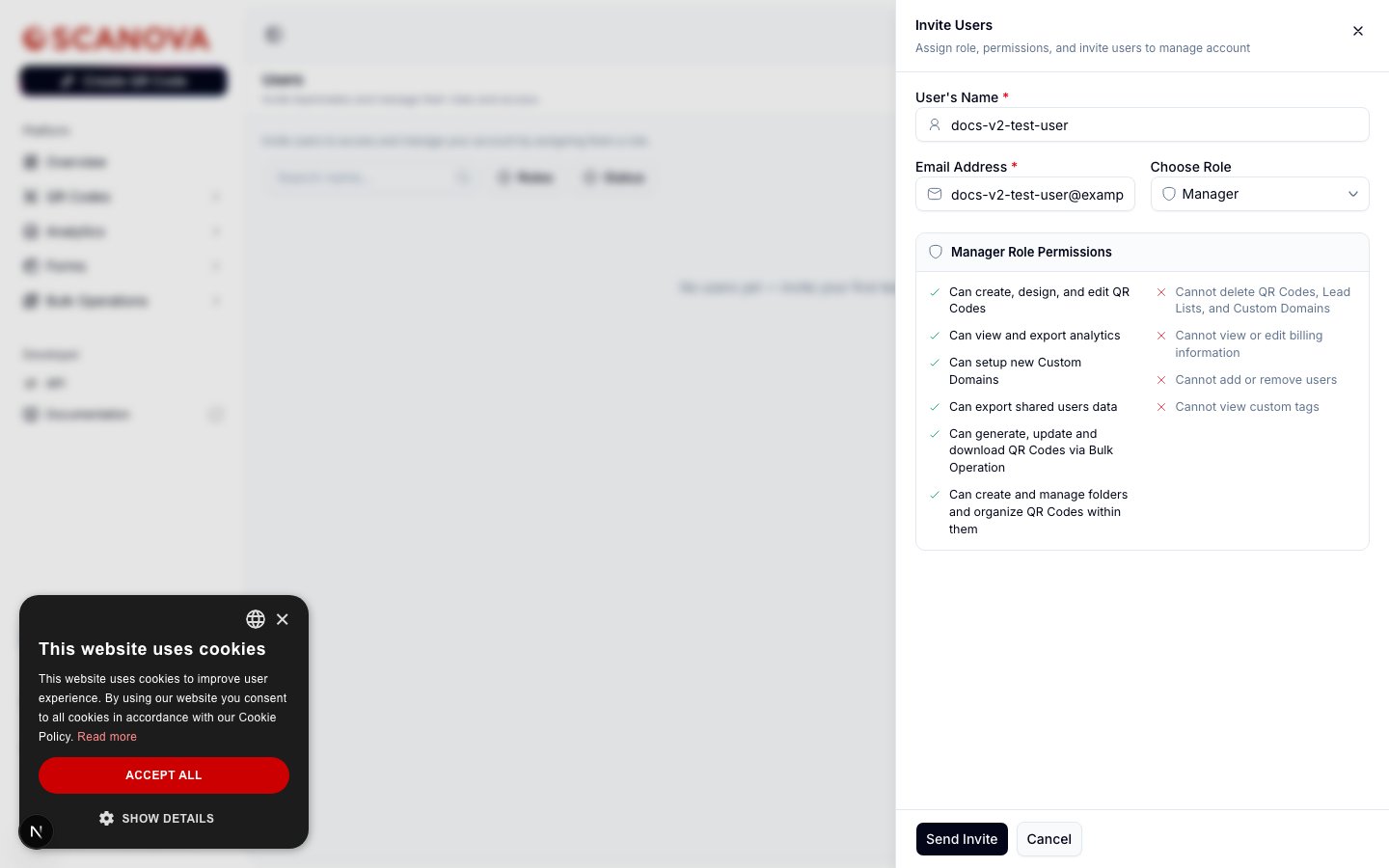 **Full Access** n'affiche pas d'aperçu Can/Cannot — le sélectionner dans le panneau d'invitation laisse le panneau des permissions vide. C'est un rôle distinct et sans restriction, différent du **Owner** du compte (le compte avec lequel vous vous êtes inscrit, qui n'est ni invité ni assigné à un rôle du tout).
## Visualiser les permissions d'un rôle
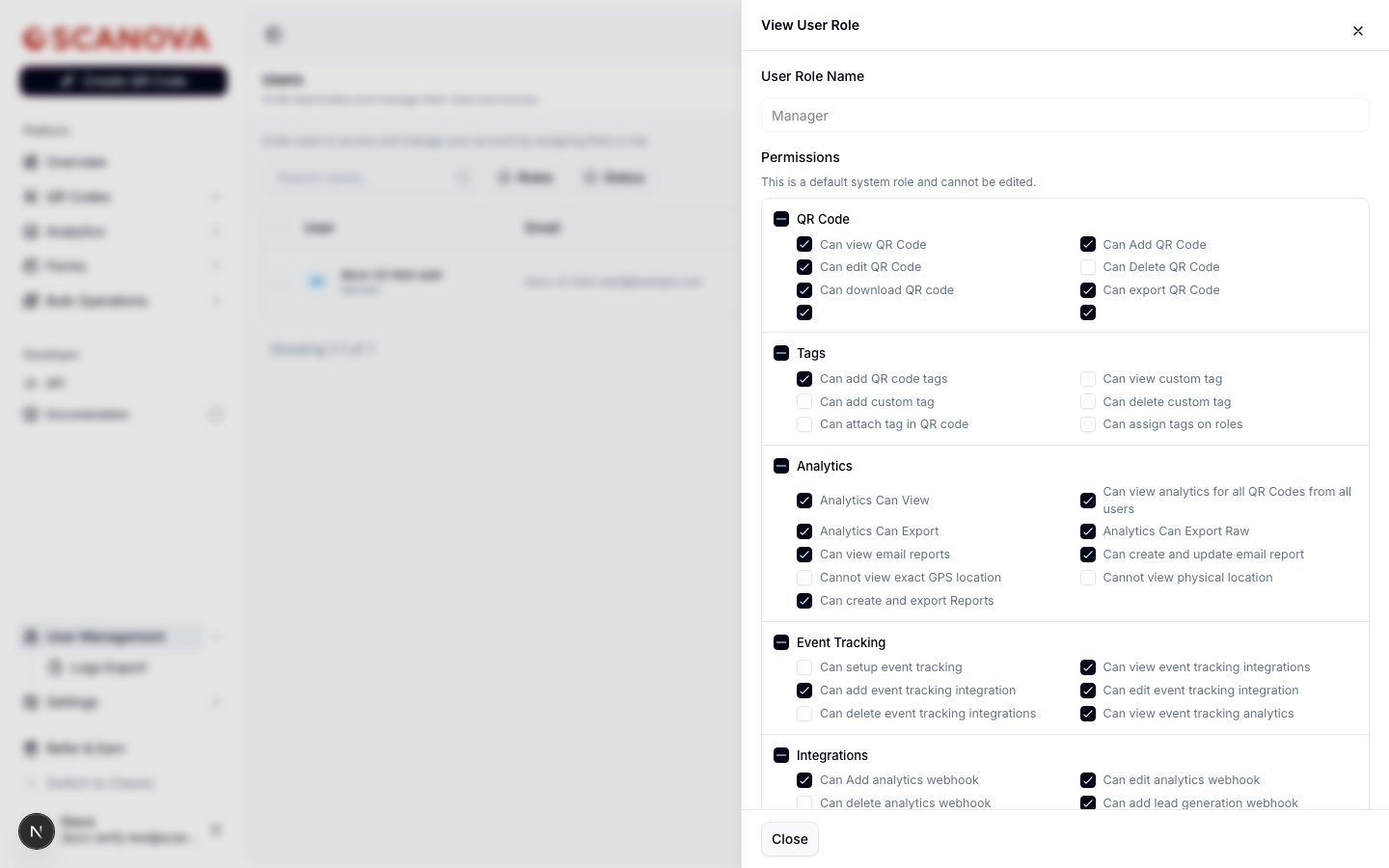
Depuis le tableau Users, cliquez sur l'icône œil à côté du rôle de n'importe quel coéquipier pour ouvrir un panneau **View User Role** en lecture seule. Pour un rôle système par défaut, chaque permission est regroupée par catégorie — QR Code, Tags, Analytics, Event Tracking, Integrations, et plus — chaque permission individuelle étant affichée comme une case cochée ou décochée, avec une bannière confirmant que le rôle ne peut pas être modifié :
**Full Access** n'affiche pas d'aperçu Can/Cannot — le sélectionner dans le panneau d'invitation laisse le panneau des permissions vide. C'est un rôle distinct et sans restriction, différent du **Owner** du compte (le compte avec lequel vous vous êtes inscrit, qui n'est ni invité ni assigné à un rôle du tout).
## Visualiser les permissions d'un rôle
Depuis le tableau Users, cliquez sur l'icône œil à côté du rôle de n'importe quel coéquipier pour ouvrir un panneau **View User Role** en lecture seule. Pour un rôle système par défaut, chaque permission est regroupée par catégorie — QR Code, Tags, Analytics, Event Tracking, Integrations, et plus — chaque permission individuelle étant affichée comme une case cochée ou décochée, avec une bannière confirmant que le rôle ne peut pas être modifié :
 ## Les rôles personnalisés sont conditionnés par le plan
Au-delà des cinq rôles par défaut, un compte peut créer des **rôles personnalisés** complets avec sa propre sélection de permission par case à cocher, groupées par les mêmes catégories montrées ci-dessus. Cela se gère depuis l'onglet **Roles** (`/users/user-roles`), qui liste chaque rôle — par défaut et personnalisé — avec un bouton **Create Role** pour les comptes qui y ont accès.
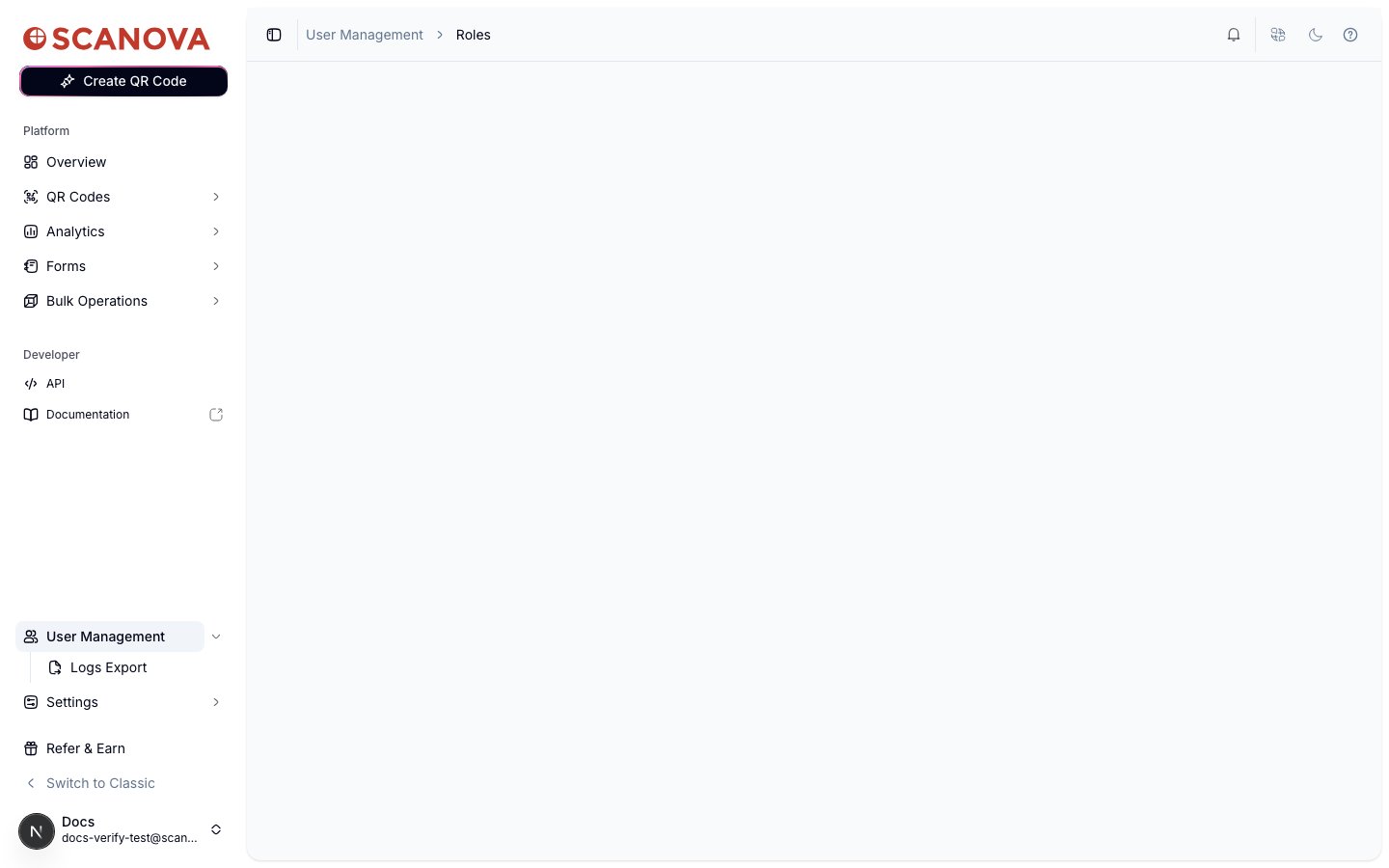
Créer et gérer des rôles personnalisés nécessite un quota dédié sur votre plan. Sur un compte de test sur le plan Pro, l'onglet **Roles** est entièrement masqué de la barre latérale, et naviguer directement vers `/users/user-roles` charge une page vide — le composant affiche intentionnellement rien plutôt que de montrer un tableau cassé ou une erreur 403 :
## Les rôles personnalisés sont conditionnés par le plan
Au-delà des cinq rôles par défaut, un compte peut créer des **rôles personnalisés** complets avec sa propre sélection de permission par case à cocher, groupées par les mêmes catégories montrées ci-dessus. Cela se gère depuis l'onglet **Roles** (`/users/user-roles`), qui liste chaque rôle — par défaut et personnalisé — avec un bouton **Create Role** pour les comptes qui y ont accès.
Créer et gérer des rôles personnalisés nécessite un quota dédié sur votre plan. Sur un compte de test sur le plan Pro, l'onglet **Roles** est entièrement masqué de la barre latérale, et naviguer directement vers `/users/user-roles` charge une page vide — le composant affiche intentionnellement rien plutôt que de montrer un tableau cassé ou une erreur 403 :
 Si votre plan inclut les rôles personnalisés, attendez-vous à ce que le bouton **Create Role** ouvre une fenêtre modale avec un champ de nom et les mêmes cases à cocher de permissions groupées par catégorie montrées dans la vue en lecture seule ci-dessus — simplement modifiables au lieu de désactivées. Contactez le support si vous pensez que votre plan devrait inclure cela et que l'onglet Roles n'apparaît pas pour vous.
## Voir aussi
* [Shared users](/fr/team/shared-users) — inviter des coéquipiers, assigner des rôles, et gérer le tableau Users.
* [Upgrading your plan](/fr/billing/upgrading) — les rôles personnalisés sont conditionnés par le plan ; mettre à niveau permet de débloquer le quota qui révèle l'onglet Roles.
Si votre plan inclut les rôles personnalisés, attendez-vous à ce que le bouton **Create Role** ouvre une fenêtre modale avec un champ de nom et les mêmes cases à cocher de permissions groupées par catégorie montrées dans la vue en lecture seule ci-dessus — simplement modifiables au lieu de désactivées. Contactez le support si vous pensez que votre plan devrait inclure cela et que l'onglet Roles n'apparaît pas pour vous.
## Voir aussi
* [Shared users](/fr/team/shared-users) — inviter des coéquipiers, assigner des rôles, et gérer le tableau Users.
* [Upgrading your plan](/fr/billing/upgrading) — les rôles personnalisés sont conditionnés par le plan ; mettre à niveau permet de débloquer le quota qui révèle l'onglet Roles.