> ## Documentation Index
> Fetch the complete documentation index at: https://docs.scanova.io/llms.txt
> Use this file to discover all available pages before exploring further.
# Utilisateurs partagés
> Ajouter et gérer les utilisateurs partagés sur votre compte.
La page **Users** (`/users`) est l'endroit où vous invitez des coéquipiers sur votre compte et gérez tous ceux qui ont déjà accès. Chaque coéquipier invité est un **utilisateur partagé** — une connexion séparée liée à un rôle qui contrôle ce qu'il peut voir et faire, distinct de votre propre compte (le **Owner**).
## Inviter un utilisateur
Depuis la page Users, cliquez sur **Invite User** en haut à droite.
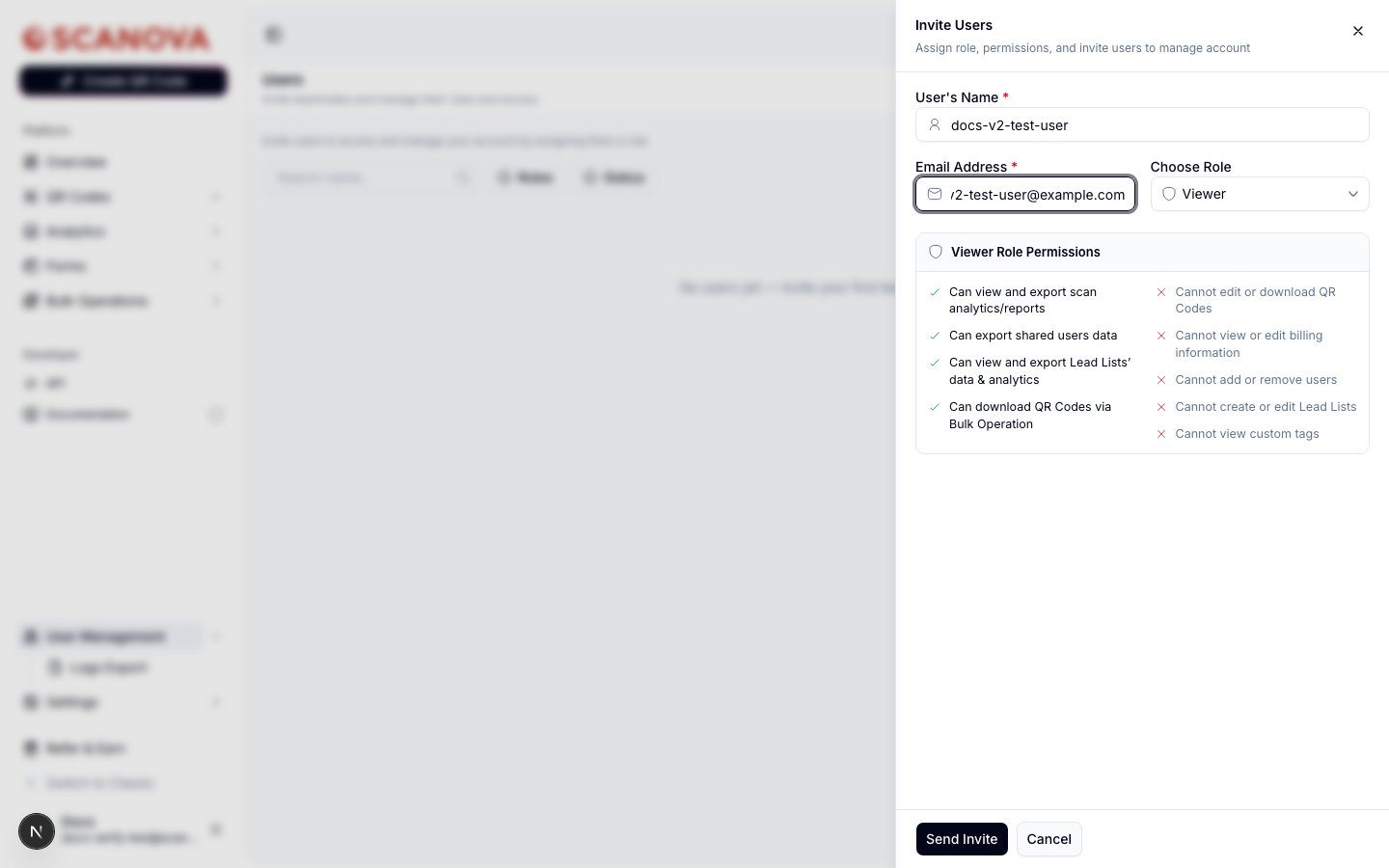
Renseignez **User's Name** et **Email Address**. Les deux sont requis avant de pouvoir envoyer l'invitation.
Choisissez un rôle dans le menu déroulant **Choose Role**. Le panneau en dessous se met à jour immédiatement avec une répartition **Can / Cannot** en direct pour le rôle sélectionné — consultez [Roles & permissions](/fr/team/roles-and-permissions) pour savoir ce que chacun des six rôles accorde.
 Cette bascule n'apparaît que pour les comptes sur un plan avec la fonctionnalité de permissions basées sur les tags. Elle n'était pas disponible sur le compte de test du plan Pro utilisé pour vérifier cette page, donc la description ci-dessous est basée sur le code source du panneau plutôt que sur une capture d'écran en direct.
Par défaut, un utilisateur invité peut voir tous les QR codes du compte. Si votre plan inclut cette fonctionnalité, un interrupteur **Tag-based Permission** apparaît sous le sélecteur de rôle — l'activer révèle un multi-sélecteur **Assign Tags** ainsi qu'une case à cocher **Include access to untagged QR codes**, afin de pouvoir limiter un utilisateur partagé aux seuls QR codes portant des tags spécifiques.
Cliquez sur **Send Invite**. Le lien d'invitation est valide pendant **7 jours** — un toast de succès le confirme, et la date d'invitation apparaît dans le tableau Users.
Un utilisateur invité commence avec le statut **Pending** jusqu'à ce qu'il accepte l'invitation. Cliquez sur **Resend invite** sur sa ligne à tout moment si l'e-mail original n'est pas arrivé ou a expiré.
## Le tableau Users
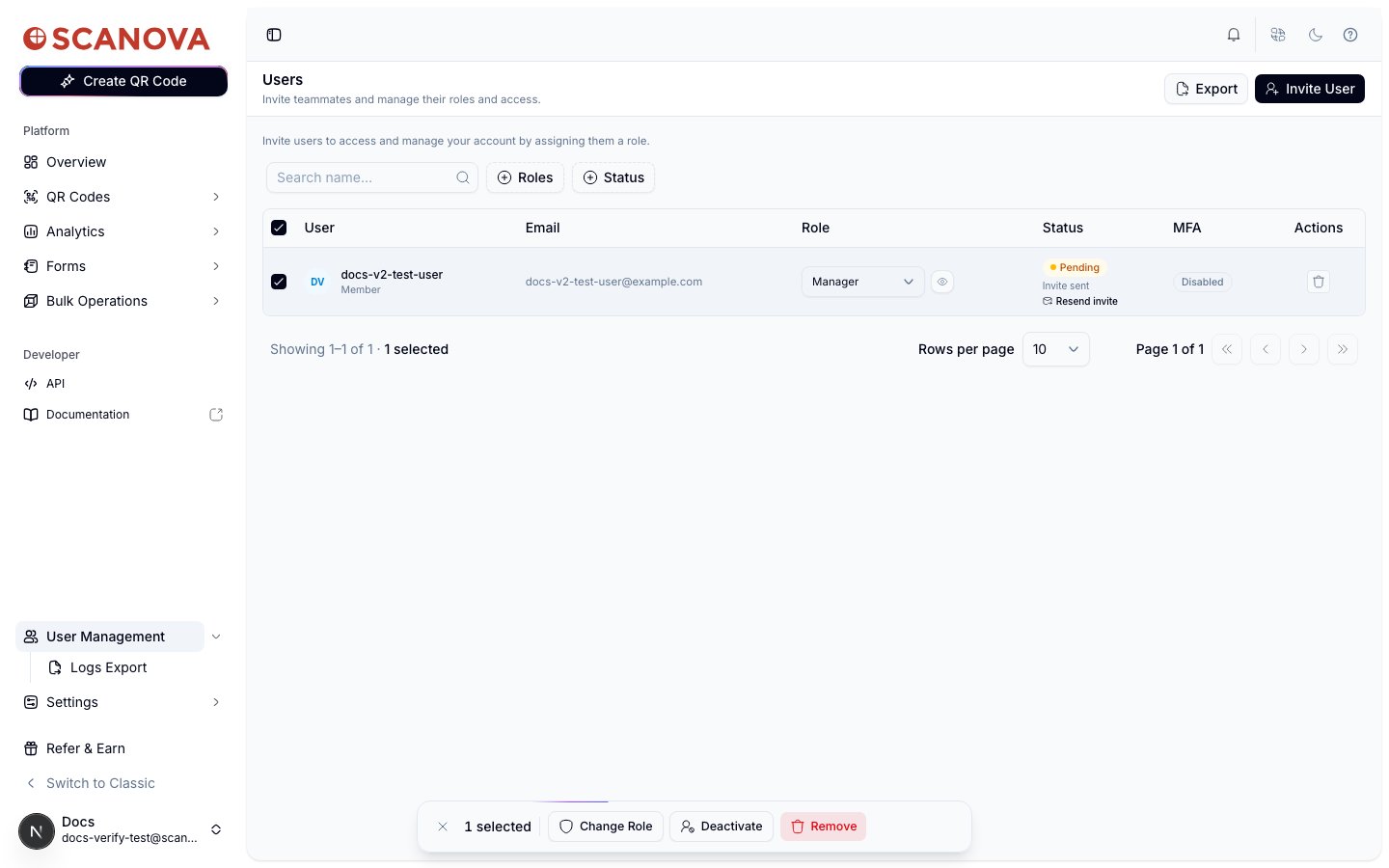
Chaque coéquipier que vous avez invité apparaît dans un tableau avec ces colonnes :
| Colonne | Ce qu'elle affiche |
| ----------- | ----------------------------------------------------------------------------------------------------------------------------------------------------------------------------------------- |
| **User** | Nom et type de compte (par exemple Member) |
| **Email** | L'adresse e-mail invitée |
| **Role** | Un menu déroulant en ligne — changez le rôle d'un utilisateur directement depuis le tableau, plus une icône œil pour ouvrir une vue en lecture seule des permissions complètes de ce rôle |
| **Status** | **Pending** (avec un lien **Resend invite**) ou **Active** |
| **MFA** | Si cet utilisateur a activé l'authentification multifacteur (entièrement masqué pour les comptes connectés via SSO) |
| **Actions** | Une icône de suppression (corbeille) pour cet utilisateur unique |
Filtrez le tableau par **Roles** ou **Status** à l'aide des deux boutons de filtre au-dessus, ou recherchez par nom.
Cette bascule n'apparaît que pour les comptes sur un plan avec la fonctionnalité de permissions basées sur les tags. Elle n'était pas disponible sur le compte de test du plan Pro utilisé pour vérifier cette page, donc la description ci-dessous est basée sur le code source du panneau plutôt que sur une capture d'écran en direct.
Par défaut, un utilisateur invité peut voir tous les QR codes du compte. Si votre plan inclut cette fonctionnalité, un interrupteur **Tag-based Permission** apparaît sous le sélecteur de rôle — l'activer révèle un multi-sélecteur **Assign Tags** ainsi qu'une case à cocher **Include access to untagged QR codes**, afin de pouvoir limiter un utilisateur partagé aux seuls QR codes portant des tags spécifiques.
Cliquez sur **Send Invite**. Le lien d'invitation est valide pendant **7 jours** — un toast de succès le confirme, et la date d'invitation apparaît dans le tableau Users.
Un utilisateur invité commence avec le statut **Pending** jusqu'à ce qu'il accepte l'invitation. Cliquez sur **Resend invite** sur sa ligne à tout moment si l'e-mail original n'est pas arrivé ou a expiré.
## Le tableau Users
Chaque coéquipier que vous avez invité apparaît dans un tableau avec ces colonnes :
| Colonne | Ce qu'elle affiche |
| ----------- | ----------------------------------------------------------------------------------------------------------------------------------------------------------------------------------------- |
| **User** | Nom et type de compte (par exemple Member) |
| **Email** | L'adresse e-mail invitée |
| **Role** | Un menu déroulant en ligne — changez le rôle d'un utilisateur directement depuis le tableau, plus une icône œil pour ouvrir une vue en lecture seule des permissions complètes de ce rôle |
| **Status** | **Pending** (avec un lien **Resend invite**) ou **Active** |
| **MFA** | Si cet utilisateur a activé l'authentification multifacteur (entièrement masqué pour les comptes connectés via SSO) |
| **Actions** | Une icône de suppression (corbeille) pour cet utilisateur unique |
Filtrez le tableau par **Roles** ou **Status** à l'aide des deux boutons de filtre au-dessus, ou recherchez par nom.
 ### Actions groupées
Sélectionnez une ou plusieurs lignes avec leurs cases à cocher pour révéler une barre d'outils flottante avec trois actions groupées :
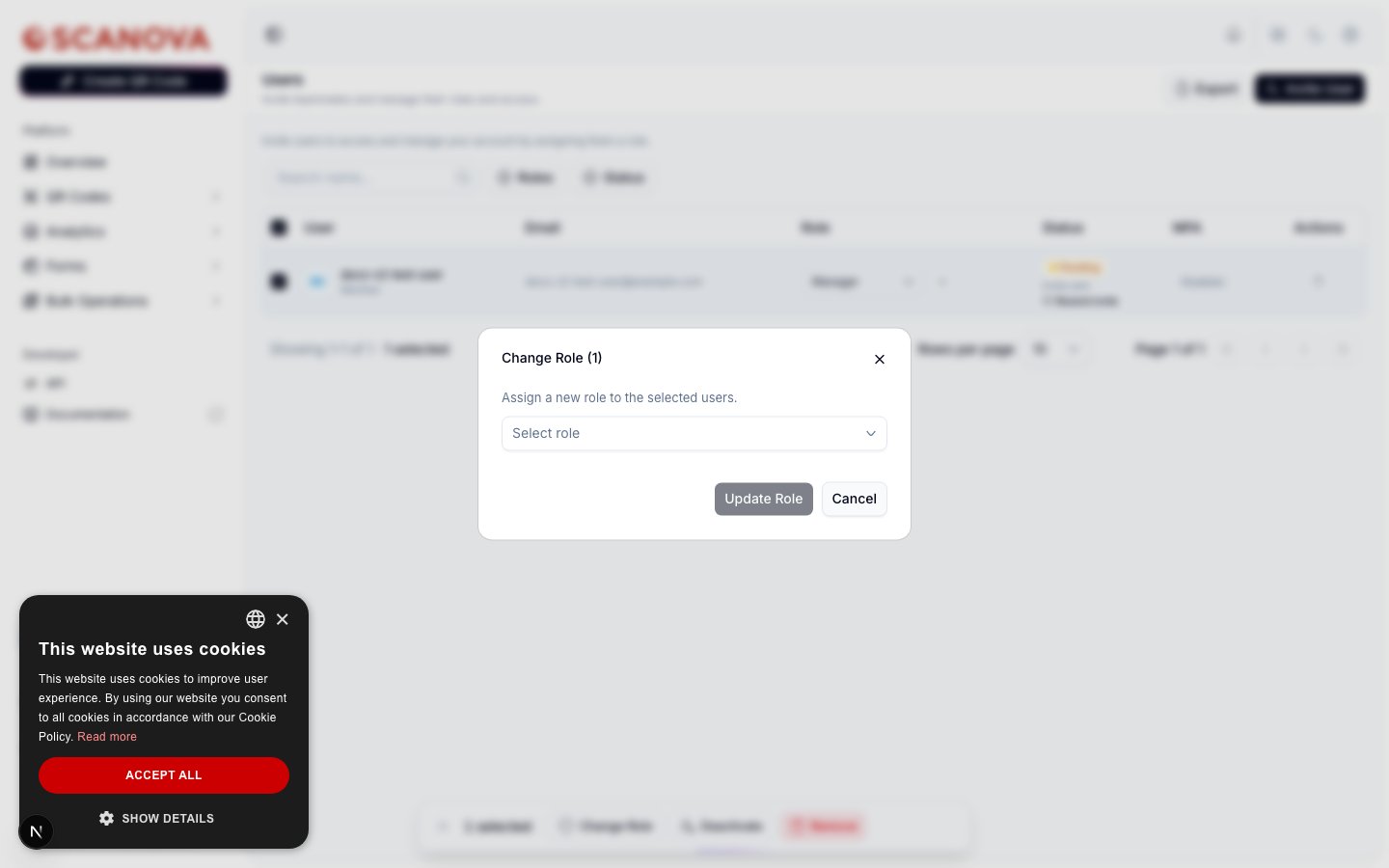
* **Change Role** — ouvre une petite boîte de dialogue pour assigner un nouveau rôle à tous les utilisateurs sélectionnés en même temps.
### Actions groupées
Sélectionnez une ou plusieurs lignes avec leurs cases à cocher pour révéler une barre d'outils flottante avec trois actions groupées :
* **Change Role** — ouvre une petite boîte de dialogue pour assigner un nouveau rôle à tous les utilisateurs sélectionnés en même temps.
 * **Deactivate** — n'affecte que les utilisateurs avec le statut **Active** ; les invitations en attente sont exclues d'une désactivation groupée même si leur ligne est sélectionnée.
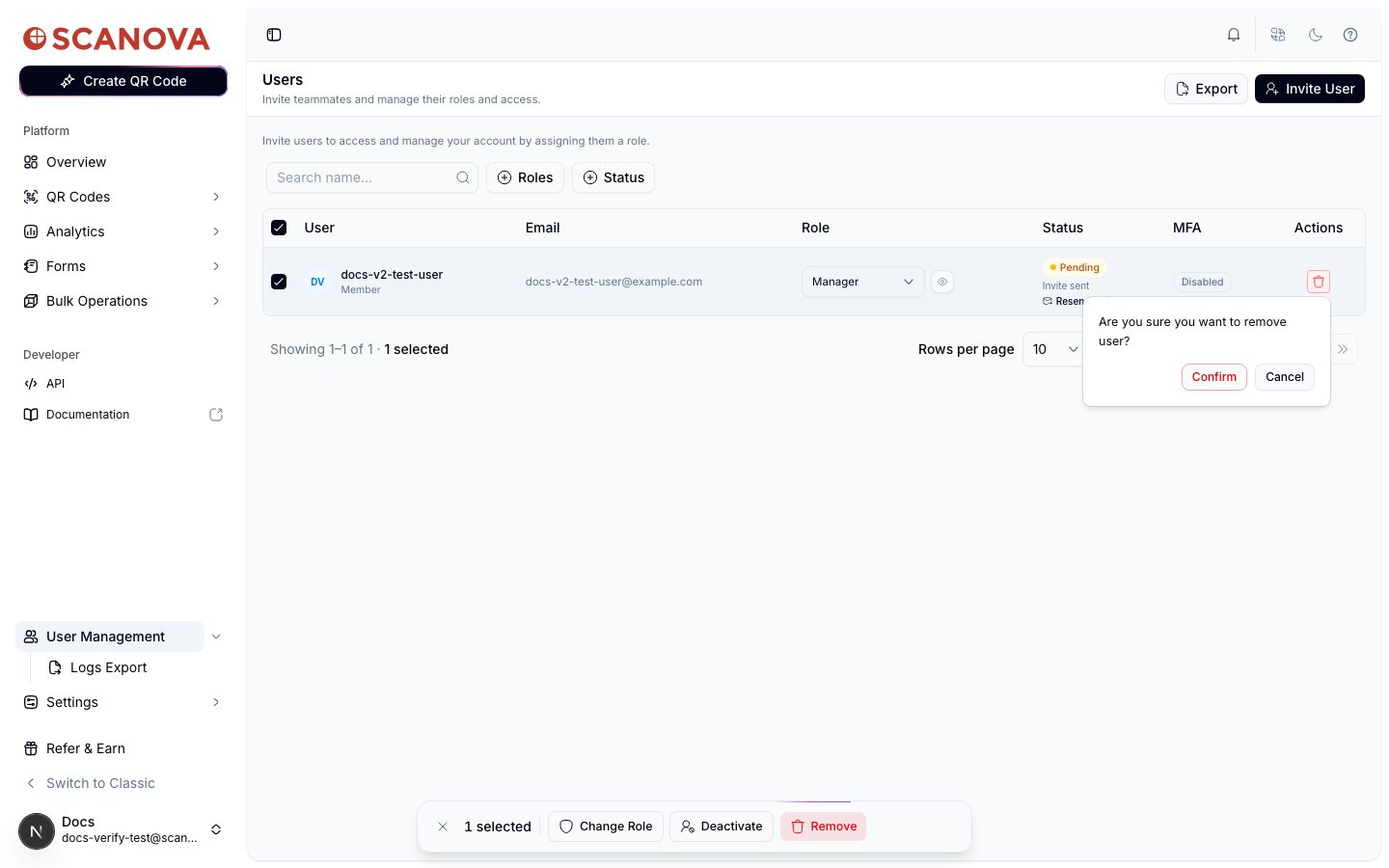
* **Remove** — supprime définitivement le ou les utilisateurs partagés sélectionnés de votre compte, après confirmation.
* **Deactivate** — n'affecte que les utilisateurs avec le statut **Active** ; les invitations en attente sont exclues d'une désactivation groupée même si leur ligne est sélectionnée.
* **Remove** — supprime définitivement le ou les utilisateurs partagés sélectionnés de votre compte, après confirmation.
 ### Permissions de tags par utilisateur
Sur les comptes avec la fonctionnalité de permissions basées sur les tags activée, chaque ligne obtient un contrôle d'édition supplémentaire pour la portée de tags de cet utilisateur — les mêmes options **Assign Tags** et « inclure non tagués » disponibles au moment de l'invitation, modifiables après coup. Comme pour la bascule au moment de l'invitation, ce contrôle n'est pas apparu sur le compte de test du plan Pro utilisé pour vérifier cette page (sa colonne `Tag Permissions` dans l'export CSV, décrite ci-dessous, affichait `-` pour chaque ligne).
### Exporter la liste
Cliquez sur **Export** dans l'en-tête de la page pour télécharger un CSV de tous les utilisateurs partagés du compte — y compris le propriétaire du compte — avec des colonnes pour le rôle, les horodatages d'invitation/acceptation, le statut, les permissions de tags, le statut MFA, les QR codes créés, et la dernière connexion.
## Voir aussi
* [Roles & permissions](/fr/team/roles-and-permissions) — ce que chaque rôle par défaut accorde, et comment fonctionnent les rôles personnalisés.
* [Single Sign-On](/fr/authentication/sso) — sur les comptes connectés via SSO, la colonne MFA ci-dessus est entièrement masquée puisque le fournisseur d'identité gère l'authentification.
### Permissions de tags par utilisateur
Sur les comptes avec la fonctionnalité de permissions basées sur les tags activée, chaque ligne obtient un contrôle d'édition supplémentaire pour la portée de tags de cet utilisateur — les mêmes options **Assign Tags** et « inclure non tagués » disponibles au moment de l'invitation, modifiables après coup. Comme pour la bascule au moment de l'invitation, ce contrôle n'est pas apparu sur le compte de test du plan Pro utilisé pour vérifier cette page (sa colonne `Tag Permissions` dans l'export CSV, décrite ci-dessous, affichait `-` pour chaque ligne).
### Exporter la liste
Cliquez sur **Export** dans l'en-tête de la page pour télécharger un CSV de tous les utilisateurs partagés du compte — y compris le propriétaire du compte — avec des colonnes pour le rôle, les horodatages d'invitation/acceptation, le statut, les permissions de tags, le statut MFA, les QR codes créés, et la dernière connexion.
## Voir aussi
* [Roles & permissions](/fr/team/roles-and-permissions) — ce que chaque rôle par défaut accorde, et comment fonctionnent les rôles personnalisés.
* [Single Sign-On](/fr/authentication/sso) — sur les comptes connectés via SSO, la colonne MFA ci-dessus est entièrement masquée puisque le fournisseur d'identité gère l'authentification.