> ## Documentation Index
> Fetch the complete documentation index at: https://docs.scanova.io/llms.txt
> Use this file to discover all available pages before exploring further.
# 创建和管理 API 密钥
> 在 Scanova 控制台中生成和撤销 Management API 密钥的位置——对应技术性令牌接口的界面部分。
本页介绍 Management API 密钥的控制台界面。有关底层的接口格式,请参阅技术参考页面:[创建 API 令牌](/zh/api-reference/management-api/tokens/create)、[移除 API 令牌](/zh/api-reference/management-api/tokens/remove),以及[使用情况相关接口](/zh/api-reference/management-api/tokens/usage-stats)。
## 在哪里找到它
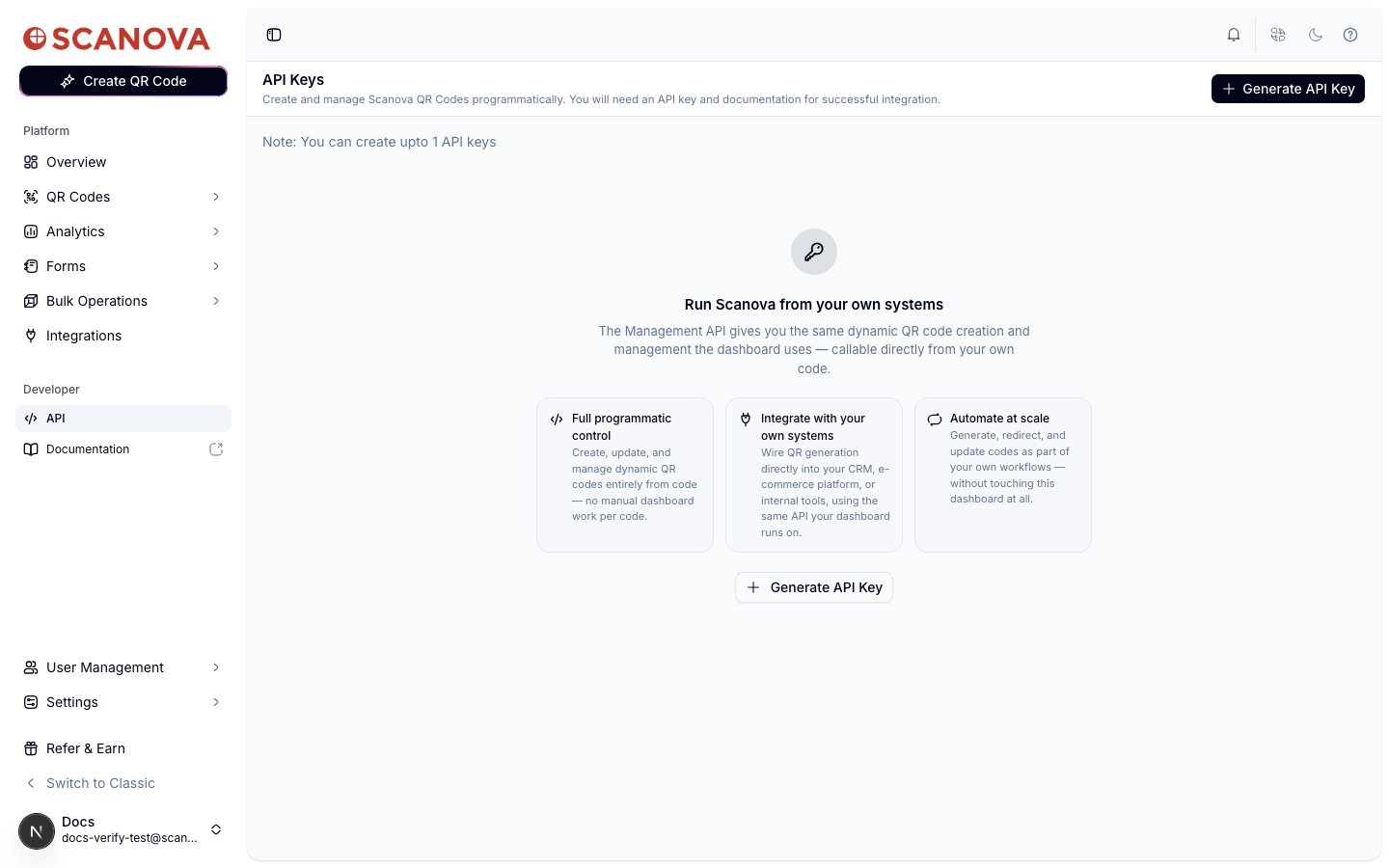
API 密钥位于 `/api/keys`,在侧边栏的 **Developer → API** 下。无论您有零个还是多个密钥,都是同一个页面——空账户会显示说明性内容,而非空表格:
 访问此页面受两个条件限制:一项权限(查看或管理)和一个套餐配额(`MANAGEMENT_API`)。如果您的套餐未授予该配额,您将完全看不到此页面——如果您预期您的套餐应包含 Management API 访问权限,请联系支持团队。
## 生成密钥
选择 **Generate API Key**(位于标题栏中,或空状态页面自带的按钮)以打开创建面板:
访问此页面受两个条件限制:一项权限(查看或管理)和一个套餐配额(`MANAGEMENT_API`)。如果您的套餐未授予该配额,您将完全看不到此页面——如果您预期您的套餐应包含 Management API 访问权限,请联系支持团队。
## 生成密钥
选择 **Generate API Key**(位于标题栏中,或空状态页面自带的按钮)以打开创建面板:
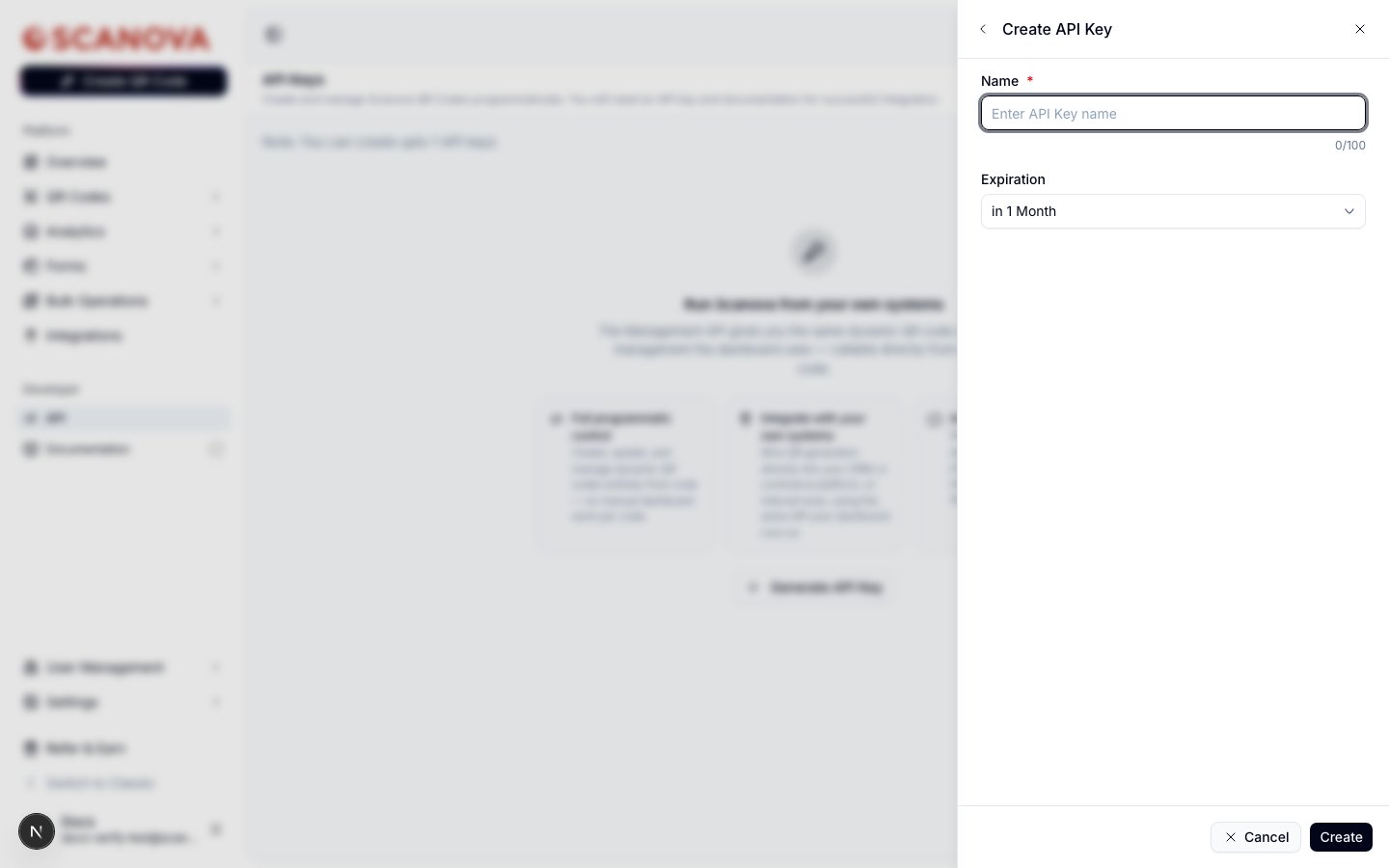 | 字段 | 说明 |
| -------------- | -------------------------------------------------------------------------------------------------------------------------------------------------------------------------------------- |
| **Name** | 必填,最多 100 个字符。会显示在密钥列表中,方便您日后区分密钥——建议使用能标识该集成的名称,例如 "Zapier — production"。 |
| **Expiration** | 可选值为 **in 1 Month**、**in 3 Months**、**in 1 Year** 或 **Never**。此项直接对应[创建接口](/zh/api-reference/management-api/tokens/create)上的 `expiry` 字段(30 / 90 / 365 / -1 天)——创建后无法更改;如需更改,请创建一个新密钥。 |
选择 **Create** 会立即在一个仅显示一次的对话框中展示密钥原始值:
新建密钥对话框中写着\*"Copy your API key now. You won't be able to see it again."\*(立即复制您的 API 密钥。您将无法再次查看它。)请立即复制——由于该对话框必然显示一个真实、实时且可复制的密钥,本文档项目未发布该对话框的截图。
如果您为过期时间选择 **Never**,对话框会显示一条额外的琥珀色警告,提示设为永不过期的密钥应格外小心保管,因为它不会自动轮换。
## 管理现有密钥
该表格列出了账户中的每一个密钥:**Name**、带有复制到剪贴板图标的掩码 **API Key** 值、**Created On**、**Created By** 以及 **Expires On**(或 "Never")。已过期密钥的日期会以红色显示。
此账户的套餐一次只允许 **1** 个 API 密钥——页面标题正下方的提示("You can create upto \{limit} API keys")反映的是您特定套餐的配额,而非平台层面的限制。如果您使用的是无限制套餐,该提示则完全不会出现。
## 撤销密钥
选择某密钥所在行末尾的垃圾桶图标,即可打开一个确认面板,其中显示该密钥的名称、掩码值、Active/Expired 徽章以及创建日期。确认后会立即且永久地撤销该密钥——其行为与[移除接口](/zh/api-reference/management-api/tokens/remove)完全一致:不存在"暂停"状态,任何使用该密钥的进行中请求都会立即开始失败。
## 相关内容
* [创建 API 令牌](/zh/api-reference/management-api/tokens/create) —— 上文 **Generate API Key** 面板背后的技术请求/响应结构。
* [移除 API 令牌](/zh/api-reference/management-api/tokens/remove) —— 上文撤销操作背后的技术结构。
* [API 使用仪表盘](/zh/api-keys/usage-dashboard) —— 您目前(以及目前无法)在哪里查看某个密钥的使用情况。
| 字段 | 说明 |
| -------------- | -------------------------------------------------------------------------------------------------------------------------------------------------------------------------------------- |
| **Name** | 必填,最多 100 个字符。会显示在密钥列表中,方便您日后区分密钥——建议使用能标识该集成的名称,例如 "Zapier — production"。 |
| **Expiration** | 可选值为 **in 1 Month**、**in 3 Months**、**in 1 Year** 或 **Never**。此项直接对应[创建接口](/zh/api-reference/management-api/tokens/create)上的 `expiry` 字段(30 / 90 / 365 / -1 天)——创建后无法更改;如需更改,请创建一个新密钥。 |
选择 **Create** 会立即在一个仅显示一次的对话框中展示密钥原始值:
新建密钥对话框中写着\*"Copy your API key now. You won't be able to see it again."\*(立即复制您的 API 密钥。您将无法再次查看它。)请立即复制——由于该对话框必然显示一个真实、实时且可复制的密钥,本文档项目未发布该对话框的截图。
如果您为过期时间选择 **Never**,对话框会显示一条额外的琥珀色警告,提示设为永不过期的密钥应格外小心保管,因为它不会自动轮换。
## 管理现有密钥
该表格列出了账户中的每一个密钥:**Name**、带有复制到剪贴板图标的掩码 **API Key** 值、**Created On**、**Created By** 以及 **Expires On**(或 "Never")。已过期密钥的日期会以红色显示。
此账户的套餐一次只允许 **1** 个 API 密钥——页面标题正下方的提示("You can create upto \{limit} API keys")反映的是您特定套餐的配额,而非平台层面的限制。如果您使用的是无限制套餐,该提示则完全不会出现。
## 撤销密钥
选择某密钥所在行末尾的垃圾桶图标,即可打开一个确认面板,其中显示该密钥的名称、掩码值、Active/Expired 徽章以及创建日期。确认后会立即且永久地撤销该密钥——其行为与[移除接口](/zh/api-reference/management-api/tokens/remove)完全一致:不存在"暂停"状态,任何使用该密钥的进行中请求都会立即开始失败。
## 相关内容
* [创建 API 令牌](/zh/api-reference/management-api/tokens/create) —— 上文 **Generate API Key** 面板背后的技术请求/响应结构。
* [移除 API 令牌](/zh/api-reference/management-api/tokens/remove) —— 上文撤销操作背后的技术结构。
* [API 使用仪表盘](/zh/api-keys/usage-dashboard) —— 您目前(以及目前无法)在哪里查看某个密钥的使用情况。