> ## Documentation Index
> Fetch the complete documentation index at: https://docs.scanova.io/llms.txt
> Use this file to discover all available pages before exploring further.
# 通行密钥
> 使用通行密钥而非密码登录。
通行密钥让您可以使用设备的指纹、面容解锁或屏幕锁来完成登录,而不必输入验证码。它是同一个 **Manage MFA** 面板中提供的三种方法之一——另外两种是邮箱一次性验证码和身份验证器应用。
本页专门介绍通行密钥方法。有关邮箱和身份验证器应用的设置、如何设定默认方法以及备份代码,请参阅[多因素身份验证](/zh/authentication/multi-factor-authentication)。
## 添加通行密钥
打开 **Account** → **Login & Security** → **Multi-Factor Authentication** 上的编辑图标,然后从方法列表中选择 **Passkey**(如果您的浏览器检测到内置身份验证器,它会排在首位并标记为 **Recommended for this device**)。
在创建通行密钥之前,输入您当前的密码以验证身份。
 您的浏览器会打开其原生的通行密钥创建对话框(具体为 Touch ID、Windows Hello、安全密钥或手机屏幕锁,取决于您的设备和浏览器)。此步骤在 Scanova 界面之外进行——由您的操作系统或浏览器控制。
设备确认通行密钥后,Scanova 会要求您为其取一个易于识别的名称(如果您从多个设备注册通行密钥,这会很有用)。
您的浏览器会打开其原生的通行密钥创建对话框(具体为 Touch ID、Windows Hello、安全密钥或手机屏幕锁,取决于您的设备和浏览器)。此步骤在 Scanova 界面之外进行——由您的操作系统或浏览器控制。
设备确认通行密钥后,Scanova 会要求您为其取一个易于识别的名称(如果您从多个设备注册通行密钥,这会很有用)。
 选择 **Save** 完成设置。如果这是您的第一个 MFA 方法,接下来您会看到[备份代码](/zh/authentication/multi-factor-authentication#保存备份代码)。
由于核实环境中没有可用的实体安全密钥或平台身份验证器(Touch ID、Windows Hello 等),本流程是使用 Chrome 内置的虚拟身份验证器测试工具,针对实时应用进行核实的。上文展示的"为通行密钥命名"界面,与您自己设备的真实通行密钥提示成功后所看到的界面相同——只有设备提示本身(步骤 2)与使用真实硬件的终端用户所看到的不同,而且无论如何,Scanova 的界面对该原生对话框都没有可见性。
## 使用通行密钥登录
如果通行密钥是您的默认 MFA 方法,使用密码登录会将您带到一个提示您使用它的 **Security check** 界面:
选择 **Save** 完成设置。如果这是您的第一个 MFA 方法,接下来您会看到[备份代码](/zh/authentication/multi-factor-authentication#保存备份代码)。
由于核实环境中没有可用的实体安全密钥或平台身份验证器(Touch ID、Windows Hello 等),本流程是使用 Chrome 内置的虚拟身份验证器测试工具,针对实时应用进行核实的。上文展示的"为通行密钥命名"界面,与您自己设备的真实通行密钥提示成功后所看到的界面相同——只有设备提示本身(步骤 2)与使用真实硬件的终端用户所看到的不同,而且无论如何,Scanova 的界面对该原生对话框都没有可见性。
## 使用通行密钥登录
如果通行密钥是您的默认 MFA 方法,使用密码登录会将您带到一个提示您使用它的 **Security check** 界面:
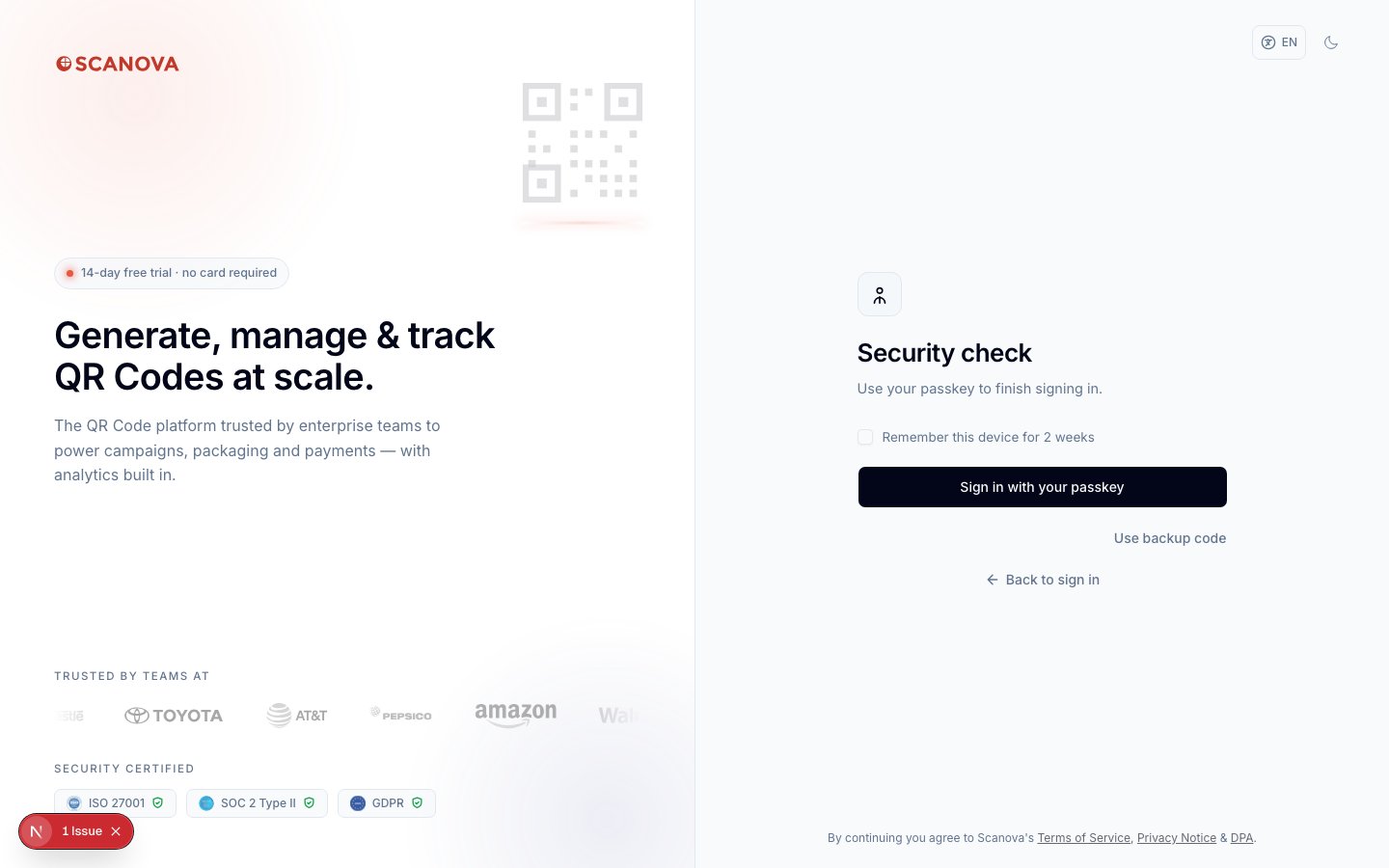 选择 **Sign in with your passkey** 以触发设备的原生提示。如果您不希望在同一浏览器上短期内重复此步骤,可以先勾选 **Remember this device for 2 weeks**。如果您的通行密钥不可用(更换了设备、丢失了硬件密钥等),选择 **Use backup code** 以回退使用您保存的某个恢复代码。
## 移除通行密钥
在 MFA 状态视图中,选择该通行密钥旁边的垃圾桶图标,确认您的密码(或在无密码账户上通过 Google 重新认证),即可立即移除。如果这是您唯一的 MFA 方法,您账户的 MFA 将会被关闭。
## 相关内容
* [多因素身份验证](/zh/authentication/multi-factor-authentication) —— 完整的 MFA 面板,包括邮箱验证码、身份验证器应用、默认方法和备份代码。
* [Google 登录](/zh/authentication/google-login) —— 当您的账户未设置密码时,Google 登录如何替代密码的作用。
选择 **Sign in with your passkey** 以触发设备的原生提示。如果您不希望在同一浏览器上短期内重复此步骤,可以先勾选 **Remember this device for 2 weeks**。如果您的通行密钥不可用(更换了设备、丢失了硬件密钥等),选择 **Use backup code** 以回退使用您保存的某个恢复代码。
## 移除通行密钥
在 MFA 状态视图中,选择该通行密钥旁边的垃圾桶图标,确认您的密码(或在无密码账户上通过 Google 重新认证),即可立即移除。如果这是您唯一的 MFA 方法,您账户的 MFA 将会被关闭。
## 相关内容
* [多因素身份验证](/zh/authentication/multi-factor-authentication) —— 完整的 MFA 面板,包括邮箱验证码、身份验证器应用、默认方法和备份代码。
* [Google 登录](/zh/authentication/google-login) —— 当您的账户未设置密码时,Google 登录如何替代密码的作用。