> ## Documentation Index
> Fetch the complete documentation index at: https://docs.scanova.io/llms.txt
> Use this file to discover all available pages before exploring further.
# 单点登录(SSO)
> 通过您所在组织的身份提供商登录。
单点登录(SSO)让您的团队可以通过您所在组织自己的身份提供商(Okta、Azure AD、Google Workspace 等,通过 SAML 或 OIDC)登录 Scanova,而不需要使用 Scanova 专属的密码。
为某个组织设置 SSO 是由 Scanova 团队完成的,而非客户自行操作——目前应用中没有自助式的 SSO 配置界面。如果您希望为您的组织启用 SSO,请携带您的身份提供商详细信息[联系支持团队](https://support.scanova.io)。本页介绍的是该配置完成后的登录体验。
## 使用 SSO 登录
在登录页面,选择邮箱/密码表单下方的 **Continue with SSO**,进入 `/auth/sso` 的 SSO 登录界面。
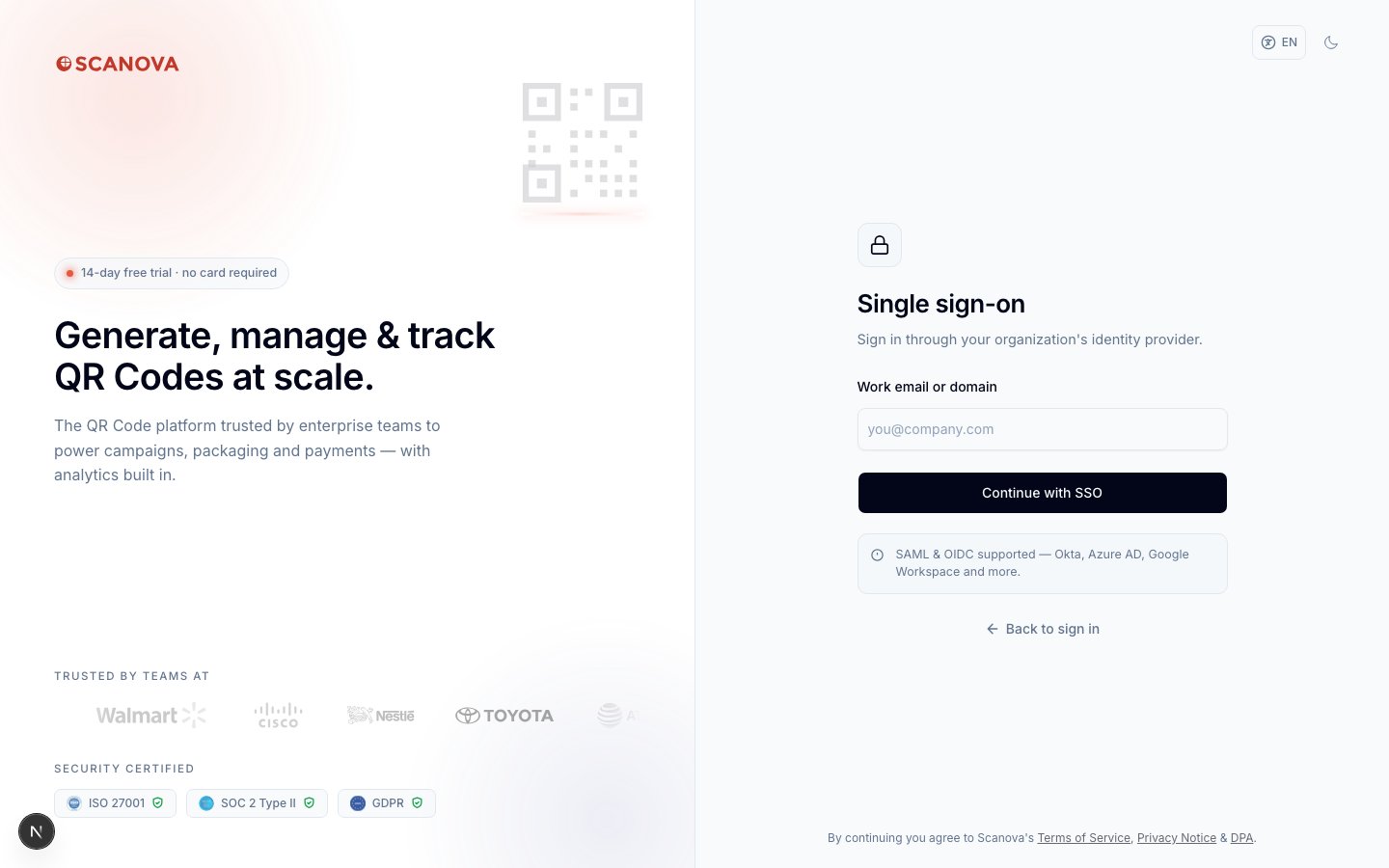 输入您的组织在 Scanova 中使用的邮箱地址或域名(例如 `you@company.com`)。
选择 **Continue with SSO**。Scanova 会将您重定向到您所在组织的身份提供商,以在那里完成身份验证。
一旦您的身份提供商确认了您的身份,您会被重定向回 Scanova 并完成登录。
此界面以及邮箱/域名输入步骤已在实时应用上进行了核实。完成身份提供商重定向本身需要一个已经配置好 SSO 的组织,而用于本次核实的临时测试账户并不具备该条件——因此本文未展示身份提供商的跳转和回调界面。
## 使用 SSO 的账户
如果您的账户通过 SSO 登录,Scanova 中其他一些地方的行为会有所不同:
* **没有密码** —— 在 Account → Login & Security 下没有任何可更改的内容,因为身份验证由您的身份提供商处理。
* **没有 MFA 设置** —— [多因素身份验证](/zh/authentication/multi-factor-authentication)选项会被完全隐藏,因为您的身份提供商负责其所需的任何额外验证。
## 相关内容
* [多因素身份验证](/zh/authentication/multi-factor-authentication) —— 针对基于密码的账户的 MFA 设置(不适用于 SSO 账户)。
* [Google 登录](/zh/authentication/google-login) —— 一个独立的登录选项,有别于面向整个组织的 SSO。
输入您的组织在 Scanova 中使用的邮箱地址或域名(例如 `you@company.com`)。
选择 **Continue with SSO**。Scanova 会将您重定向到您所在组织的身份提供商,以在那里完成身份验证。
一旦您的身份提供商确认了您的身份,您会被重定向回 Scanova 并完成登录。
此界面以及邮箱/域名输入步骤已在实时应用上进行了核实。完成身份提供商重定向本身需要一个已经配置好 SSO 的组织,而用于本次核实的临时测试账户并不具备该条件——因此本文未展示身份提供商的跳转和回调界面。
## 使用 SSO 的账户
如果您的账户通过 SSO 登录,Scanova 中其他一些地方的行为会有所不同:
* **没有密码** —— 在 Account → Login & Security 下没有任何可更改的内容,因为身份验证由您的身份提供商处理。
* **没有 MFA 设置** —— [多因素身份验证](/zh/authentication/multi-factor-authentication)选项会被完全隐藏,因为您的身份提供商负责其所需的任何额外验证。
## 相关内容
* [多因素身份验证](/zh/authentication/multi-factor-authentication) —— 针对基于密码的账户的 MFA 设置(不适用于 SSO 账户)。
* [Google 登录](/zh/authentication/google-login) —— 一个独立的登录选项,有别于面向整个组织的 SSO。