> ## Documentation Index
> Fetch the complete documentation index at: https://docs.scanova.io/llms.txt
> Use this file to discover all available pages before exploring further.
# 订阅与账单
> 管理您的订阅套餐和付款信息。
**Subscription** 页面(`/subscription`)用于管理您的套餐、续订、付款方式和使用情况。可从侧边栏进入,共有五个选项卡:**Overview**、**Plans**、**Billing**、**AI Credits** 和 **Payment History**。本页介绍 **Overview** 选项卡和 **Payment History**;有关升级或降级套餐,请参阅[升级您的套餐](/zh/billing/upgrading)。
 ## Current Plan
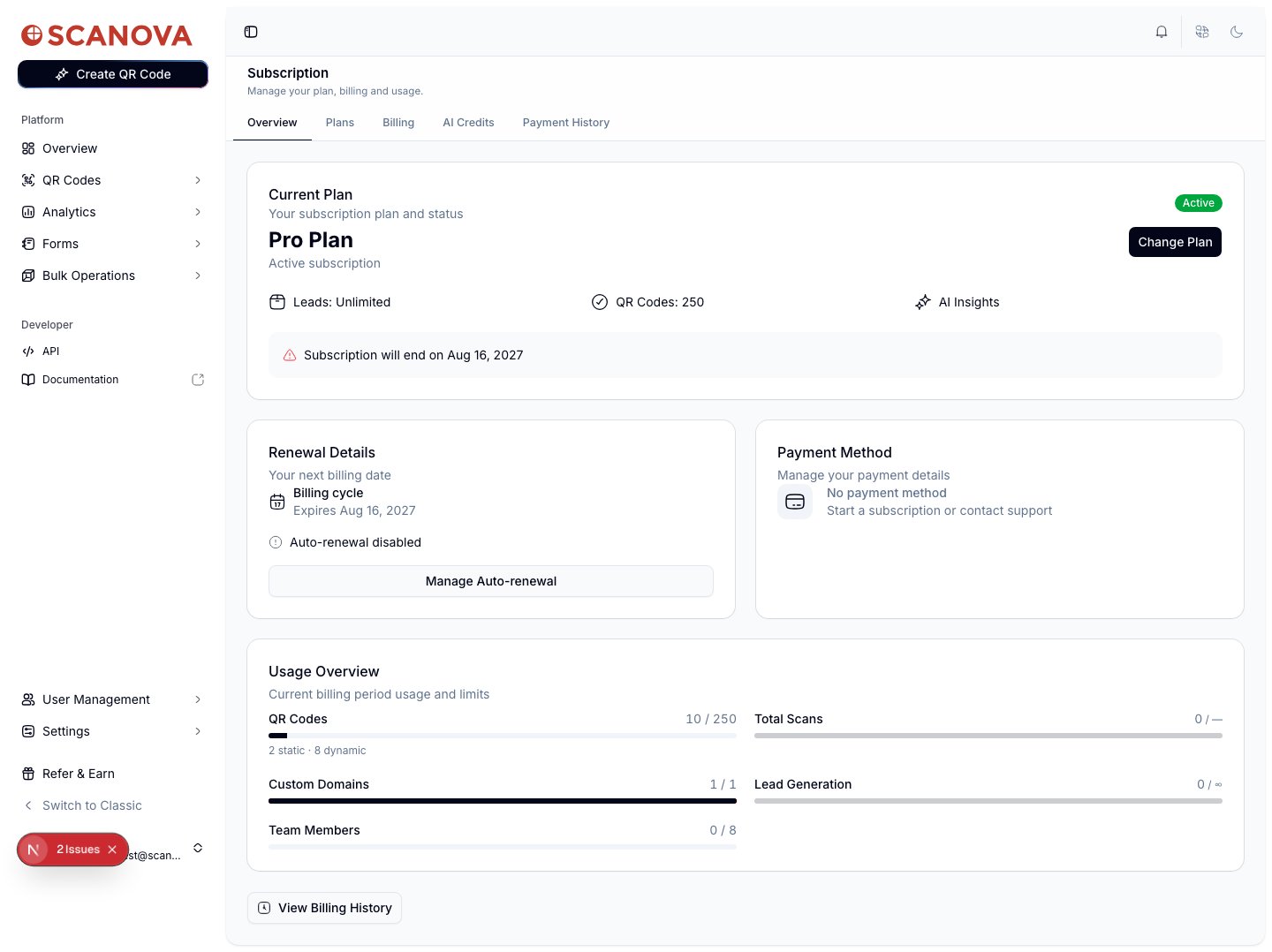
**Current Plan** 卡片显示您的套餐名称(例如 **Pro Plan**)、一个 **Active** 状态徽章,以及该套餐的主要限额(潜在客户、二维码数量、AI Insights)。如果您的订阅有结束日期,下方会有一条横幅提示(例如 "Subscription will end on \{date}")。**Change Plan** 会带您进入[升级您的套餐](/zh/billing/upgrading)中所述的套餐选择器。
## Renewal Details
此卡片显示您的计费周期和到期日期,以及 **Auto-renewal** 是否已启用。点击 **Manage Auto-renewal** 可打开自动续订对话框。
## Current Plan
**Current Plan** 卡片显示您的套餐名称(例如 **Pro Plan**)、一个 **Active** 状态徽章,以及该套餐的主要限额(潜在客户、二维码数量、AI Insights)。如果您的订阅有结束日期,下方会有一条横幅提示(例如 "Subscription will end on \{date}")。**Change Plan** 会带您进入[升级您的套餐](/zh/billing/upgrading)中所述的套餐选择器。
## Renewal Details
此卡片显示您的计费周期和到期日期,以及 **Auto-renewal** 是否已启用。点击 **Manage Auto-renewal** 可打开自动续订对话框。
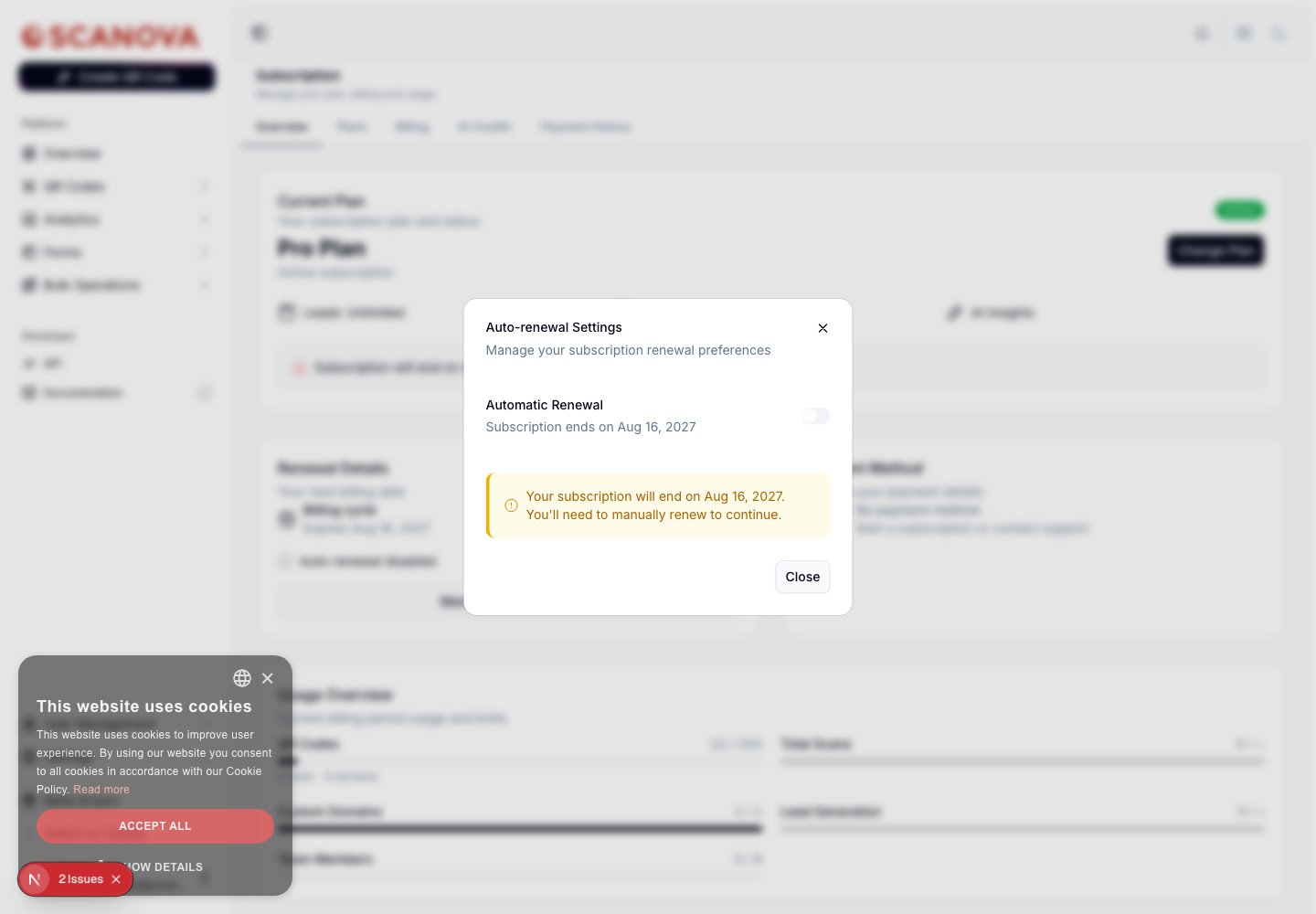 此对话框中的开关只能将自动续订**关闭**——一旦关闭,该开关此处会被禁用,因此重新启用自动续订无法在此对话框中完成(请改为从 **Plans** 选项卡续订或重新订阅)。
关闭自动续订会引导您完成一个简短的取消流程:填写离开原因、一条可选的说明,以及一个密码(或 Google)确认步骤,之后才会生效。除此之外,您的套餐会保持有效,直到当前计费周期的到期日期为止。
## Payment Method
此卡片显示您已保存的付款方式——银行卡(掩码数字和有效期)、UPI ID、电子钱包或银行代扣——如果您尚未添加付款方式(例如您的套餐是未经结账流程直接授予的),则显示 **No payment method**。
除非您确实打算完成购买,否则在浏览此页面时请勿输入真实的付款信息。如果已有付款方式,卡片会显示 **Update Payment Method** 或 **Manage Payment Method** 按钮;如果没有已保存的付款方式,该卡片仅作信息展示,如下方截图所示。
## Usage Overview
此卡片以每种资源一条进度条的形式,跟踪您当前计费周期的消耗量与套餐限额的对比:
* **QR Codes** —— 已使用数量占套餐限额的比例,下方细分为静态和动态数量。
* **Total Scans** —— 本周期内记录的扫描次数(在没有扫描上限的套餐上为无限制)。
* **Custom Domains** —— 已连接的域名数量占套餐配额的比例。
* **Team Members** —— 已使用的席位数占套餐配额的比例。
* **Lead Generation** —— 本周期内捕获的潜在客户数量(在没有上限的套餐上为无限制)。
如果您在这些资源中的任何一项已接近或超过限额,[升级您的套餐](/zh/billing/upgrading)介绍了如何升级到更高的套餐级别。
## Billing History
点击 Overview 选项卡底部的 **View Billing History**(或直接点击 **Payment History** 选项卡),即可在 `/subscription/history` 查看您的交易记录。
此对话框中的开关只能将自动续订**关闭**——一旦关闭,该开关此处会被禁用,因此重新启用自动续订无法在此对话框中完成(请改为从 **Plans** 选项卡续订或重新订阅)。
关闭自动续订会引导您完成一个简短的取消流程:填写离开原因、一条可选的说明,以及一个密码(或 Google)确认步骤,之后才会生效。除此之外,您的套餐会保持有效,直到当前计费周期的到期日期为止。
## Payment Method
此卡片显示您已保存的付款方式——银行卡(掩码数字和有效期)、UPI ID、电子钱包或银行代扣——如果您尚未添加付款方式(例如您的套餐是未经结账流程直接授予的),则显示 **No payment method**。
除非您确实打算完成购买,否则在浏览此页面时请勿输入真实的付款信息。如果已有付款方式,卡片会显示 **Update Payment Method** 或 **Manage Payment Method** 按钮;如果没有已保存的付款方式,该卡片仅作信息展示,如下方截图所示。
## Usage Overview
此卡片以每种资源一条进度条的形式,跟踪您当前计费周期的消耗量与套餐限额的对比:
* **QR Codes** —— 已使用数量占套餐限额的比例,下方细分为静态和动态数量。
* **Total Scans** —— 本周期内记录的扫描次数(在没有扫描上限的套餐上为无限制)。
* **Custom Domains** —— 已连接的域名数量占套餐配额的比例。
* **Team Members** —— 已使用的席位数占套餐配额的比例。
* **Lead Generation** —— 本周期内捕获的潜在客户数量(在没有上限的套餐上为无限制)。
如果您在这些资源中的任何一项已接近或超过限额,[升级您的套餐](/zh/billing/upgrading)介绍了如何升级到更高的套餐级别。
## Billing History
点击 Overview 选项卡底部的 **View Billing History**(或直接点击 **Payment History** 选项卡),即可在 `/subscription/history` 查看您的交易记录。
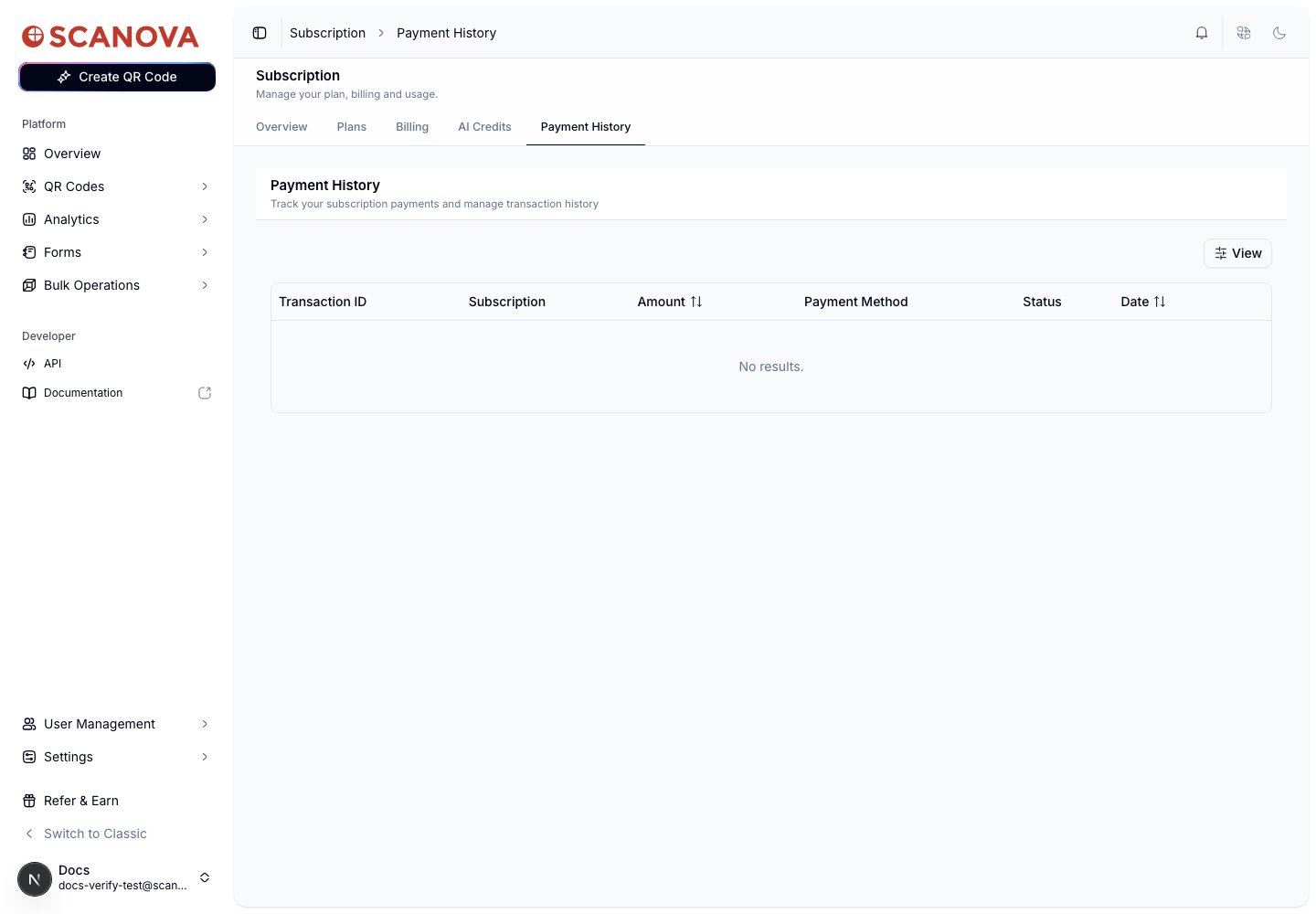 每一行列出交易 ID、订阅、金额、所使用的付款方式、状态和日期;使用 **View** 可以筛选表格。尚无任何账单记录的新账户会显示 **No results**。
## 本页的其他选项卡
除 Overview 和 Payment History 外,本页还有另外两个选项卡:
* **Billing**(`/subscription/billing`)—— 用于发票和收据的账单地址与税务信息(例如印度的 GST 号),与您的付款方式是分开的。
每一行列出交易 ID、订阅、金额、所使用的付款方式、状态和日期;使用 **View** 可以筛选表格。尚无任何账单记录的新账户会显示 **No results**。
## 本页的其他选项卡
除 Overview 和 Payment History 外,本页还有另外两个选项卡:
* **Billing**(`/subscription/billing`)—— 用于发票和收据的账单地址与税务信息(例如印度的 GST 号),与您的付款方式是分开的。
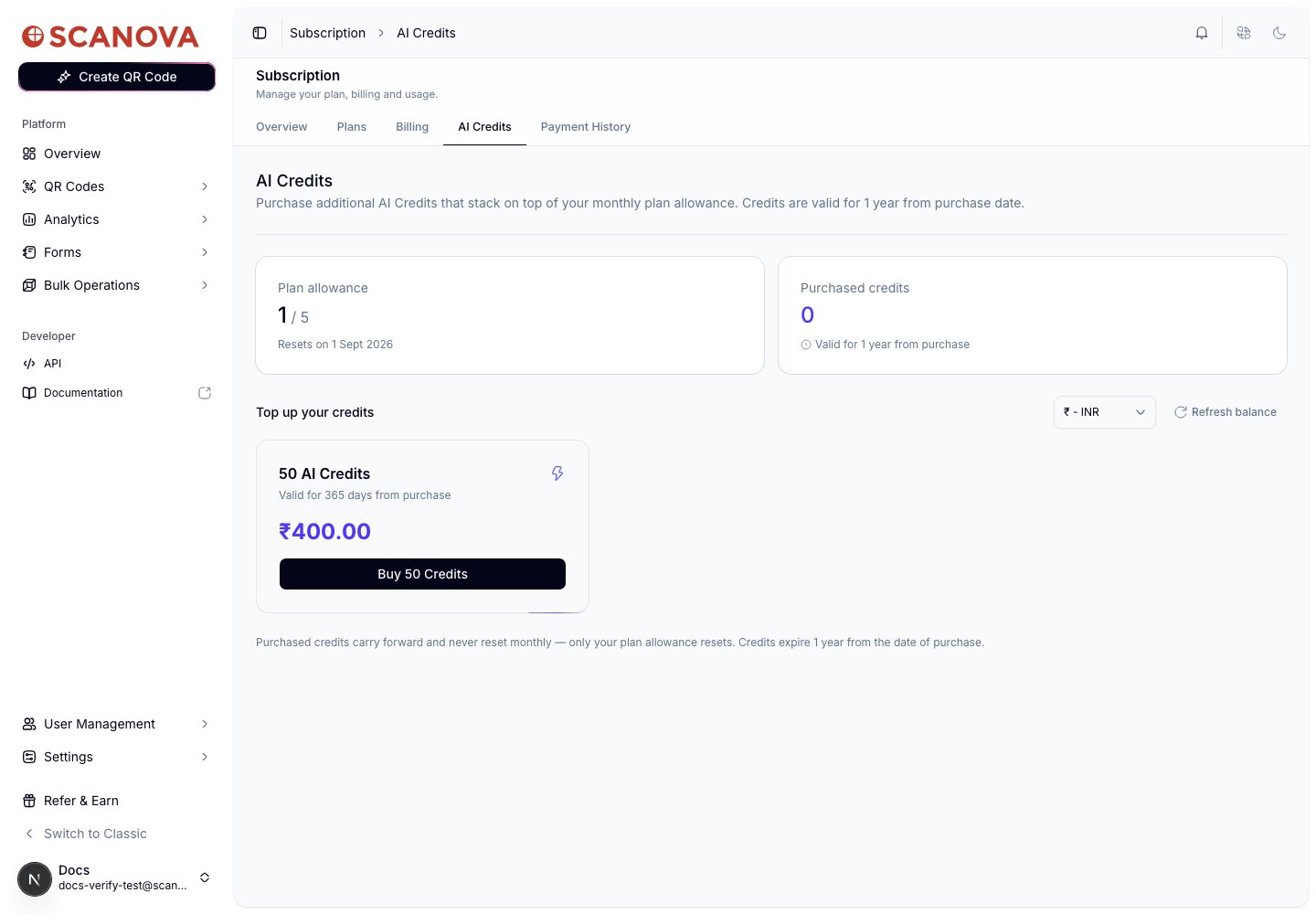
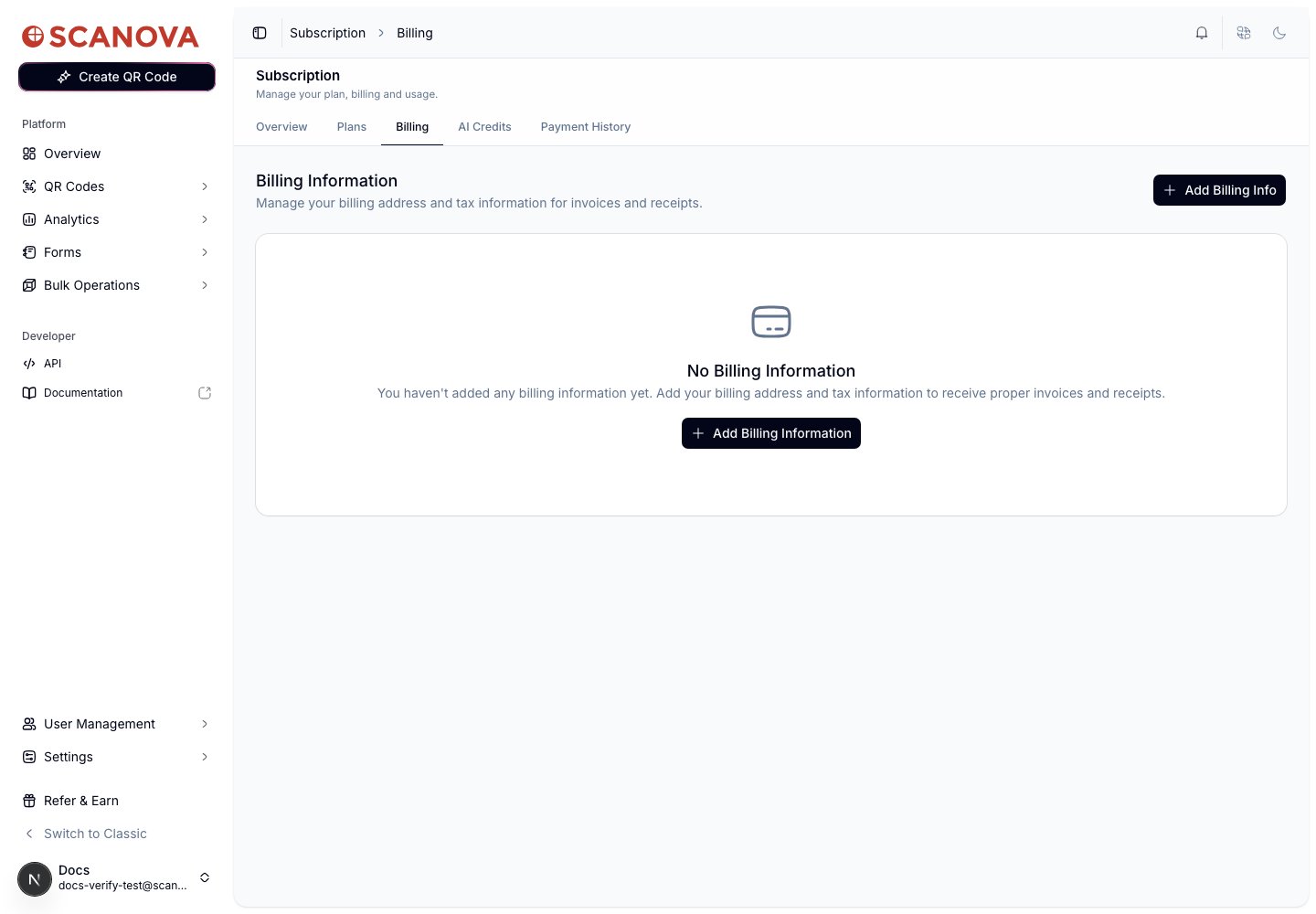 * **AI Credits**(`/subscription/credits`)—— 您每月的 AI 积分额度,加上任何已购买的额外积分,以及可购买更多积分的套餐包。
 ## 相关内容
* [升级您的套餐](/zh/billing/upgrading) —— 比较套餐、附加项,以及当使用量超过较低套餐级别的限额时降级会如何被阻止。
* [共享用户](/zh/team/shared-users) —— 管理计入上方 Team Members 使用量条的团队成员。
* [邮件偏好设置](/zh/account/email-preferences) —— 控制您是否会收到 Scanova 其他地方提到的 Billing and Payments 和 Subscription Reminders 邮件。
## 相关内容
* [升级您的套餐](/zh/billing/upgrading) —— 比较套餐、附加项,以及当使用量超过较低套餐级别的限额时降级会如何被阻止。
* [共享用户](/zh/team/shared-users) —— 管理计入上方 Team Members 使用量条的团队成员。
* [邮件偏好设置](/zh/account/email-preferences) —— 控制您是否会收到 Scanova 其他地方提到的 Billing and Payments 和 Subscription Reminders 邮件。