> ## Documentation Index
> Fetch the complete documentation index at: https://docs.scanova.io/llms.txt
> Use this file to discover all available pages before exploring further.
# 升级您的套餐
> 如何升级到更高的套餐。
**Plans** 选项卡(`/subscription/upgrade`)是您比较和切换套餐的地方。可以从[订阅概览](/zh/billing/subscription-and-billing)页面的 **Change Plan** 按钮进入,或直接点击 **Plans** 选项卡。
在此处选择一个套餐会启动真实的结账流程。如果您只是在浏览此页面,请打开对话框查看其内容,然后取消或关闭它们,而不要进行确认——除非您确实打算更改套餐,否则不要完成购买或提交付款信息。
## 套餐与定价选择器
**Monthly** / **Yearly** 开关会一次性切换所有套餐卡片的计费周期;**Yearly** 为默认选项,并显示一个 "Save up to 40%" 徽章,折扣价与原价(划线)并排显示。
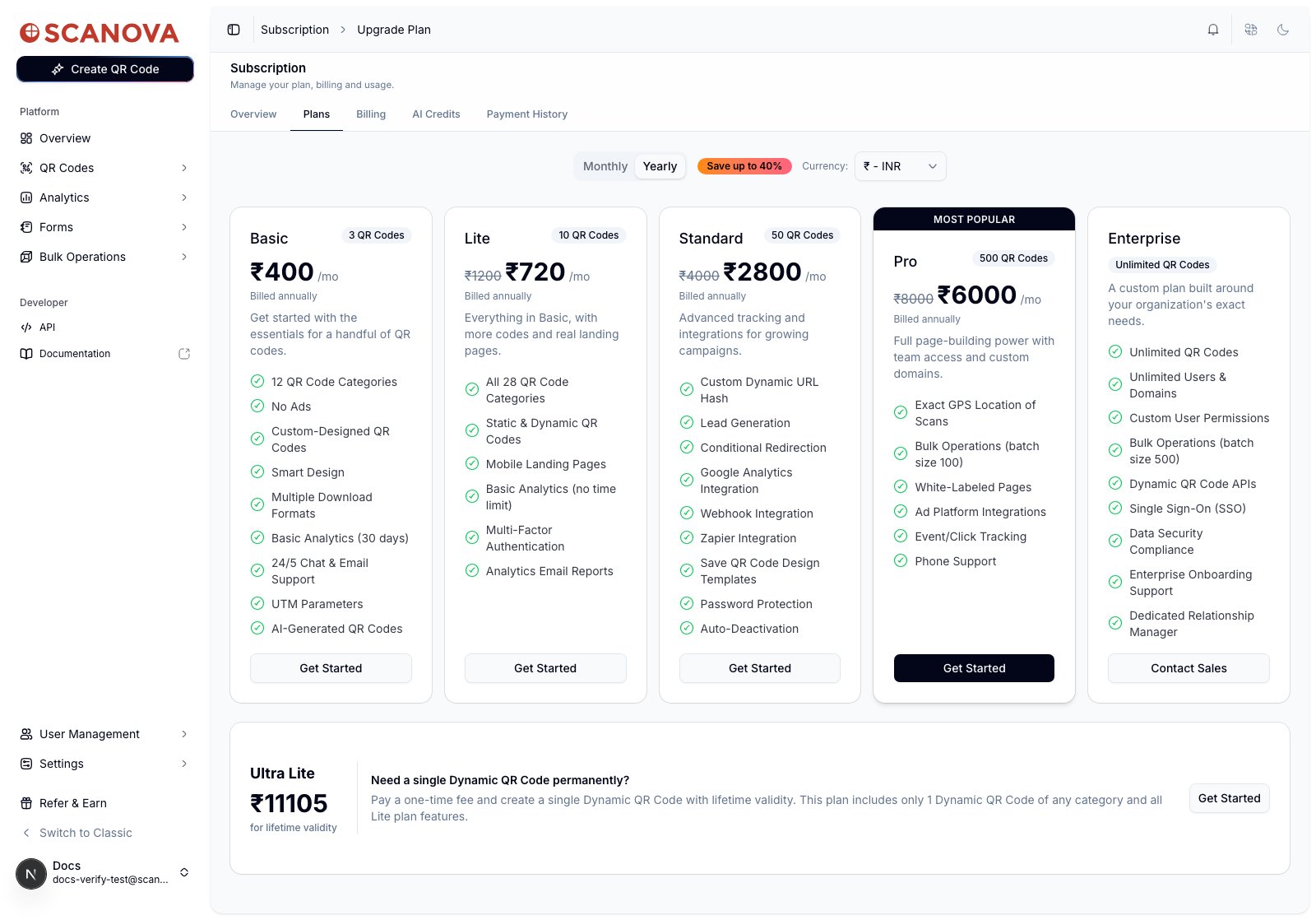 开关旁边的货币选择器可让您以其他货币显示套餐价格(例如 ₹ INR 或 \$ USD)。
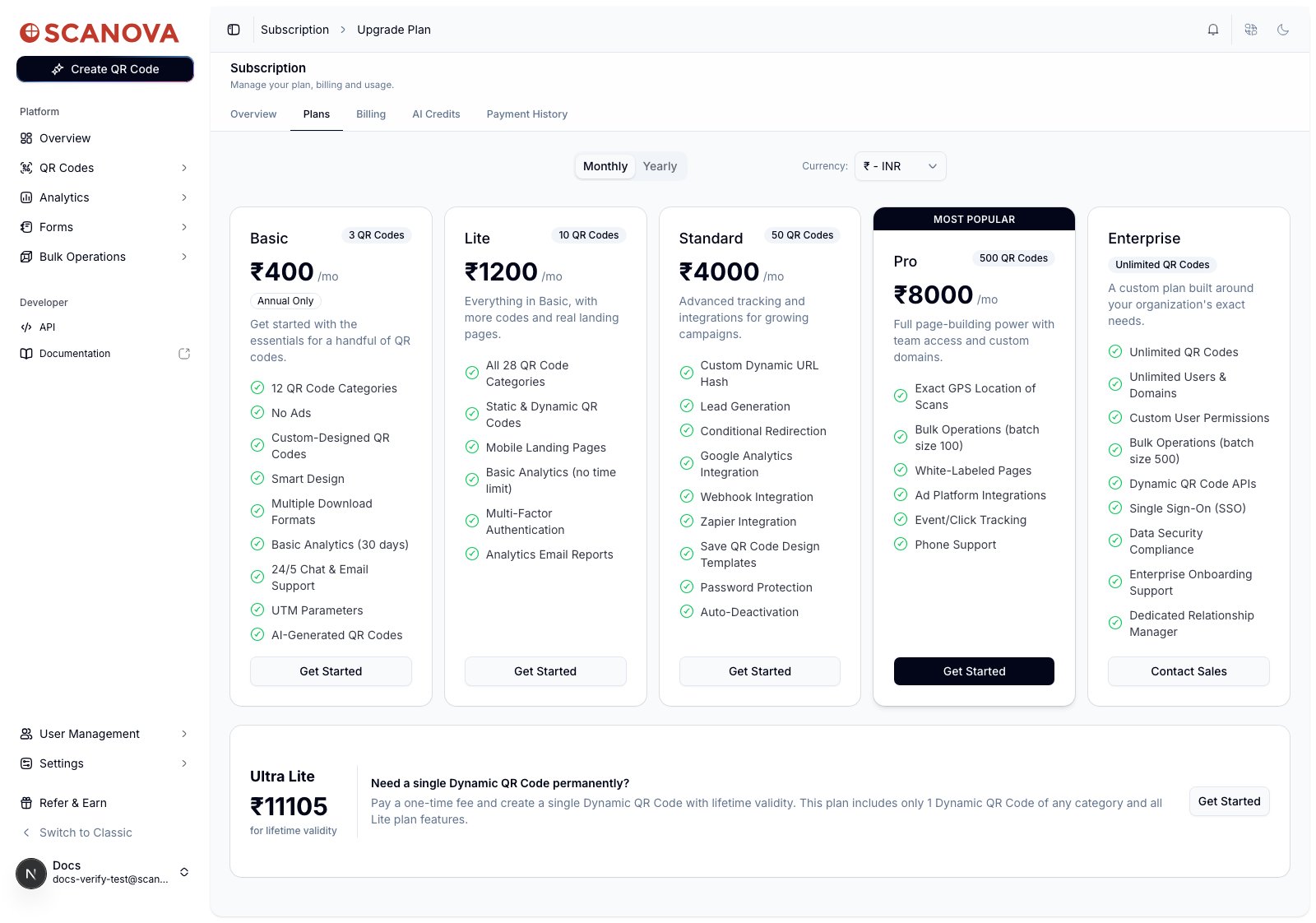 **Basic** 套餐仅提供年付——切换到 Monthly 后,其价格会被替换为 **Annual Only** 徽章,而不会显示月付价格。
每张卡片(**Basic**、**Lite**、**Standard**、**Pro**、**Enterprise**)都将其二维码限额以徽章形式列出,下方为所包含的功能。**Pro** 标记为 **Most Popular**。**Enterprise** 完全隐藏了价格,并显示 **Contact Sales** 而非 **Get Started**——参见下方的 [Enterprise 报价](#enterprise-报价)。
在主网格下方,还有一张独立的 **Ultra Lite** 卡片,提供一个具有终身有效期的动态二维码,一次性付费即可——这不受 Monthly/Yearly 开关的影响,因为它始终是一次性购买。
## Pro 套餐附加项
支持附加项的套餐(包括 Pro)会在结账前显示一个 **"Customize your \{plan} plan"** 对话框,其中带有数量选择器,可在套餐基础配额之外增加 **Users** 和 **Custom Domains**。每增加一个数量,都会显示其在您所选计费周期内增加的费用。确认后即可将这些数量带入结账流程,取消则按套餐的默认配额继续。
## Enterprise 报价
点击 Enterprise 卡片上的 **Contact Sales**,打开一个简短的线索表单。
**Basic** 套餐仅提供年付——切换到 Monthly 后,其价格会被替换为 **Annual Only** 徽章,而不会显示月付价格。
每张卡片(**Basic**、**Lite**、**Standard**、**Pro**、**Enterprise**)都将其二维码限额以徽章形式列出,下方为所包含的功能。**Pro** 标记为 **Most Popular**。**Enterprise** 完全隐藏了价格,并显示 **Contact Sales** 而非 **Get Started**——参见下方的 [Enterprise 报价](#enterprise-报价)。
在主网格下方,还有一张独立的 **Ultra Lite** 卡片,提供一个具有终身有效期的动态二维码,一次性付费即可——这不受 Monthly/Yearly 开关的影响,因为它始终是一次性购买。
## Pro 套餐附加项
支持附加项的套餐(包括 Pro)会在结账前显示一个 **"Customize your \{plan} plan"** 对话框,其中带有数量选择器,可在套餐基础配额之外增加 **Users** 和 **Custom Domains**。每增加一个数量,都会显示其在您所选计费周期内增加的费用。确认后即可将这些数量带入结账流程,取消则按套餐的默认配额继续。
## Enterprise 报价
点击 Enterprise 卡片上的 **Contact Sales**,打开一个简短的线索表单。
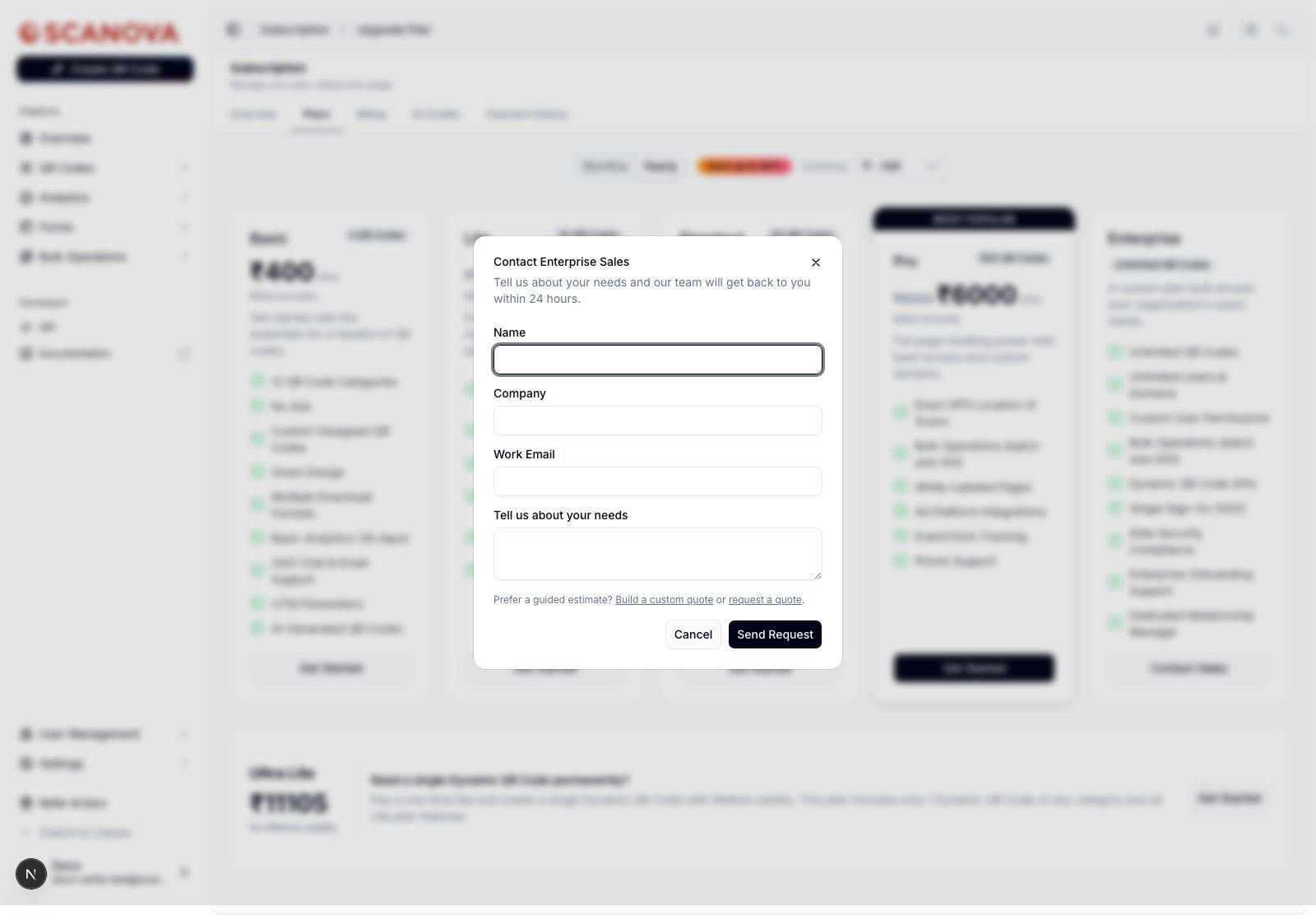 填写您的姓名、公司、工作邮箱和需求,然后点击 **Send Request**——根据对话框中的说明,Scanova 团队会在 24 小时内回复。如果您希望立即获得报价数字,**Build a custom quote** 和 **request a quote** 链接会将同一个对话框切换为自助计算器和更详细的评估表单,而不是快速联系表单。
## 降级
选择比您当前套餐更低的套餐级别时,会先根据您的实际使用情况进行预先检查,然后才会做出任何更改。如果您的使用情况符合较低套餐的限额,您会看到一个降级确认步骤,其中汇总了当前套餐剩余的访问权限、新套餐的开始日期,以及一份变更事项清单——您必须勾选确认框,**Confirm Downgrade** 才会被启用。
如果您的使用情况超出目标套餐允许的范围,降级将被阻止:
填写您的姓名、公司、工作邮箱和需求,然后点击 **Send Request**——根据对话框中的说明,Scanova 团队会在 24 小时内回复。如果您希望立即获得报价数字,**Build a custom quote** 和 **request a quote** 链接会将同一个对话框切换为自助计算器和更详细的评估表单,而不是快速联系表单。
## 降级
选择比您当前套餐更低的套餐级别时,会先根据您的实际使用情况进行预先检查,然后才会做出任何更改。如果您的使用情况符合较低套餐的限额,您会看到一个降级确认步骤,其中汇总了当前套餐剩余的访问权限、新套餐的开始日期,以及一份变更事项清单——您必须勾选确认框,**Confirm Downgrade** 才会被启用。
如果您的使用情况超出目标套餐允许的范围,降级将被阻止:
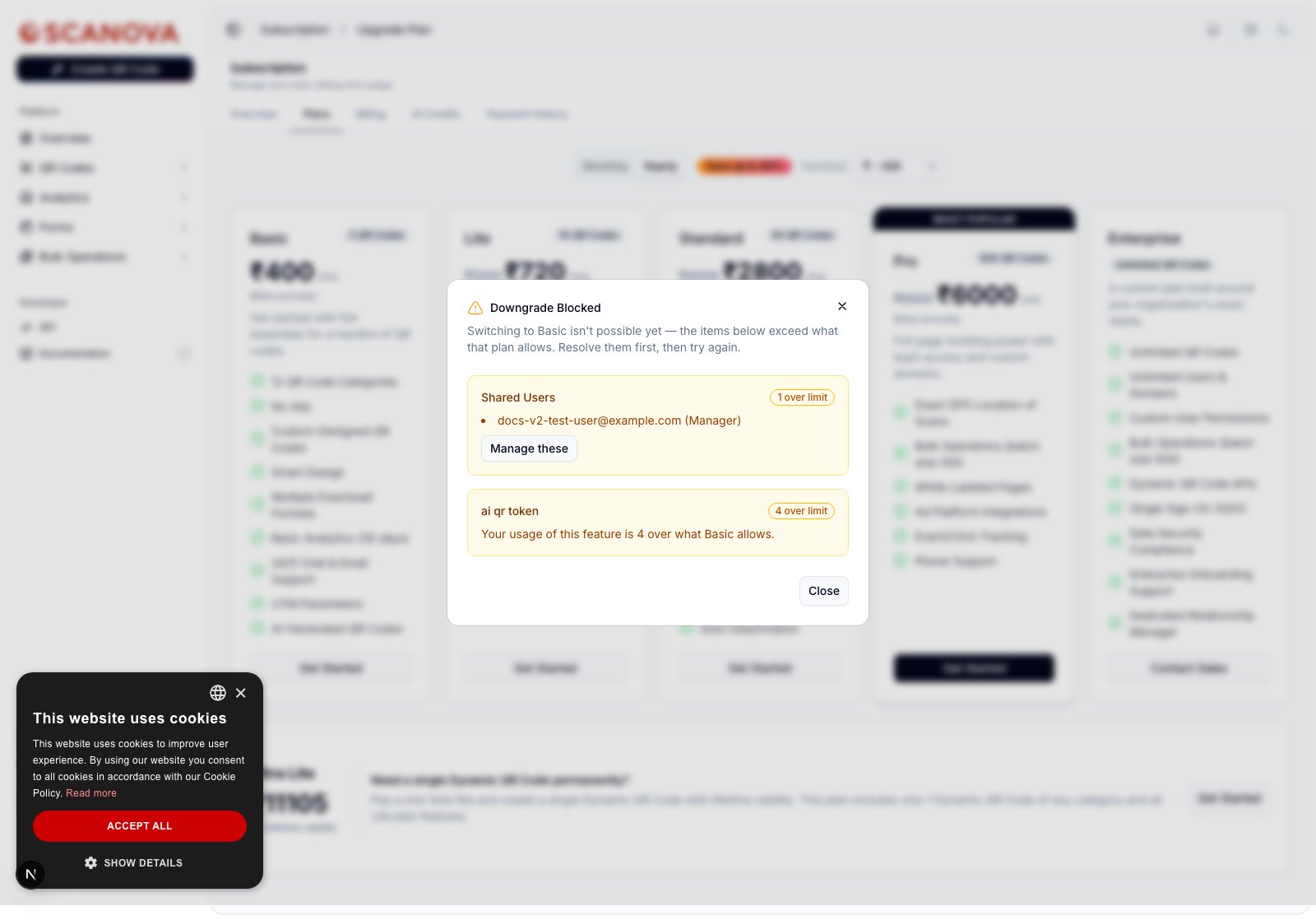 每个超限的资源都会列出超出限额的具体数量(例如 "1 over limit"),以及在适用情况下涉及的具体项目(例如某个具名的团队成员)和一个 **Manage these** 按钮,可带您前往相应的管理页面(QR Codes、Domains 或 Users)以先降低使用量。这里没有"仍然降级"的选项——您需要先解决超限问题,然后再次尝试。
由于降级检查反映的是您的实时使用情况,在重试之前释放资源(移除一个共享用户、删除未使用的二维码)是绕过被阻止的降级最快的方式。
## 相关内容
* [订阅与账单](/zh/billing/subscription-and-billing) —— 您当前的套餐、续订、付款方式和使用情况概览。
* [共享用户](/zh/team/shared-users) —— 管理计入 Users 附加项和上述降级检查的团队成员。
每个超限的资源都会列出超出限额的具体数量(例如 "1 over limit"),以及在适用情况下涉及的具体项目(例如某个具名的团队成员)和一个 **Manage these** 按钮,可带您前往相应的管理页面(QR Codes、Domains 或 Users)以先降低使用量。这里没有"仍然降级"的选项——您需要先解决超限问题,然后再次尝试。
由于降级检查反映的是您的实时使用情况,在重试之前释放资源(移除一个共享用户、删除未使用的二维码)是绕过被阻止的降级最快的方式。
## 相关内容
* [订阅与账单](/zh/billing/subscription-and-billing) —— 您当前的套餐、续订、付款方式和使用情况概览。
* [共享用户](/zh/team/shared-users) —— 管理计入 Users 附加项和上述降级检查的团队成员。