> ## Documentation Index
> Fetch the complete documentation index at: https://docs.scanova.io/llms.txt
> Use this file to discover all available pages before exploring further.
# 查看与导出响应
> 查看、导出和管理表单响应。
本页早期版本曾说响应查看器即将推出。这已不再准确——响应查看器已经完整构建并上线,具备分析概览、可筛选的响应数据表和导出功能。本页描述的是已上线的功能。
## 打开表单的响应
在表单列表中,点击某个表单的名称(或其响应数量)以打开该表单的详情视图。它有三个标签页:**Overview**、**Responses** 和 **Linked QR Codes**。
## Overview 标签页
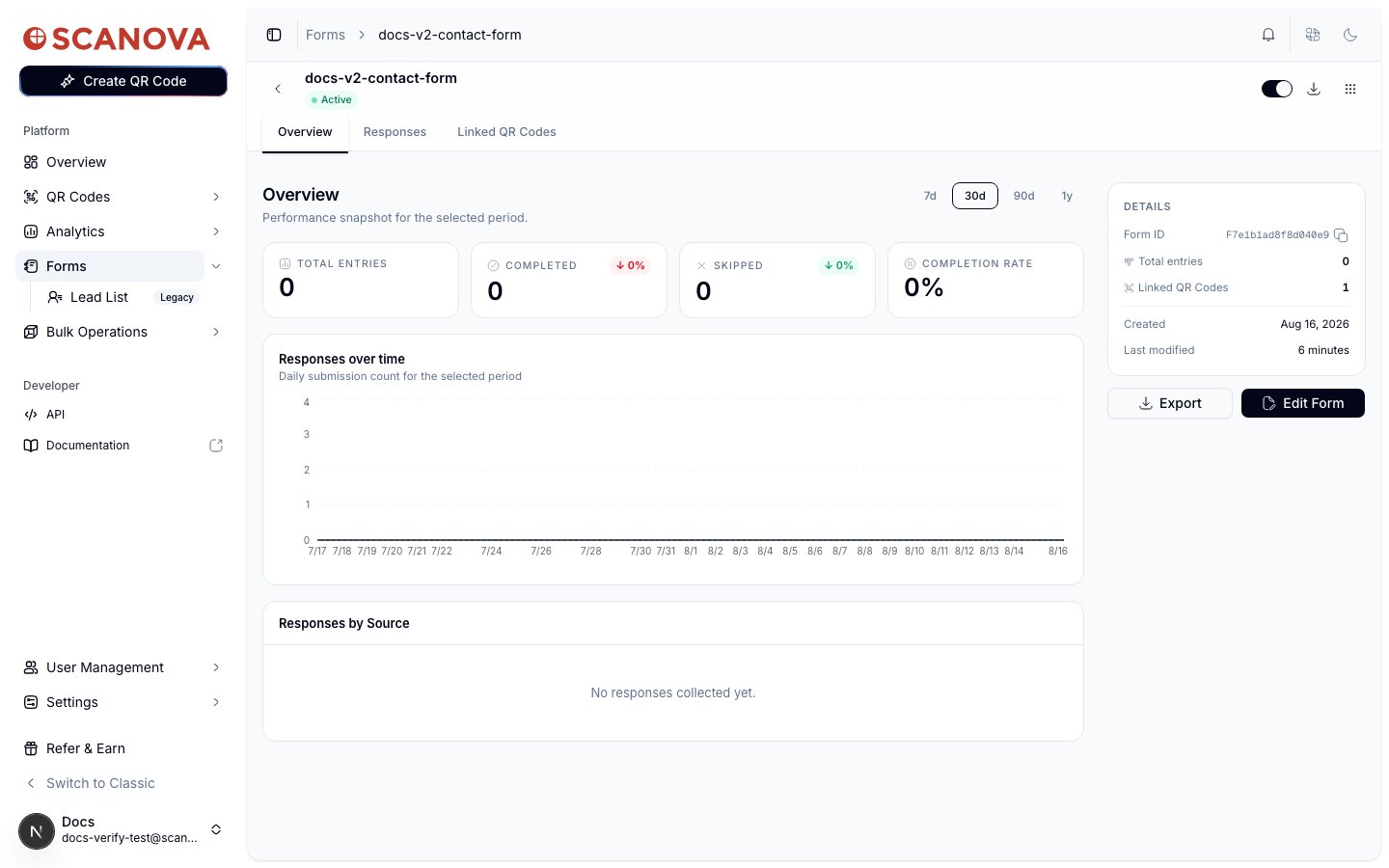
Overview 标签页是该表单的分析仪表盘,范围可选定为特定日期区间(**7d** / **30d** / **90d** / **1y**):
* **Total Entries**、**Completed**、**Skipped** 和 **Completion Rate** 统计卡片,每张都带有环比趋势指示
* 一张 **Responses over time** 图表——所选周期内每日提交数量
* 一个 **Responses by Source** 细分
侧边面板还会显示该表单的 ID、总条目数、关联二维码的数量以及创建/修改日期,此外还有 **Export** 和 **Edit Form** 按钮。
 ## Responses 标签页
Responses 标签页在一个数据表中列出该表单的每一次提交,各列为:
* **Submitted** —— 该响应的提交日期/时间
* **QR Code** —— 该响应通过哪个关联二维码提交(如果表单在没有二维码的情况下被填写,则显示 "Direct")
* **Response** —— 答案的截断预览,若受访者使用了 Skip 按钮而非提交,则显示 **Skipped** 徽章
* 行内操作——一个用于在详情面板中查看完整响应的按钮,以及一个用于删除该响应的下拉菜单
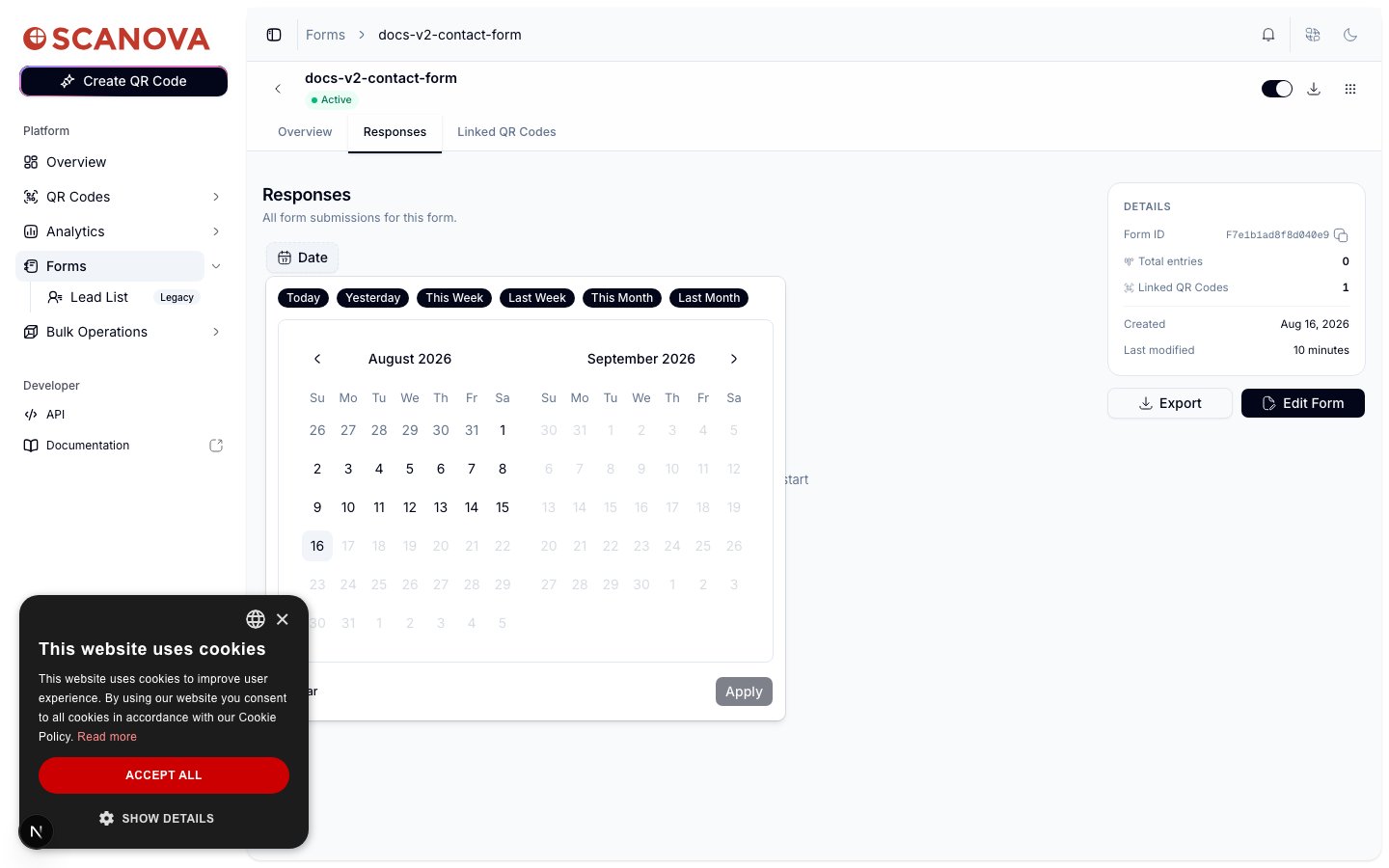
数据表上方的 **Date** 筛选器会打开一个范围日历,提供快捷预设(**Today**、**Yesterday**、**This Week**、**Last Week**、**This Month**、**Last Month**),外加一个两个月的日历视图和一个 **Apply** 按钮,用于将数据表缩小到特定时间窗口。
## Responses 标签页
Responses 标签页在一个数据表中列出该表单的每一次提交,各列为:
* **Submitted** —— 该响应的提交日期/时间
* **QR Code** —— 该响应通过哪个关联二维码提交(如果表单在没有二维码的情况下被填写,则显示 "Direct")
* **Response** —— 答案的截断预览,若受访者使用了 Skip 按钮而非提交,则显示 **Skipped** 徽章
* 行内操作——一个用于在详情面板中查看完整响应的按钮,以及一个用于删除该响应的下拉菜单
数据表上方的 **Date** 筛选器会打开一个范围日历,提供快捷预设(**Today**、**Yesterday**、**This Week**、**Last Week**、**This Month**、**Last Month**),外加一个两个月的日历视图和一个 **Apply** 按钮,用于将数据表缩小到特定时间窗口。
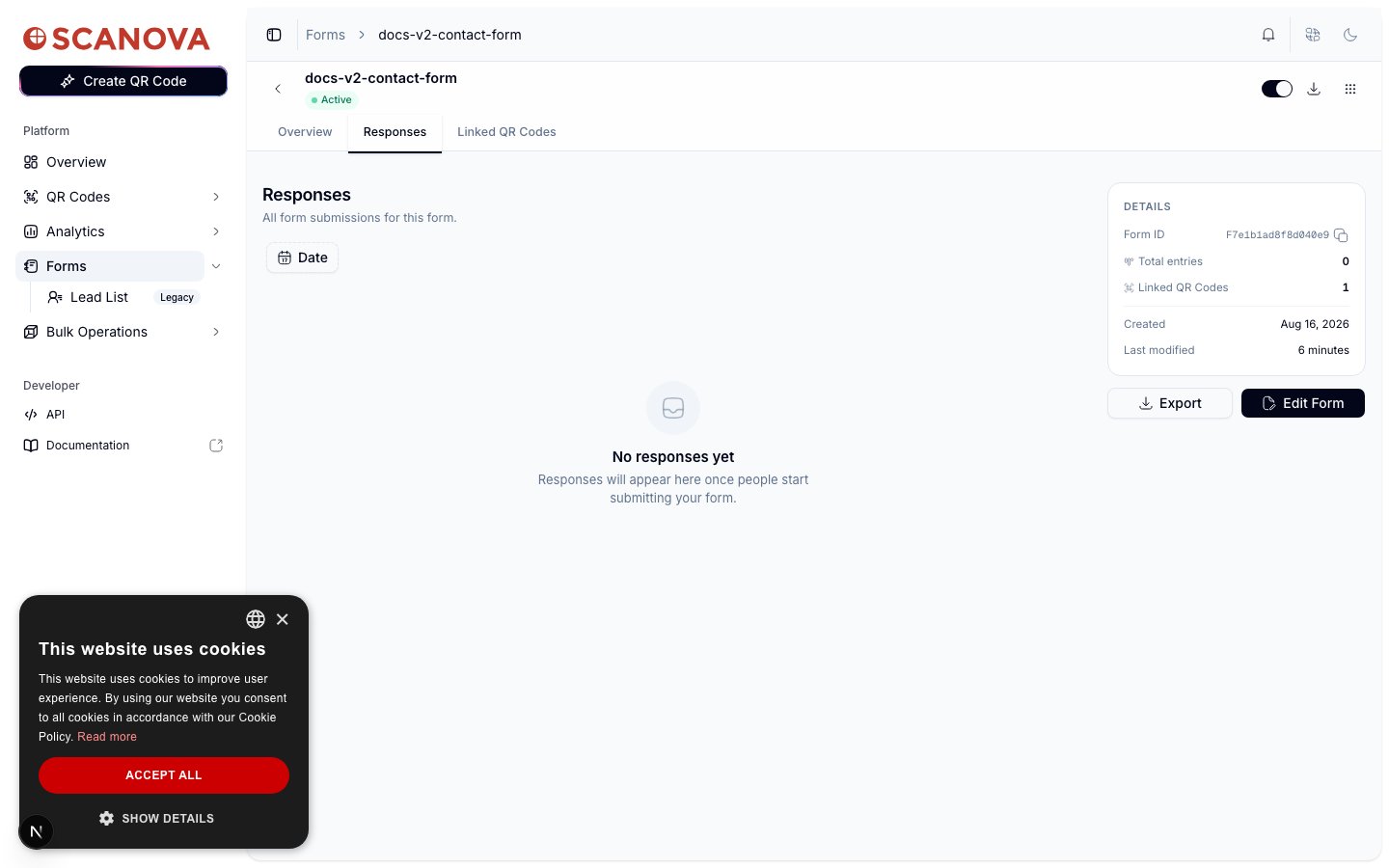
 在收到任何响应之前,数据表会显示一个空状态,而不是列标题:
 删除一条响应会先要求确认("This cannot be undone. The submission data will be permanently removed."),并立即刷新数据表和 Overview 标签页的统计卡片。
## Linked QR Codes 标签页
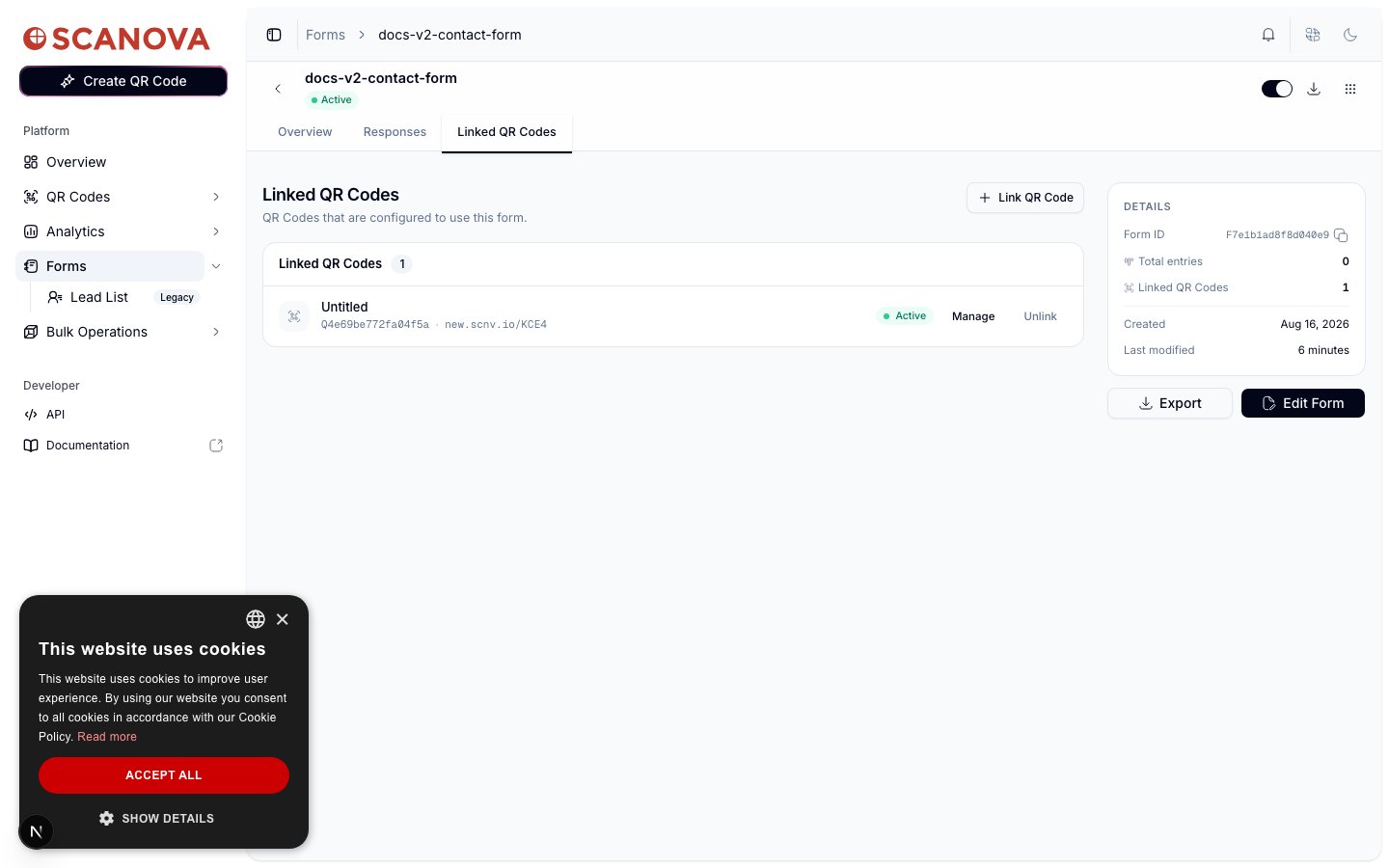
此标签页列出当前配置为使用该表单的每一个二维码,每一行显示该二维码的名称、ID、短链接、启用/停用状态以及 **Manage** / **Unlink** 操作。**Link QR Code** 按钮让您无需离开响应视图即可将表单关联到另一个二维码。
删除一条响应会先要求确认("This cannot be undone. The submission data will be permanently removed."),并立即刷新数据表和 Overview 标签页的统计卡片。
## Linked QR Codes 标签页
此标签页列出当前配置为使用该表单的每一个二维码,每一行显示该二维码的名称、ID、短链接、启用/停用状态以及 **Manage** / **Unlink** 操作。**Link QR Code** 按钮让您无需离开响应视图即可将表单关联到另一个二维码。
 关于表单实际如何关联到二维码,包括显示样式和时机,参见 [Skip button & form gates](/zh/forms/skip-button-and-gates)。
## 导出响应
点击 **Export**(在任意标签页的侧边面板中都可以使用)以触发该表单响应的导出。请求进行期间,按钮会显示 **Exporting…** 状态。
## 接下来可以做什么
* [Building a form](/zh/forms/building-a-form) —— 模板、问题类型和表单设置。
* [Skip button & form gates](/zh/forms/skip-button-and-gates) —— 将表单关联到二维码,以及配置其门控方式。
## 相关内容
* [Building a form](/zh/forms/building-a-form) —— 模板、问题类型和表单设置。
* [Skip button & form gates](/zh/forms/skip-button-and-gates) —— 将表单关联到二维码,以及配置其门控方式。
* [Analytics dashboard](/zh/analytics/dashboard) —— 与此表单级 Overview 标签页并列的扫描级分析。
关于表单实际如何关联到二维码,包括显示样式和时机,参见 [Skip button & form gates](/zh/forms/skip-button-and-gates)。
## 导出响应
点击 **Export**(在任意标签页的侧边面板中都可以使用)以触发该表单响应的导出。请求进行期间,按钮会显示 **Exporting…** 状态。
## 接下来可以做什么
* [Building a form](/zh/forms/building-a-form) —— 模板、问题类型和表单设置。
* [Skip button & form gates](/zh/forms/skip-button-and-gates) —— 将表单关联到二维码,以及配置其门控方式。
## 相关内容
* [Building a form](/zh/forms/building-a-form) —— 模板、问题类型和表单设置。
* [Skip button & form gates](/zh/forms/skip-button-and-gates) —— 将表单关联到二维码,以及配置其门控方式。
* [Analytics dashboard](/zh/analytics/dashboard) —— 与此表单级 Overview 标签页并列的扫描级分析。