> ## Documentation Index
> Fetch the complete documentation index at: https://docs.scanova.io/llms.txt
> Use this file to discover all available pages before exploring further.
# 跳过按钮与表单门控
> 配置跳过选项和表单门控。
本页早期版本暗示 Skip 是一个 Settings 开关。事实并非如此——Skip 是一个可添加/可移除的画布区块,就像问题区块一样。本页还介绍了"表单门控(form gates)":控制关联表单如何叠加显示在您二维码落地页之上的显示规则。
## Skip 按钮
**Skip Button** 是 **Add a block** 选择器中提供的非问题区块之一(与 Form Header 和 Submit Button 并列)。与这两者一样,它每个表单只能添加一次。
* **Contact form** 模板默认在画布上就自带一个 Skip Button 区块。
* **Blank form** 模板不包含它——如果需要,请自行从区块选择器中添加。
* 要完全移除 Skip,在 BLOCKS 列表中选中该区块并删除,方式与删除问题区块相同。
选中该区块会显示其 Content 标签页,其中有一个字段,**Button label**(默认值:"Skip"),此外还有一个用于设置样式的 Design 标签页。
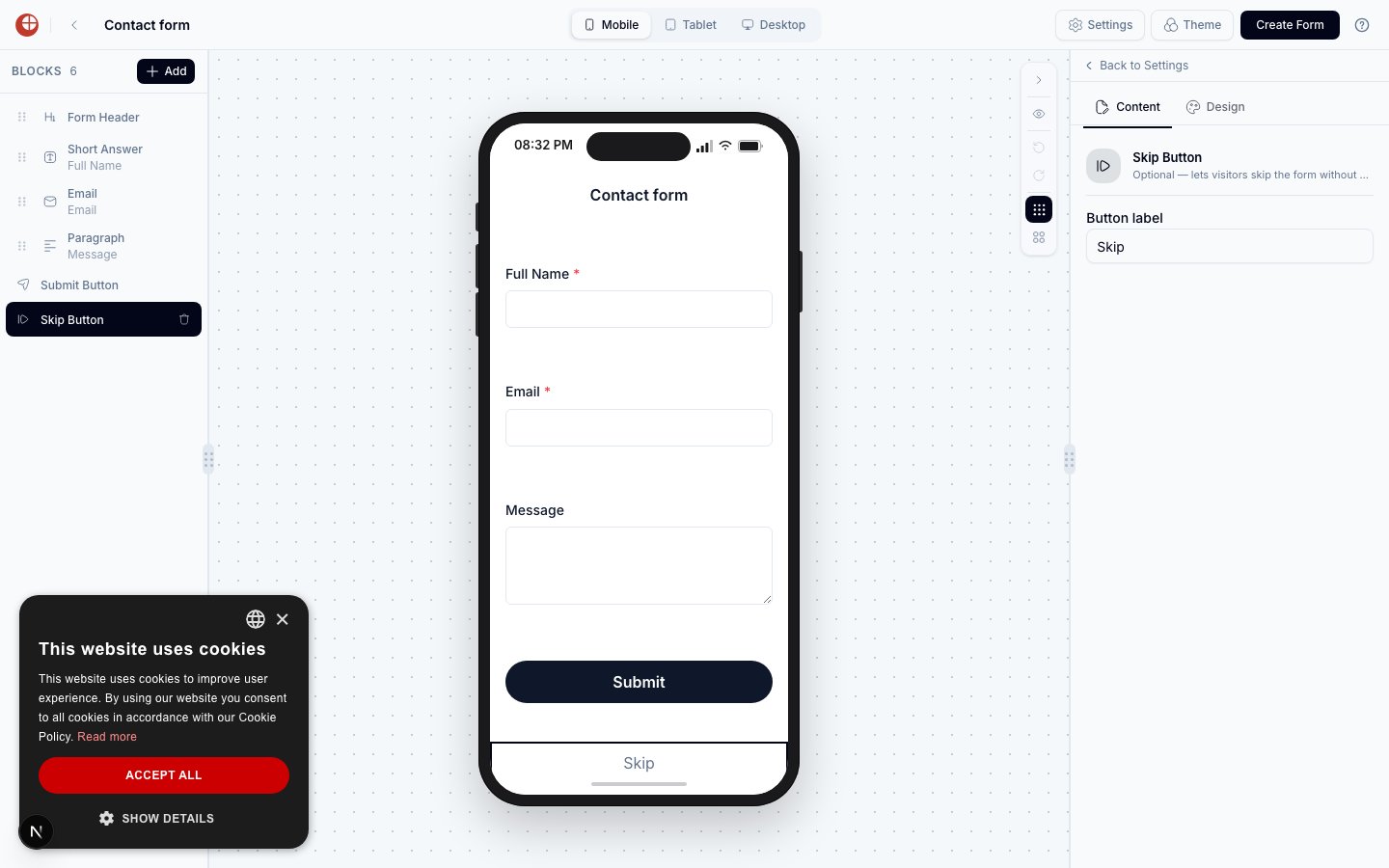 点击 Skip 的受访者会跳过表单而不提交答案——他们的尝试会在[响应查看器](/zh/forms/responses)中被记录为 **Skipped**,而不会计入已完成的响应。
## 表单门控:将表单关联到二维码
表单只有在关联到某个二维码之后才会开始收集响应,而这个关联是在二维码自身的设置中配置的——而不是在表单构建器中。
打开一个二维码并进入其 **Settings** 标签页。在 **Tracking & Analytics** 下,开启 **Capture Leads**。
会出现两个选项:**Capture using Forms**(标注为*Recommended*)和 **Use Existing Lead List**(标注为已弃用,并附有建议迁移到 Forms 的说明)。
点击 Skip 的受访者会跳过表单而不提交答案——他们的尝试会在[响应查看器](/zh/forms/responses)中被记录为 **Skipped**,而不会计入已完成的响应。
## 表单门控:将表单关联到二维码
表单只有在关联到某个二维码之后才会开始收集响应,而这个关联是在二维码自身的设置中配置的——而不是在表单构建器中。
打开一个二维码并进入其 **Settings** 标签页。在 **Tracking & Analytics** 下,开启 **Capture Leads**。
会出现两个选项:**Capture using Forms**(标注为*Recommended*)和 **Use Existing Lead List**(标注为已弃用,并附有建议迁移到 Forms 的说明)。
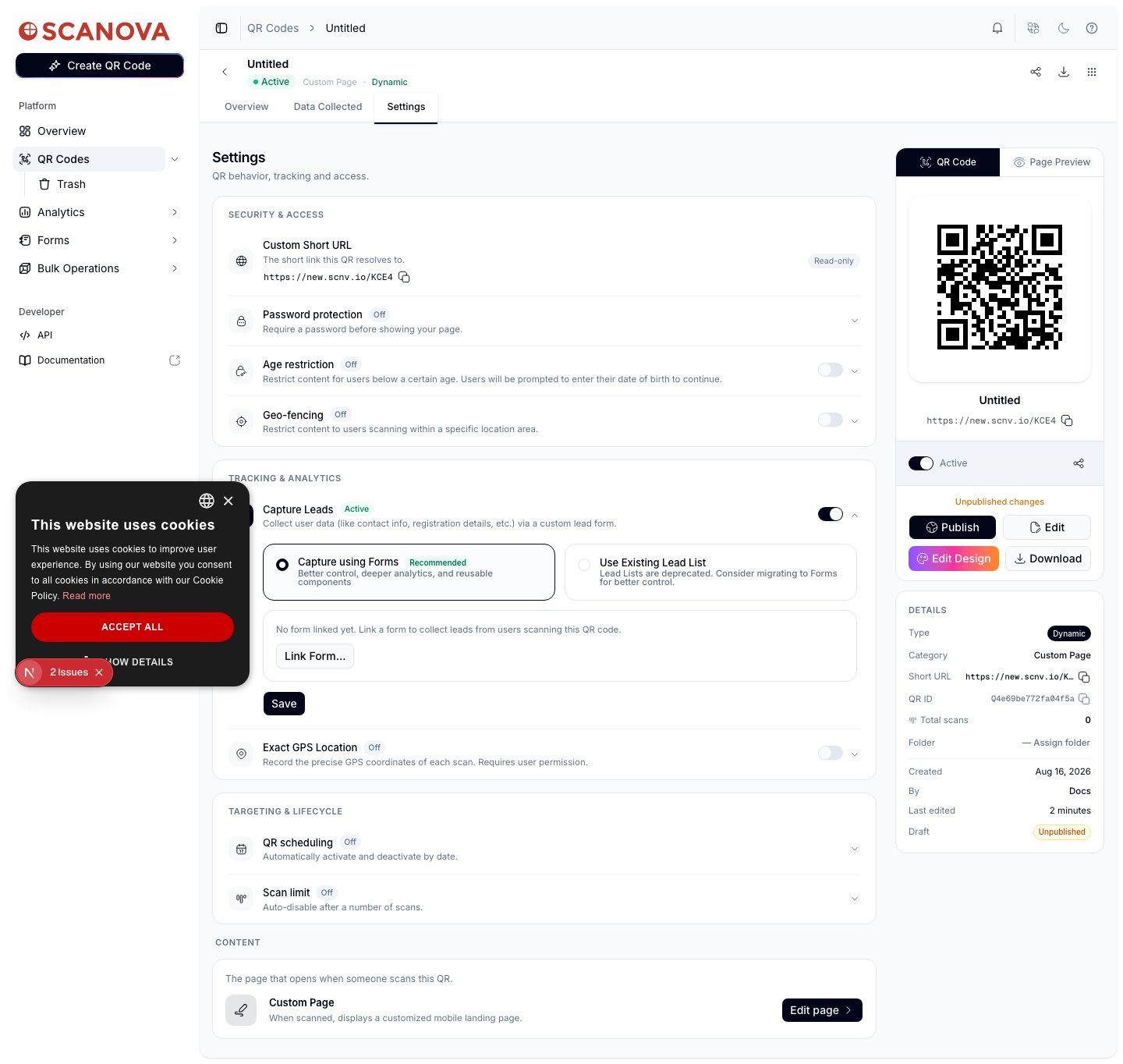 选中 **Capture using Forms** 后,点击 **Link Form…**。这会打开 **Link Form** 面板,您可以在此选择要关联哪个表单,以及如何对其进行门控。
选择表单叠加显示在您落地页上的方式:
* **Page Takeover** —— 表单替换整个页面
* **Modal Popup** —— 表单在页面上方以居中对话框形式出现
* **Slide-in Panel** —— 表单从屏幕边缘滑入
选中 **Capture using Forms** 后,点击 **Link Form…**。这会打开 **Link Form** 面板,您可以在此选择要关联哪个表单,以及如何对其进行门控。
选择表单叠加显示在您落地页上的方式:
* **Page Takeover** —— 表单替换整个页面
* **Modal Popup** —— 表单在页面上方以居中对话框形式出现
* **Slide-in Panel** —— 表单从屏幕边缘滑入
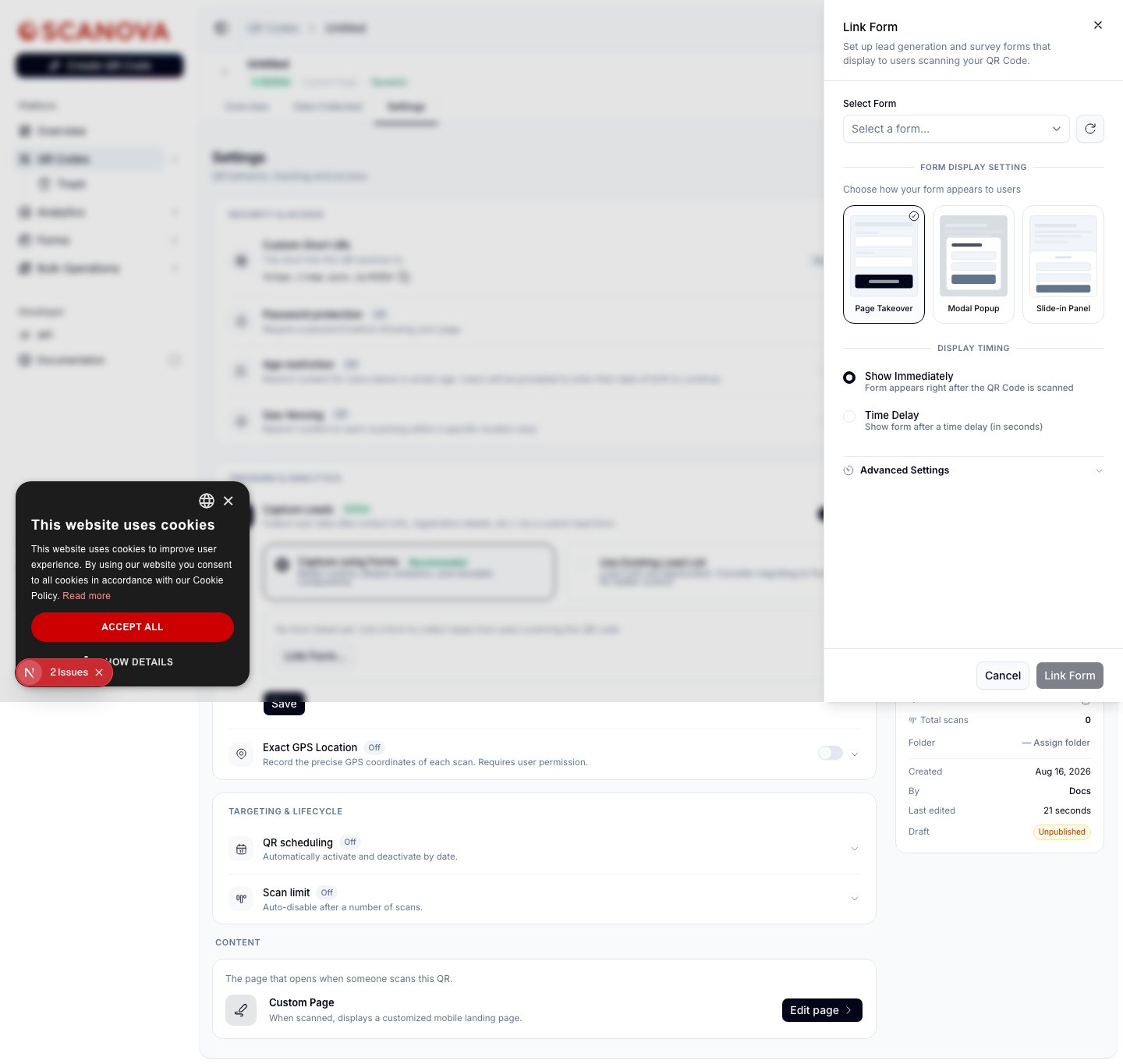 在 **Display Timing** 下,选择 **Show Immediately**(二维码被扫描后立即显示表单)或 **Time Delay**(延迟一定秒数后显示表单)。
展开 **Advanced Settings**,可看到三项额外的门控设置,每一项都有各自的开关:
* **Form Expiry Rules** —— 达到限制后停止向所有人显示表单。可选择 **Expiry by lead count**(数字阈值)或 **Expiry by date & time**。
* **User-Based Display Rule** —— 控制单个访客的重复可见性(同一时间只能激活一个选项)。
* **Match QR Code Theme** —— 使用二维码自身的主题显示表单,而不是使用默认样式。
在 **Display Timing** 下,选择 **Show Immediately**(二维码被扫描后立即显示表单)或 **Time Delay**(延迟一定秒数后显示表单)。
展开 **Advanced Settings**,可看到三项额外的门控设置,每一项都有各自的开关:
* **Form Expiry Rules** —— 达到限制后停止向所有人显示表单。可选择 **Expiry by lead count**(数字阈值)或 **Expiry by date & time**。
* **User-Based Display Rule** —— 控制单个访客的重复可见性(同一时间只能激活一个选项)。
* **Match QR Code Theme** —— 使用二维码自身的主题显示表单,而不是使用默认样式。
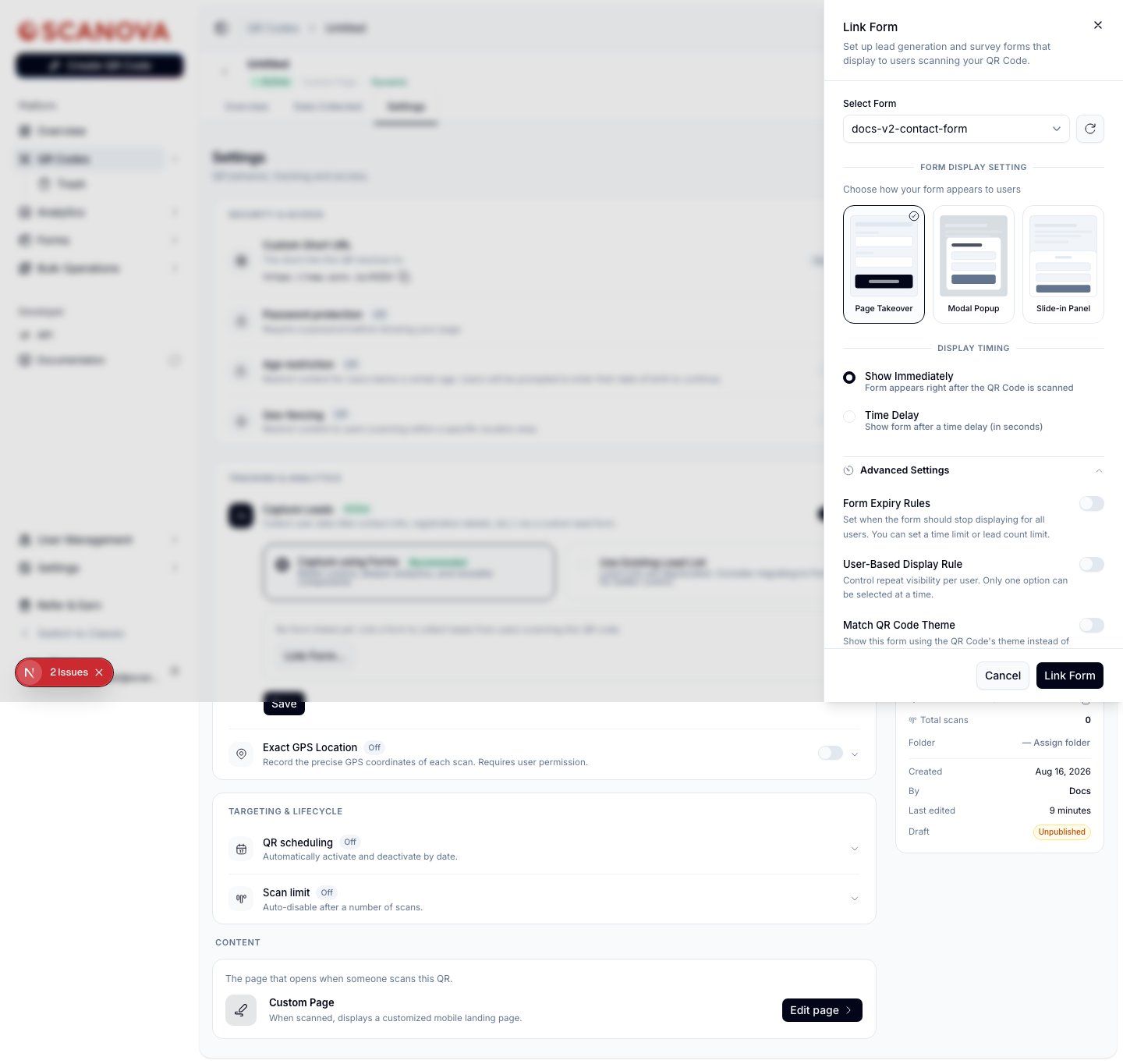 点击面板底部的 **Link Form**。二维码的 **Capture Leads** 部分会收起,显示该关联为 **Active**,同时该表单自己的 **Linked QR Codes** 标签页(参见 [Viewing & exporting responses](/zh/forms/responses))会列出您刚刚关联的二维码。
一个表单可以关联到不止一个二维码。您可以从其自己的 **Linked QR Codes** 标签页管理某个表单的所有关联,或者从某个二维码自己的 **Capture Leads** 设置中取消该二维码的关联。
## 接下来可以做什么
* [Building a form](/zh/forms/building-a-form) —— 模板、问题类型和表单设置。
* [Viewing & exporting responses](/zh/forms/responses) —— 响应查看器、分析和导出。
## 相关内容
* [Building a form](/zh/forms/building-a-form) —— 模板、问题类型和表单设置。
* [Viewing & exporting responses](/zh/forms/responses) —— Skipped 尝试和已完成提交的显示位置。
* [Leads & lead lists](/zh/leads/lead-lists) —— 已弃用的 "Use Existing Lead List",作为 Capture using Forms 的替代方案。
点击面板底部的 **Link Form**。二维码的 **Capture Leads** 部分会收起,显示该关联为 **Active**,同时该表单自己的 **Linked QR Codes** 标签页(参见 [Viewing & exporting responses](/zh/forms/responses))会列出您刚刚关联的二维码。
一个表单可以关联到不止一个二维码。您可以从其自己的 **Linked QR Codes** 标签页管理某个表单的所有关联,或者从某个二维码自己的 **Capture Leads** 设置中取消该二维码的关联。
## 接下来可以做什么
* [Building a form](/zh/forms/building-a-form) —— 模板、问题类型和表单设置。
* [Viewing & exporting responses](/zh/forms/responses) —— 响应查看器、分析和导出。
## 相关内容
* [Building a form](/zh/forms/building-a-form) —— 模板、问题类型和表单设置。
* [Viewing & exporting responses](/zh/forms/responses) —— Skipped 尝试和已完成提交的显示位置。
* [Leads & lead lists](/zh/leads/lead-lists) —— 已弃用的 "Use Existing Lead List",作为 Capture using Forms 的替代方案。