> ## Documentation Index
> Fetch the complete documentation index at: https://docs.scanova.io/llms.txt
> Use this file to discover all available pages before exploring further.
# 创建您的第一个 QR 码
> 完整流程演示:登录、选择 Quick Code,并发布一个 Website URL QR 码。
本流程演示如何创建最简单的 QR 码——一个跳转到网址的 **Quick Code**——从全新登录到发布出一个可扫描的代码。
前往您的 Scanova 登录页面,使用邮箱和密码(或 Google/SSO)登录。您会进入 `/overview` 处的 **Overview** 仪表盘。
点击侧边栏顶部的 **Create QR Code**,或前往 `/qr/create`。该中心以卡片形式展示三个起点:
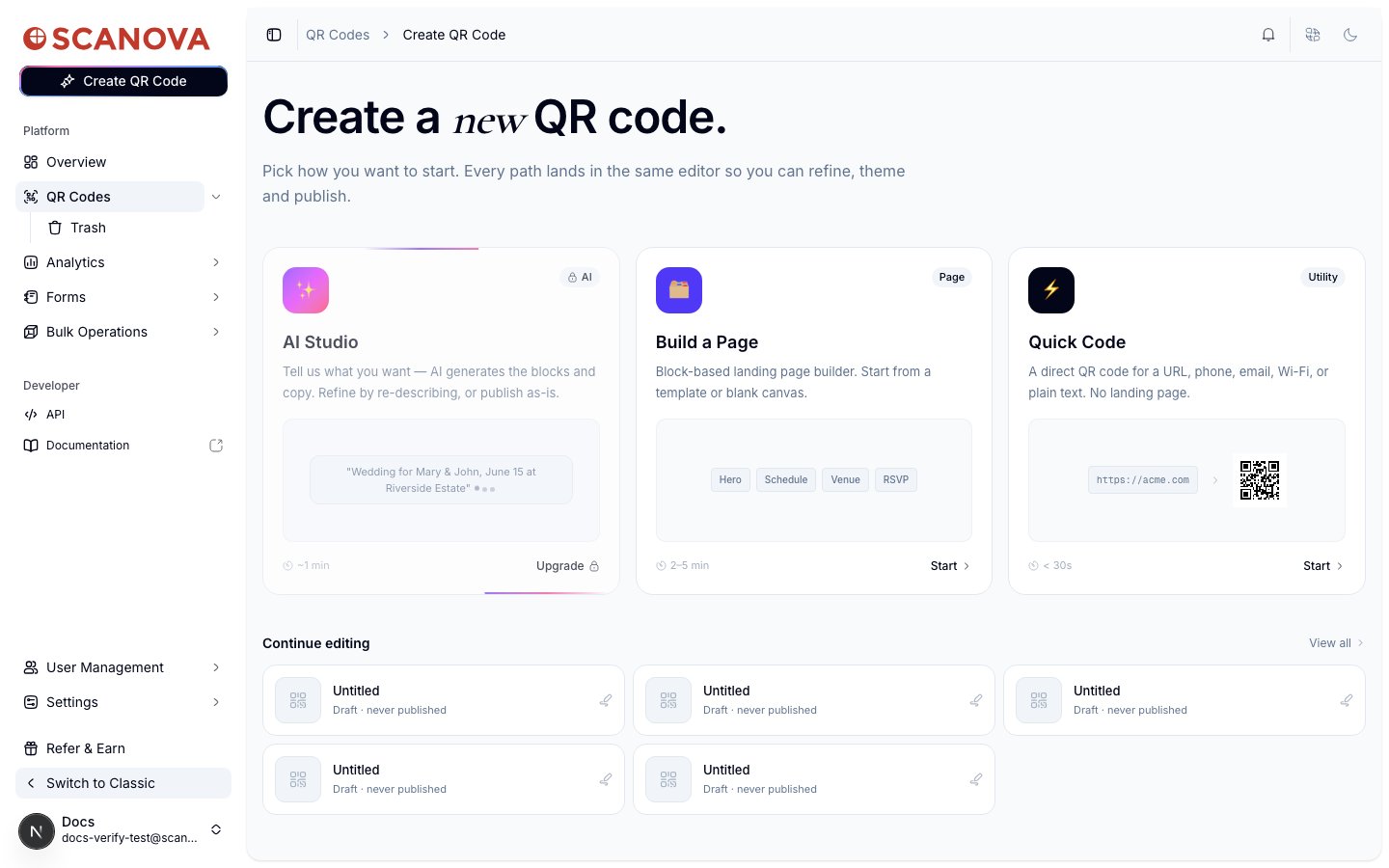 * **AI Studio** —— 描述一个页面,让 AI 为您生成(参见 [AI QR / AI Studio](/zh/qr-codes/create/ai-qr);在不包含此功能的套餐上,此卡片显示的是 **Upgrade** 而非 **Start**)。
* **Build a Page** —— 基于区块的落地页编辑器,可从模板或空白画布开始。
* **Quick Code** —— 针对网址、电话号码、邮箱、Wi-Fi 或纯文本的直接 QR 码,没有落地页。
在本流程中,请点击 **Quick Code** 卡片上的 **Start**。
Quick Code 会打开一个直接动作类型的网格——**Website URL**、**Google Maps**、**App Store**、**App Deep Link** 和 **GS1** 支持 Dynamic QR 码,而 **Phone Call**、**Email**、**Text Message**、**Wi-Fi**、**Plain Text**、**Event Calendar** 和 **Contact Card** 则仅支持 Static。
* **AI Studio** —— 描述一个页面,让 AI 为您生成(参见 [AI QR / AI Studio](/zh/qr-codes/create/ai-qr);在不包含此功能的套餐上,此卡片显示的是 **Upgrade** 而非 **Start**)。
* **Build a Page** —— 基于区块的落地页编辑器,可从模板或空白画布开始。
* **Quick Code** —— 针对网址、电话号码、邮箱、Wi-Fi 或纯文本的直接 QR 码,没有落地页。
在本流程中,请点击 **Quick Code** 卡片上的 **Start**。
Quick Code 会打开一个直接动作类型的网格——**Website URL**、**Google Maps**、**App Store**、**App Deep Link** 和 **GS1** 支持 Dynamic QR 码,而 **Phone Call**、**Email**、**Text Message**、**Wi-Fi**、**Plain Text**、**Event Calendar** 和 **Contact Card** 则仅支持 Static。
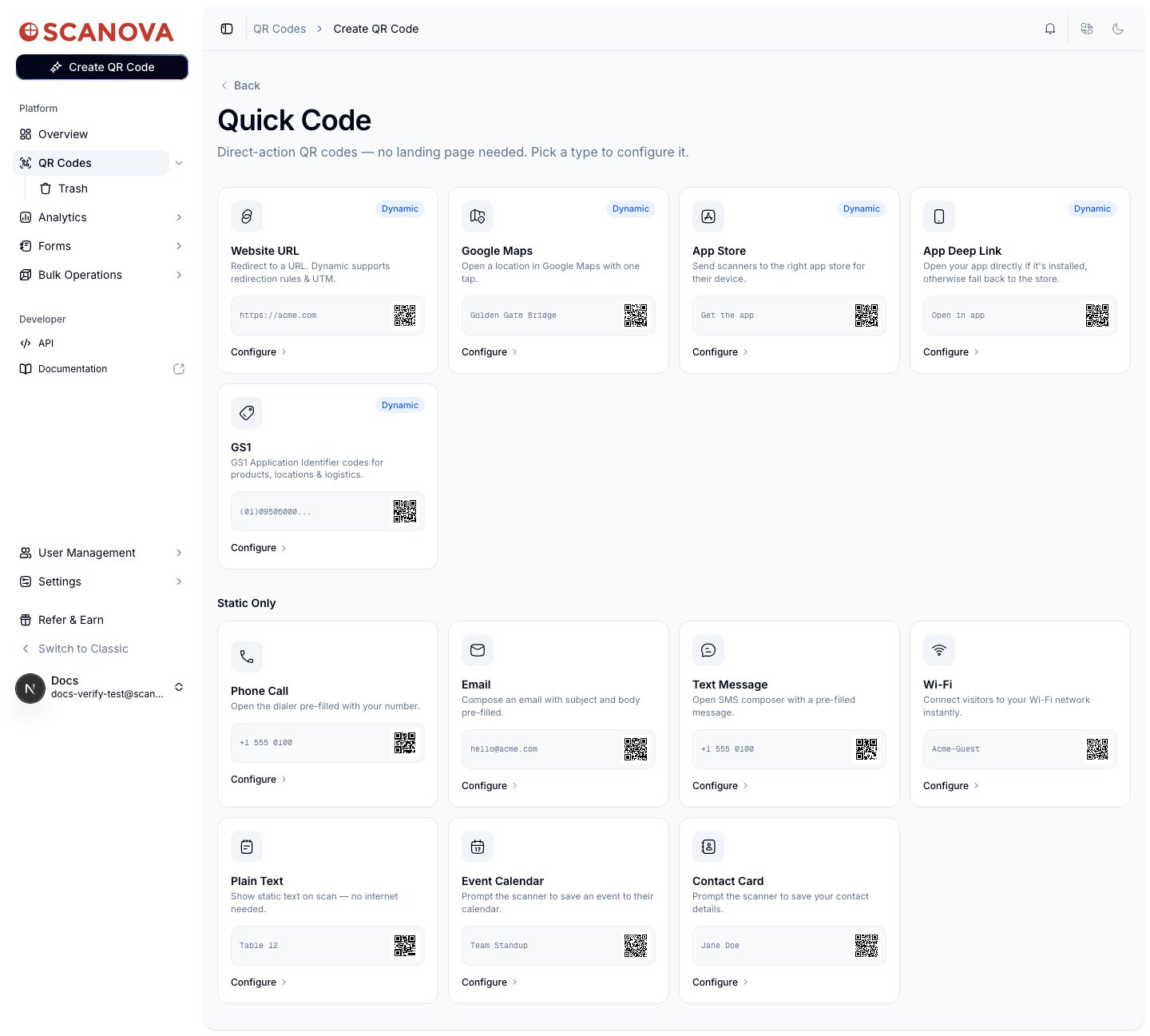 点击 **Website URL** 下方的 **Configure**。这会打开 `/qr/quick/url` 处的表单。
在 **URL** 字段中输入目标地址(`https://` 前缀是固定的,因此只需输入其余部分,例如 `example.com`)。
点击 **Website URL** 下方的 **Configure**。这会打开 `/qr/quick/url` 处的表单。
在 **URL** 字段中输入目标地址(`https://` 前缀是固定的,因此只需输入其余部分,例如 `example.com`)。
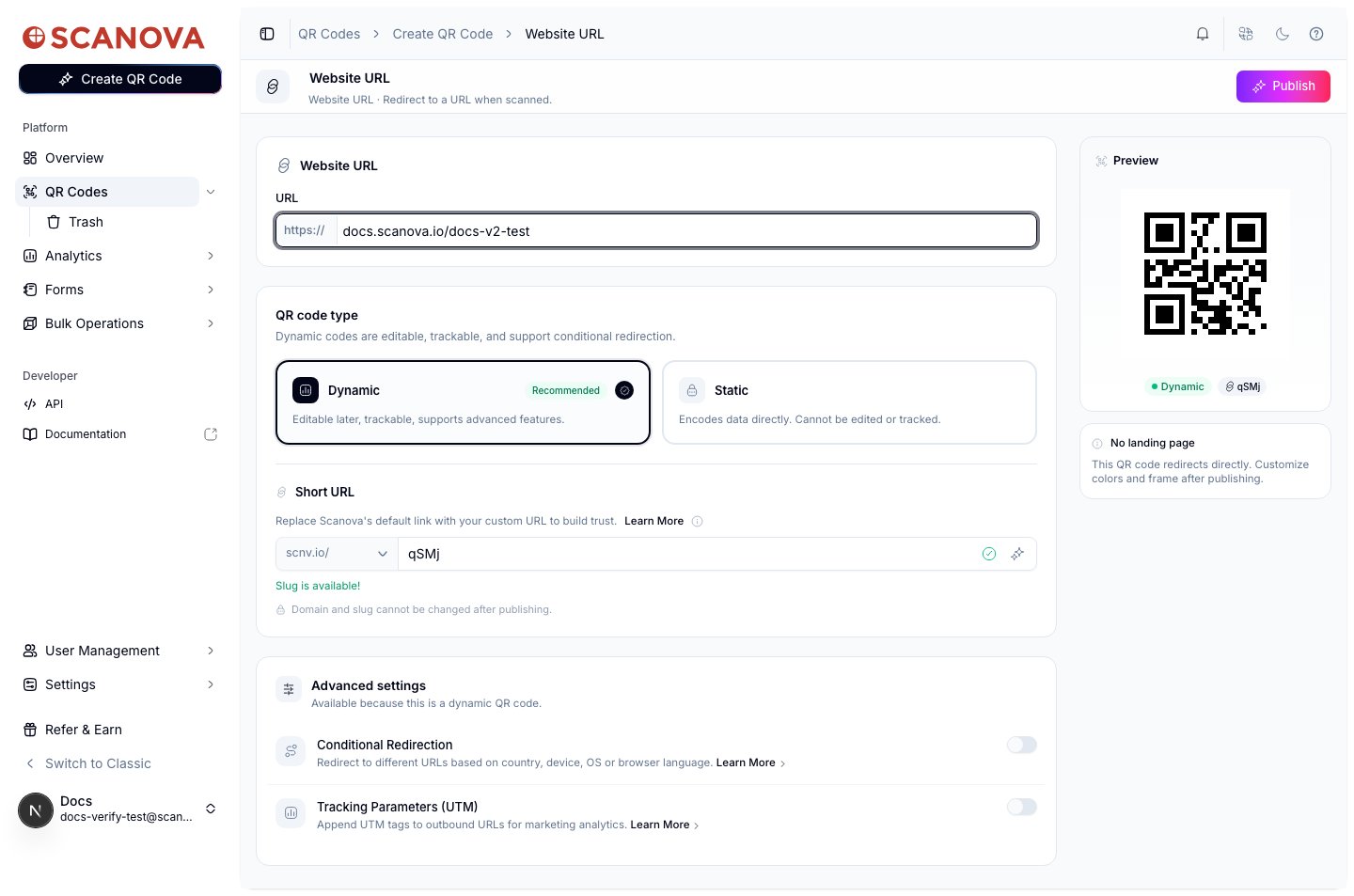 保持 **Dynamic** 选中状态(这是默认且推荐的选项),以便代码在发布后仍可编辑和追踪。系统会自动生成一个 **Short URL** slug——您可以保留它,也可以在发布前修改,因为发布后将无法再编辑。
点击右上角的 **Publish**。会弹出一个抽屉面板,显示 QR 码的实时预览和一个可编辑的名称——如果您想要比默认名称更具体的名称,可以在此重命名。再次点击抽屉中的 **Publish** 以确认。
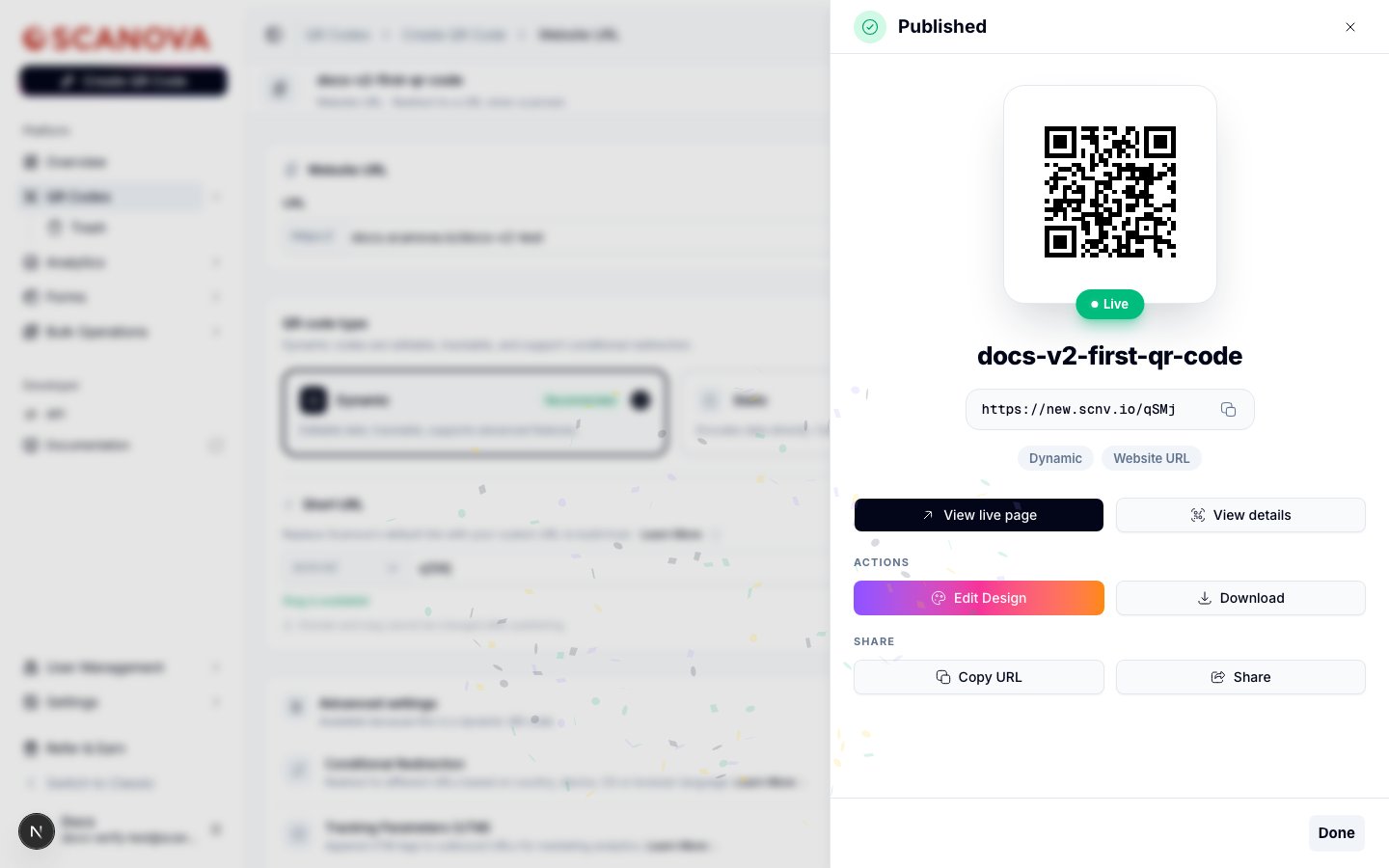
系统会显示 **Published** 确认信息,包含最终的 QR 码、其短链接以及快捷操作。
保持 **Dynamic** 选中状态(这是默认且推荐的选项),以便代码在发布后仍可编辑和追踪。系统会自动生成一个 **Short URL** slug——您可以保留它,也可以在发布前修改,因为发布后将无法再编辑。
点击右上角的 **Publish**。会弹出一个抽屉面板,显示 QR 码的实时预览和一个可编辑的名称——如果您想要比默认名称更具体的名称,可以在此重命名。再次点击抽屉中的 **Publish** 以确认。
系统会显示 **Published** 确认信息,包含最终的 QR 码、其短链接以及快捷操作。
 ## 您将获得什么
发布后的代码会立即跳转到您输入的网址——无需设计落地页,因为 Quick Code 是直接动作型的。在确认抽屉中,您可以下载 QR 图像、复制或分享其短链接,或打开 **Edit Design** 来重新设计代码的颜色和边框。该代码现在会出现在侧边栏的 **QR Codes** 中,您可以在那里搜索、打标签,或将其移动到文件夹中。
如果您想构建一个带品牌的落地页而不是直接跳转,请参阅 [Quick Code 与完整 Page 的对比](/zh/qr-codes/create/quick-code-vs-page) 了解如何选择,以及 [Page Builder 概览](/zh/page-builder/overview) 了解基于区块的编辑器。
## 通过 API 创建
同样的 Website URL QR 码也可以通过 API 使用类别 ID `1`(标记为 **Website URL**)创建。完整的请求结构请参见 [Create QR Code](/v1/api-reference/endpoint/qr_manager/create)。
## 相关内容
* [Website URL QR Code](/zh/qr-codes/create/website-url) —— 深入了解本流程中使用的这种 Quick Code 类型。
* [Quick Code 与完整 Page 的对比](/zh/qr-codes/create/quick-code-vs-page) —— 如何在直接动作型代码、完整 Page 和 AI Studio 之间做出选择。
* [文件夹、标签与批量操作](/zh/qr-codes/manage/folders-tags-bulk-operations) —— 接下来该做什么:整理您刚发布的 QR 码。
* [仪表盘概览](/zh/getting-started/dashboard-overview) —— 带您了解登录后进入的 Overview 页面。
## 您将获得什么
发布后的代码会立即跳转到您输入的网址——无需设计落地页,因为 Quick Code 是直接动作型的。在确认抽屉中,您可以下载 QR 图像、复制或分享其短链接,或打开 **Edit Design** 来重新设计代码的颜色和边框。该代码现在会出现在侧边栏的 **QR Codes** 中,您可以在那里搜索、打标签,或将其移动到文件夹中。
如果您想构建一个带品牌的落地页而不是直接跳转,请参阅 [Quick Code 与完整 Page 的对比](/zh/qr-codes/create/quick-code-vs-page) 了解如何选择,以及 [Page Builder 概览](/zh/page-builder/overview) 了解基于区块的编辑器。
## 通过 API 创建
同样的 Website URL QR 码也可以通过 API 使用类别 ID `1`(标记为 **Website URL**)创建。完整的请求结构请参见 [Create QR Code](/v1/api-reference/endpoint/qr_manager/create)。
## 相关内容
* [Website URL QR Code](/zh/qr-codes/create/website-url) —— 深入了解本流程中使用的这种 Quick Code 类型。
* [Quick Code 与完整 Page 的对比](/zh/qr-codes/create/quick-code-vs-page) —— 如何在直接动作型代码、完整 Page 和 AI Studio 之间做出选择。
* [文件夹、标签与批量操作](/zh/qr-codes/manage/folders-tags-bulk-operations) —— 接下来该做什么:整理您刚发布的 QR 码。
* [仪表盘概览](/zh/getting-started/dashboard-overview) —— 带您了解登录后进入的 Overview 页面。