> ## Documentation Index
> Fetch the complete documentation index at: https://docs.scanova.io/llms.txt
> Use this file to discover all available pages before exploring further.
# Canva
> 直接在您的 Canva 设计中创建并插入 Scanova 二维码。
Canva 集成是一个 Canva 应用——并非 OAuth 连接。它不会将数据同步回 Scanova;它只是让您无需离开 Canva,即可生成并将 Scanova 二维码放入 Canva 设计中。
这是一个 **Design** 类别的集成。它没有"Active connection"状态,也不计入您的集成连接配额——在 Scanova 中点击它只会打开该应用的商城页面。
## 前提条件
* 一个 Scanova 账户(任意套餐均可——目录和设置面板与套餐无关,均可查看;只有数据同步类的集成才会强制执行连接配额)。
* 一个在您设计所属团队中拥有安装应用权限的 Canva 账户。
## 安装该应用
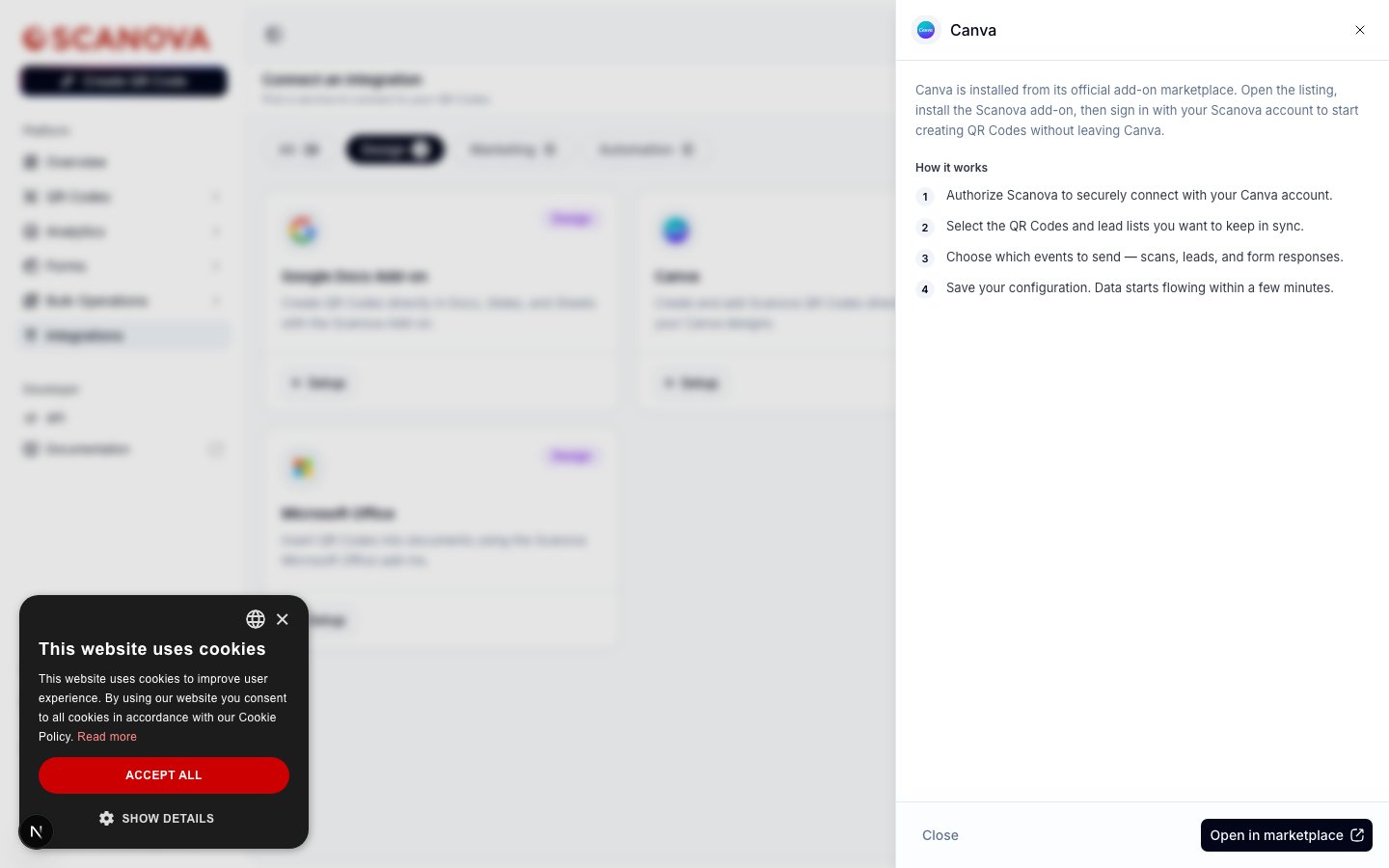
在 Scanova 控制台中,前往左侧边栏的 **Integrations**,点击 **Browse all integrations**,然后筛选到 **Design** 类别。点击 **Canva** 卡片上的 **Setup** 以打开其设置面板。
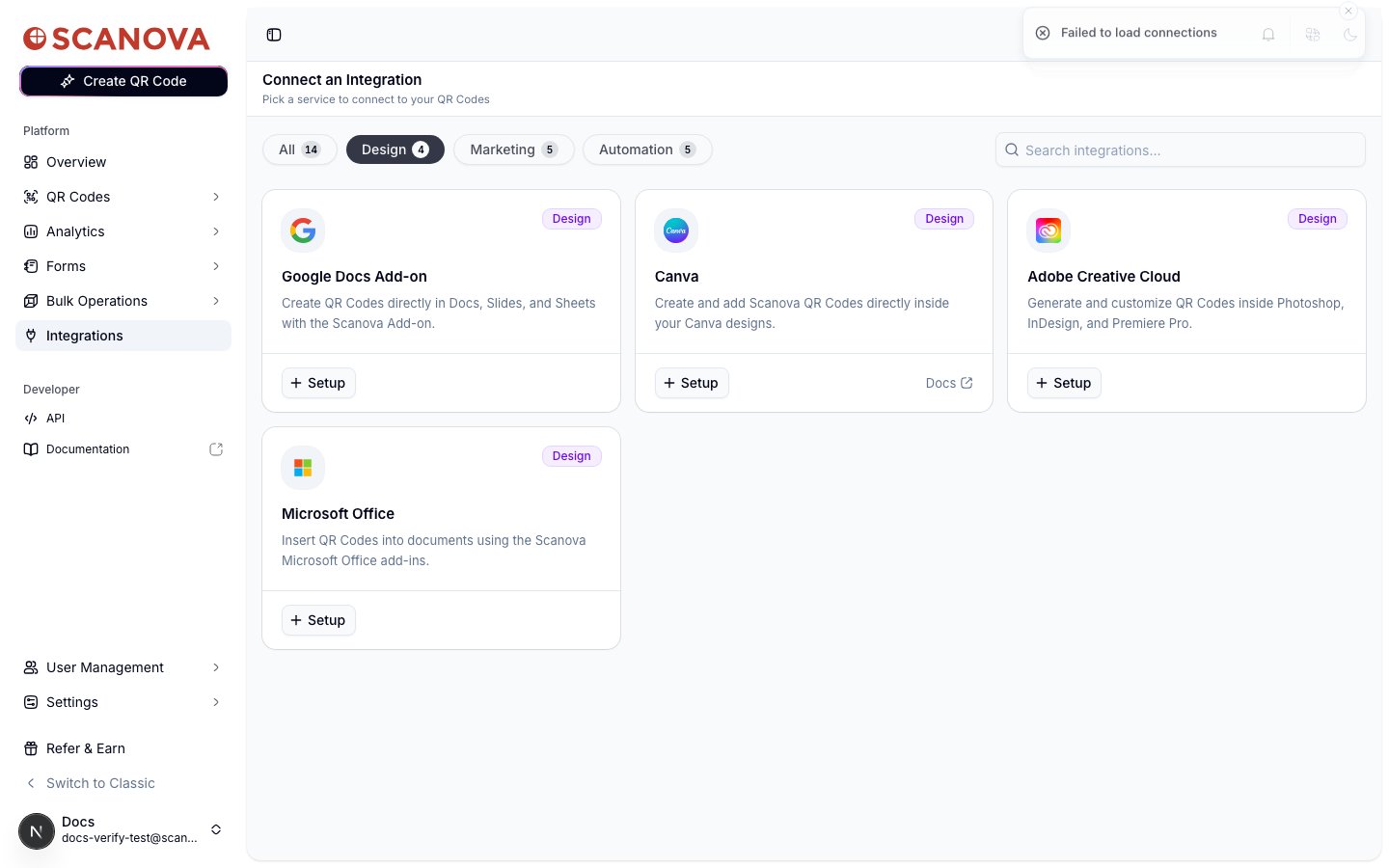 点击 **Open in marketplace**。这会在新标签页中打开 Canva 的官方应用页面:[canva.com/apps/AAGuh5mzhTo/scanova-qr-codes](https://www.canva.com/apps/AAGuh5mzhTo/scanova-qr-codes?q=scanova)。
 在 Canva 的应用页面中,点击 **Use in a design**(或 **Install app**,取决于您所在的页面)。Canva 会将 "Scanova QR Codes" 添加到您的应用中。
在任意 Canva 设计中打开该应用面板,并使用您的 Scanova 账户登录。从这里您可以新建一个二维码,或选择一个已有的二维码并将其放置到画布上——无需切换标签页。
## 适用场景
当您的工作流程本就在 Canva 中进行时——社交媒体帖子、传单、包装样机——并且您希望将实时更新的 Scanova 二维码作为版式的一部分,而不是粘贴一张静态图片,就可以使用此功能。这是一种设计时的便利功能,而非查看扫码分析数据的方式;如需查看分析数据,请直接在 Scanova 中打开该二维码。
Scanova 还在帮助中心发布了一篇 [Canva 设置指南](https://support.scanova.io/hc/en-us/articles/51478357817241-Integrate-with-Canva),可通过目录中 Canva 卡片上的 **Docs** 标签访问。
## 相关内容
* [Adobe](/zh/integrations/adobe) — 相同的设计时便利功能,以适用于 Photoshop、InDesign 和 Premiere Pro 的插件套件形式提供。
* [Google Docs](/zh/integrations/google-docs) — 相同的设计时便利功能,以 Docs、Slides 和 Sheets 的插件形式提供。
* [Microsoft Office](/zh/integrations/microsoft-office) — 相同的设计时便利功能,以 Word、Excel 和 PowerPoint 的插件形式提供。
在 Canva 的应用页面中,点击 **Use in a design**(或 **Install app**,取决于您所在的页面)。Canva 会将 "Scanova QR Codes" 添加到您的应用中。
在任意 Canva 设计中打开该应用面板,并使用您的 Scanova 账户登录。从这里您可以新建一个二维码,或选择一个已有的二维码并将其放置到画布上——无需切换标签页。
## 适用场景
当您的工作流程本就在 Canva 中进行时——社交媒体帖子、传单、包装样机——并且您希望将实时更新的 Scanova 二维码作为版式的一部分,而不是粘贴一张静态图片,就可以使用此功能。这是一种设计时的便利功能,而非查看扫码分析数据的方式;如需查看分析数据,请直接在 Scanova 中打开该二维码。
Scanova 还在帮助中心发布了一篇 [Canva 设置指南](https://support.scanova.io/hc/en-us/articles/51478357817241-Integrate-with-Canva),可通过目录中 Canva 卡片上的 **Docs** 标签访问。
## 相关内容
* [Adobe](/zh/integrations/adobe) — 相同的设计时便利功能,以适用于 Photoshop、InDesign 和 Premiere Pro 的插件套件形式提供。
* [Google Docs](/zh/integrations/google-docs) — 相同的设计时便利功能,以 Docs、Slides 和 Sheets 的插件形式提供。
* [Microsoft Office](/zh/integrations/microsoft-office) — 相同的设计时便利功能,以 Word、Excel 和 PowerPoint 的插件形式提供。