> ## Documentation Index
> Fetch the complete documentation index at: https://docs.scanova.io/llms.txt
> Use this file to discover all available pages before exploring further.
# 下载最终用户与 RSVP 数据
> 导出潜客、表单和 RSVP 数据。
## 两种独立的导出机制
Scanova 针对两种不同类型的数据提供**两种独立的导出机制**。它们看起来相似(都标注为 "Export CSV"),但行为不同,位置也不同:
1. **Lead List 导出** — 在[潜客列表(Lead List)](/zh/leads/lead-lists)的详情页上,导出该列表已采集的联系人。
2. **Data Collected 导出** — 在二维码的详情页上,导出通过该二维码落地页收集到的表单/RSVP/反馈提交内容。
不要混淆这两者——Lead List 与二维码关联的 Form 是彼此独立的数据集,即使某个二维码恰好同时使用了这两项功能。
## Lead List 导出(同步)
在 Lead List 的详情页(`/lead/[id]`,**Entries** 选项卡)上,点击 **Export CSV**。
在侧边栏中前往 **Forms > Lead List**,然后点击进入您要导出的列表。
在 **Entries** 选项卡上,点击 Responses 表格右上角的 **Export CSV**。
浏览器会立即下载一个 `.csv` 文件——没有处理等待步骤。一条 **Download started** 提示会进行确认;如果请求失败,您会看到 **Failed to export entries** 提示。
这是一次直接的同步下载:点击按钮请求文件,响应返回后立即保存到浏览器的下载目录——无需等待,也不涉及邮件。
在免费套餐账户上,Lead List 条目导出上限为前 25 条记录。
同一页面上的 **Analytics** 选项卡有自己的 **Export Analytics** 按钮,以同样的方式(立即下载,不涉及邮件)导出汇总的条目数量和来源分布(而非原始条目)。
## Data Collected 导出(异步,通过邮件)
通过二维码落地页收集的 RSVP 回复、自定义表单提交以及餐厅反馈,都位于该二维码自身详情页的 **Data Collected** 选项卡下——这是与 Lead Lists 下任何内容完全不同的一个页面。
前往 **QR Codes**,打开您想查看提交内容的二维码,点击 **Data Collected** 选项卡。
动态二维码始终显示一个 **Form** 子选项卡。如果二维码的落地页包含 RSVP、反馈或潜客列表区块,还会额外显示 **RSVP**、**Feedback** 或 **Leads** 子选项卡。选择包含您所需数据的那一个。
点击响应表格上方的 **Export CSV**。
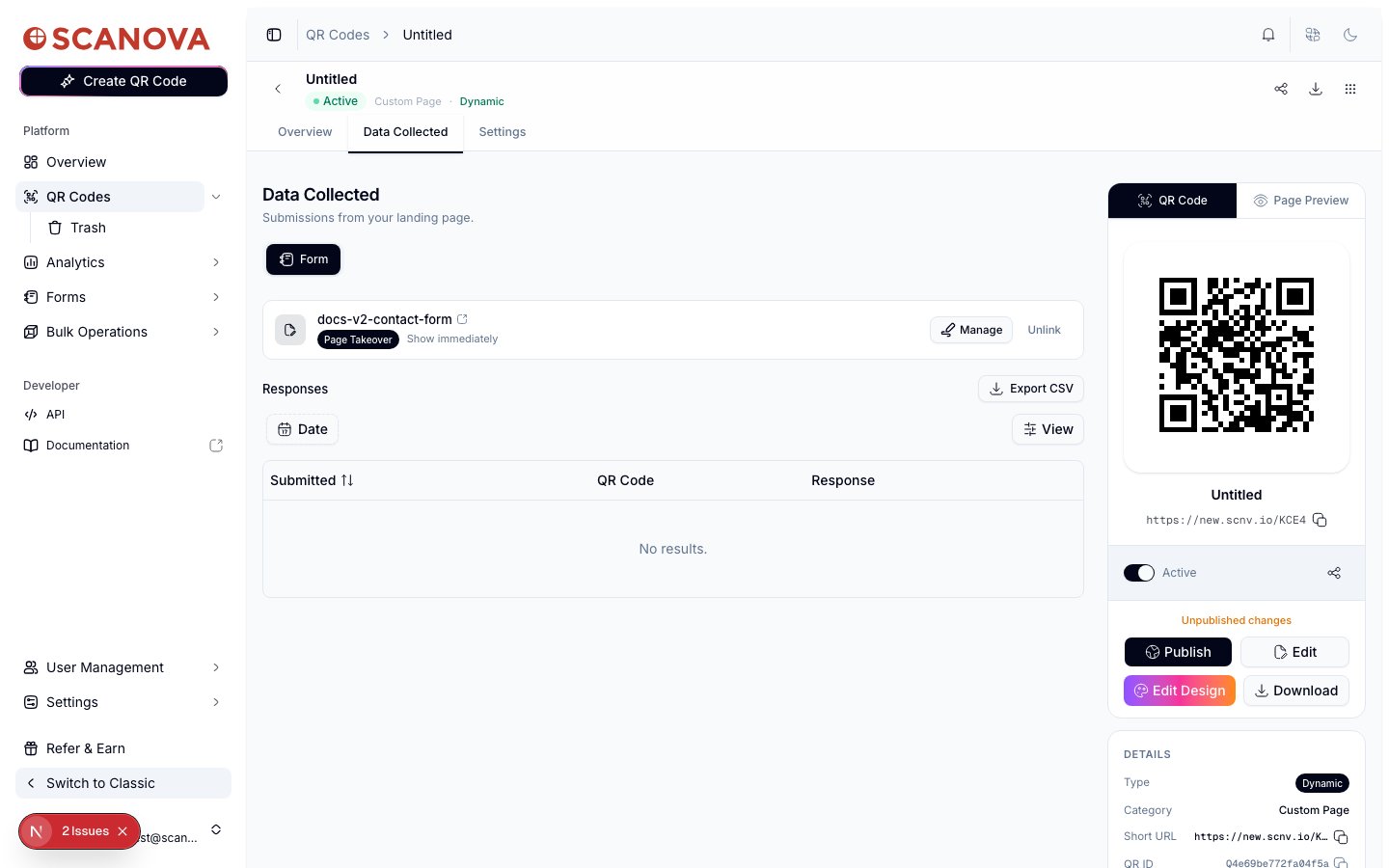 与 Lead List 导出不同,这里不会立即下载任何内容。一条提示会显示 **"Your export is being prepared — you'll receive the download link shortly,"**,文件会在后台生成,完成后会以下载链接的形式通过邮件发送给您。
这项导出按设计是异步的——文件是作为后台任务构建的,结果通过邮件送达,而不像上文的 Lead List 导出那样直接流式传输到您的浏览器。如果您点击了 Export CSV 但下载目录里什么都没出现,这是正常现象——请改为查看您的邮箱。
## 我需要哪一种?
| 您想导出... | 使用方式 |
| :----------------------- | :----------------------------------------------------------- |
| 由旧版 Lead List 采集的联系人 | 该 Lead List 的 **Entries** 选项卡 → **Export CSV**(即时下载) |
| 某个 Lead List 的汇总统计数据 | 该 Lead List 的 **Analytics** 选项卡 → **Export Analytics**(即时下载) |
| 通过二维码落地页提交的表单响应、RSVP 或反馈 | 该二维码的 **Data Collected** 选项卡 → **Export CSV**(邮件链接) |
## 相关内容
* [潜客与潜客列表](/zh/leads/lead-lists) — 此处提到的旧版 Lead List 条目的来源背景。
* [表单响应](/zh/forms/responses) — 在现代化、非旧版路径上查看 Form 提交内容。
* [搭建表单](/zh/forms/building-a-form) — 设置上文所述 Data Collected 导出所涉及的 Forms。
与 Lead List 导出不同,这里不会立即下载任何内容。一条提示会显示 **"Your export is being prepared — you'll receive the download link shortly,"**,文件会在后台生成,完成后会以下载链接的形式通过邮件发送给您。
这项导出按设计是异步的——文件是作为后台任务构建的,结果通过邮件送达,而不像上文的 Lead List 导出那样直接流式传输到您的浏览器。如果您点击了 Export CSV 但下载目录里什么都没出现,这是正常现象——请改为查看您的邮箱。
## 我需要哪一种?
| 您想导出... | 使用方式 |
| :----------------------- | :----------------------------------------------------------- |
| 由旧版 Lead List 采集的联系人 | 该 Lead List 的 **Entries** 选项卡 → **Export CSV**(即时下载) |
| 某个 Lead List 的汇总统计数据 | 该 Lead List 的 **Analytics** 选项卡 → **Export Analytics**(即时下载) |
| 通过二维码落地页提交的表单响应、RSVP 或反馈 | 该二维码的 **Data Collected** 选项卡 → **Export CSV**(邮件链接) |
## 相关内容
* [潜客与潜客列表](/zh/leads/lead-lists) — 此处提到的旧版 Lead List 条目的来源背景。
* [表单响应](/zh/forms/responses) — 在现代化、非旧版路径上查看 Form 提交内容。
* [搭建表单](/zh/forms/building-a-form) — 设置上文所述 Data Collected 导出所涉及的 Forms。