> ## Documentation Index
> Fetch the complete documentation index at: https://docs.scanova.io/llms.txt
> Use this file to discover all available pages before exploring further.
# 通知
> /notifications 上的应用内通知收件箱,以及它与顶部栏铃铛图标的区别。
Scanova 拥有**两个独立的通知入口**,这一点已针对正在运行的应用进行了实时核实:顶部栏中的铃铛图标(出现在每个控制台页面上),以及一个专门的 `/notifications` 页面。它们并非同一套系统——在您试图从其中一个里找另一个之前,请先阅读下方的[两套通知系统的真实差异](#两套通知系统的真实差异)。
本页记录的是 `/notifications`,即此处讨论的模块——一个简单的 **All / Unread** 收件箱,用于展示团队邀请、配额预警以及潜在客户或表单回复提醒等账户级事件。
这里并不是您控制 Scanova 会向您发送哪些邮件的地方。有关这一点,请参阅[邮件偏好设置](/zh/account/email-preferences)——一个位于 `/account/email-preferences` 的独立六类别开关列表。本页涉及的是您在控制台中阅读的应用内消息,而不是您的邮箱收件箱。
## 通知页面
直接打开 `/notifications`(侧边栏没有指向它的链接——参见下方关于差异的说明)。其布局是一个双栏收件箱:
* **左侧栏** —— 一个可滚动的通知列表,每条通知都显示标题、一行正文预览和相对时间戳。未读项带有一个实心圆点和加粗标题;已读项则没有。
* **右侧栏** —— 显示您所选通知的详情视图,包含完整标题、绝对时间戳和完整正文内容。如果该通知带有深层链接,详情标题栏中会出现一个 **Open** 按钮。
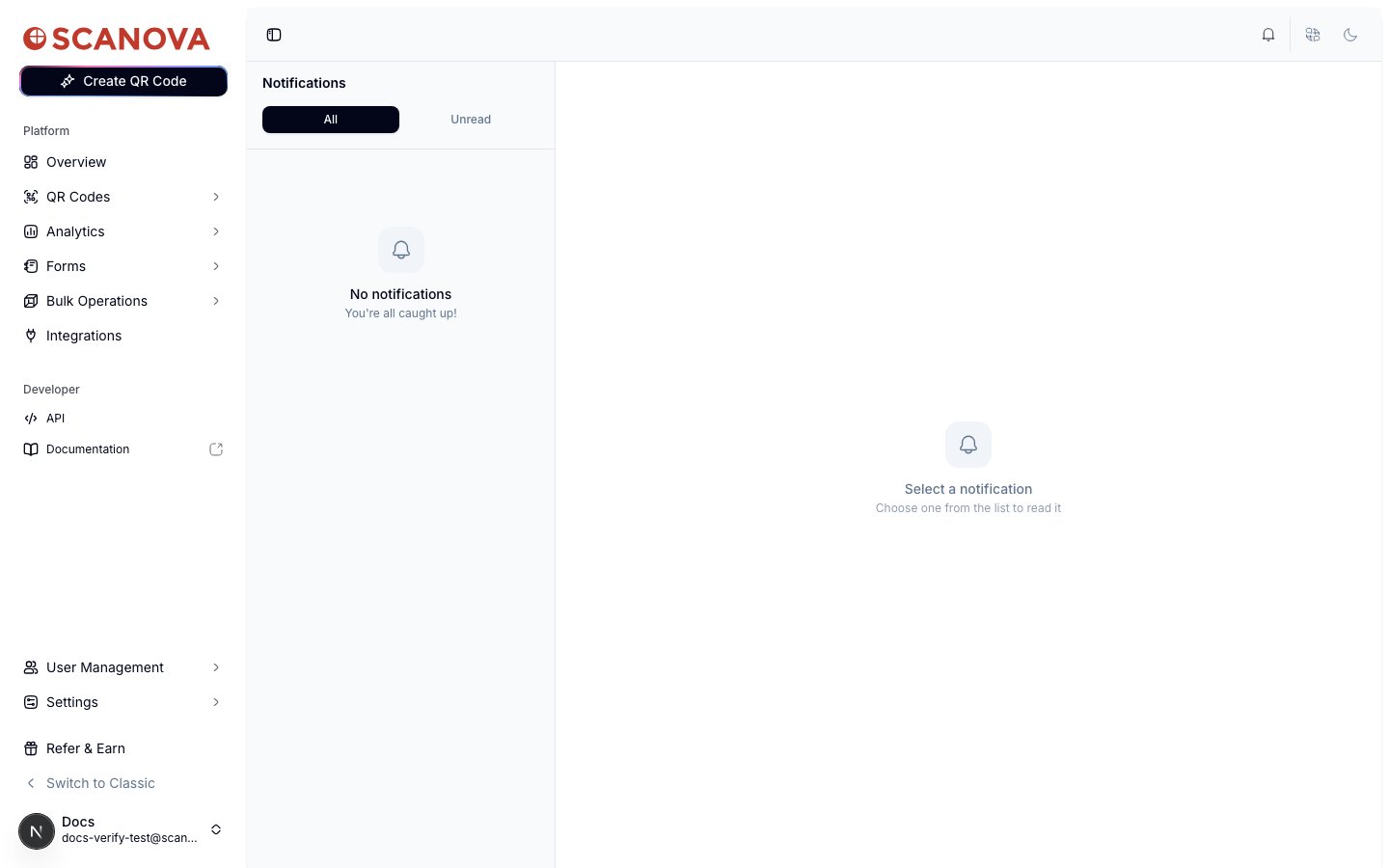 在列表顶部,两个选项卡用于筛选显示内容:
| 选项卡 | 显示内容 |
| ---------- | ---------------------------------------------------- |
| **All** | 您账户上的所有通知,无论已读或未读。 |
| **Unread** | 仅显示未读通知。一旦您至少有一条未读通知,该选项卡标签就会显示实时数量,例如 "Unread (3)"。 |
只要您至少有一条未读通知,选项卡行旁边就会出现一个 **Mark all read** 按钮,点击一次即可将它们全部清除。
从列表中选择一条未读通知会立即将其标记为已读(无需单独确认),并就地更新其圆点/加粗样式。
## 通知类型
用于核实本页的账户没有任何通知,因此无法捕获实际示例。根据后端已注册的通知工作流(`qcg-backend/src/notification/workflows.py`),有四种事件类型会触发通知:
| 事件 | 通知对象 |
| ------------------------------------------ | ----- |
| 某个共享用户接受了您的团队邀请 | 账户所有者 |
| 您的账户触及某项套餐配额限制(动态二维码、自定义域名、共享用户或 AI QR 令牌) | 账户所有者 |
| 通过潜在客户生成二维码或表单捕获了一条潜在客户信息 | 账户所有者 |
| 有人在您的某个二维码落地页上提交了表单 | 账户所有者 |
后端代码本身在接入这四个事件时,就将其标记为"proposed, not confirmed"(已提议,未确认),是相对于底层通知投递服务的仪表盘而言——请将此列表视为预期的触发事件集合,而不是保证其中每一项在今天的生产环境中都已生效。
## 两套通知系统的真实差异
实时核实发现,顶部栏中的铃铛图标——每位用户在每个控制台页面上都会实际看到的通知入口——与上文所述的 `/notifications` 页面**是两个不同的、彼此独立的组件**:
在列表顶部,两个选项卡用于筛选显示内容:
| 选项卡 | 显示内容 |
| ---------- | ---------------------------------------------------- |
| **All** | 您账户上的所有通知,无论已读或未读。 |
| **Unread** | 仅显示未读通知。一旦您至少有一条未读通知,该选项卡标签就会显示实时数量,例如 "Unread (3)"。 |
只要您至少有一条未读通知,选项卡行旁边就会出现一个 **Mark all read** 按钮,点击一次即可将它们全部清除。
从列表中选择一条未读通知会立即将其标记为已读(无需单独确认),并就地更新其圆点/加粗样式。
## 通知类型
用于核实本页的账户没有任何通知,因此无法捕获实际示例。根据后端已注册的通知工作流(`qcg-backend/src/notification/workflows.py`),有四种事件类型会触发通知:
| 事件 | 通知对象 |
| ------------------------------------------ | ----- |
| 某个共享用户接受了您的团队邀请 | 账户所有者 |
| 您的账户触及某项套餐配额限制(动态二维码、自定义域名、共享用户或 AI QR 令牌) | 账户所有者 |
| 通过潜在客户生成二维码或表单捕获了一条潜在客户信息 | 账户所有者 |
| 有人在您的某个二维码落地页上提交了表单 | 账户所有者 |
后端代码本身在接入这四个事件时,就将其标记为"proposed, not confirmed"(已提议,未确认),是相对于底层通知投递服务的仪表盘而言——请将此列表视为预期的触发事件集合,而不是保证其中每一项在今天的生产环境中都已生效。
## 两套通知系统的真实差异
实时核实发现,顶部栏中的铃铛图标——每位用户在每个控制台页面上都会实际看到的通知入口——与上文所述的 `/notifications` 页面**是两个不同的、彼此独立的组件**:
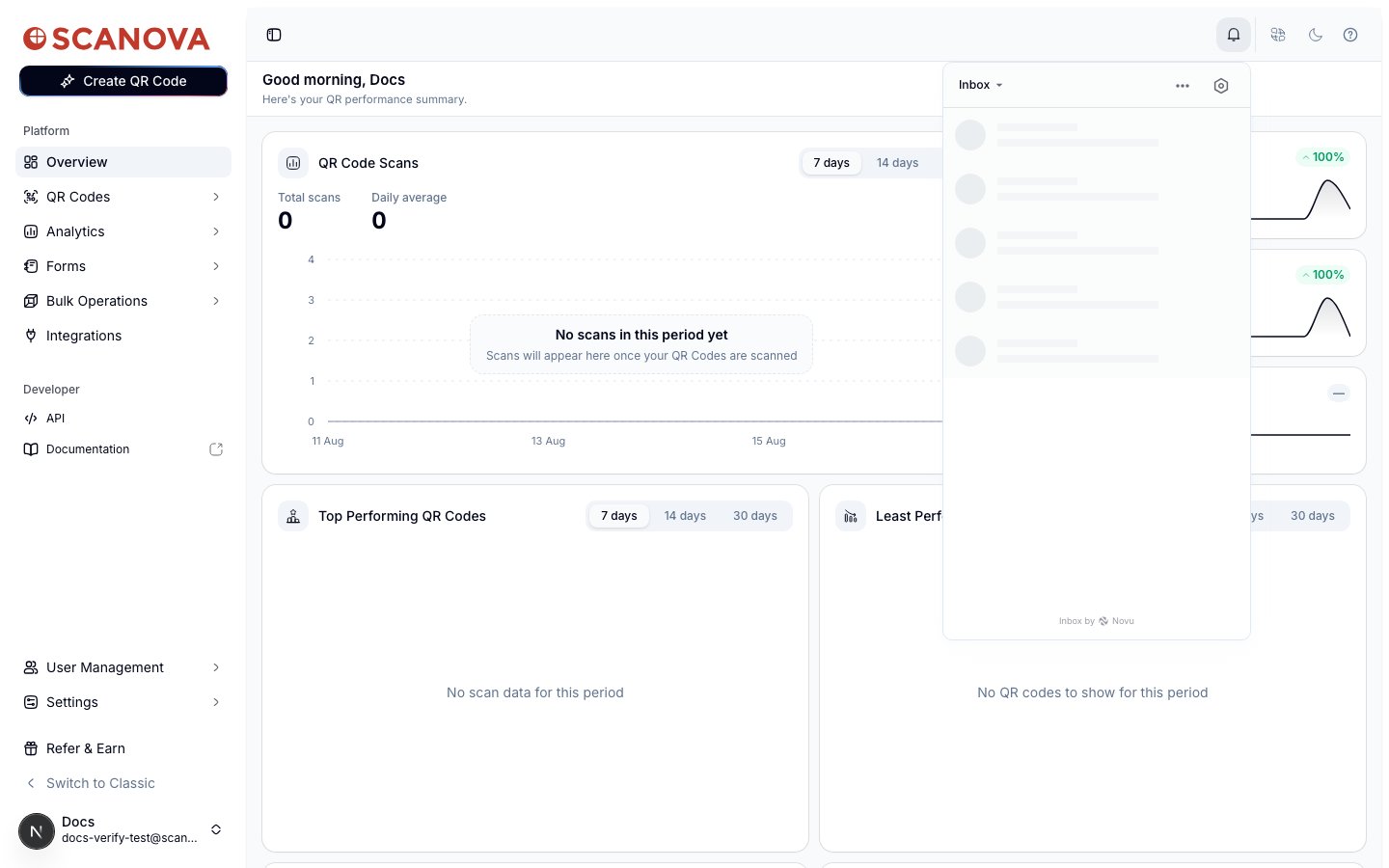 * 该铃铛渲染的是一个第三方嵌入式收件箱组件(其自身的页脚中标注为 "Inbox by Novu"),拥有自己的已读/未读状态、自己的弹出层界面,以及自己的实时投递机制——上表中的四种事件类型实际推送的正是这个组件。
* 上文记录的 `/notifications` 页面是一个**独立的、定制开发的页面**,调用其自身的后端接口,拥有自己的数据结构。本次核实未能在侧边栏、顶部栏或应用中任何其他地方找到指向它的链接——到达它的唯一方式是直接输入网址。
如果您日常需要查看通知,请使用顶部栏中的铃铛图标,而不是 `/notifications`。本页之所以如实记录这个页面,是因为它是一个真实存在、可以访问的路由,但不应将其视为主要的通知入口。
## 相关内容
* [邮件偏好设置](/zh/account/email-preferences) —— 控制 Scanova 向您发送哪些邮件,与本页的两个通知入口是各自独立的系统。
* 该铃铛渲染的是一个第三方嵌入式收件箱组件(其自身的页脚中标注为 "Inbox by Novu"),拥有自己的已读/未读状态、自己的弹出层界面,以及自己的实时投递机制——上表中的四种事件类型实际推送的正是这个组件。
* 上文记录的 `/notifications` 页面是一个**独立的、定制开发的页面**,调用其自身的后端接口,拥有自己的数据结构。本次核实未能在侧边栏、顶部栏或应用中任何其他地方找到指向它的链接——到达它的唯一方式是直接输入网址。
如果您日常需要查看通知,请使用顶部栏中的铃铛图标,而不是 `/notifications`。本页之所以如实记录这个页面,是因为它是一个真实存在、可以访问的路由,但不应将其视为主要的通知入口。
## 相关内容
* [邮件偏好设置](/zh/account/email-preferences) —— 控制 Scanova 向您发送哪些邮件,与本页的两个通知入口是各自独立的系统。