> ## Documentation Index
> Fetch the complete documentation index at: https://docs.scanova.io/llms.txt
> Use this file to discover all available pages before exploring further.
# 首次运行引导向导
> 在 /onboarding 向全新账户所有者展示的 4 步向导。
新账户所有者首次登录时,Scanova 会在他们看到主控制台之前,将其重定向到 `/onboarding` 上的一个 4 步向导——其全部目的是让您在被放手自行探索之前,先创建出一个二维码。
本页的重定向触发条件(`first_login`)是按账户维度设置的,且只会为真一次,因此无法在用于核实本文档项目其余部分的共享测试账户上实时重新触发——该账户早在撰写本页之前就已完成过首次登录。以下每一步都是通过直接导航到 `/onboarding`(该路由本身除登录状态外没有其他限制)并从头到尾完整走完流程**进行了实时核实**;只有首次登录时的自动重定向行为本身是根据源代码而非实际观察记录的。
## 谁会看到这个向导,以及原因
根据应用自身的路由逻辑(`lib/next-path.ts`),该向导仅适用于真正全新的**账户所有者**——接受共享用户邀请的同事首次登录时也会触发相同的底层 `first_login` 标记,但会被特意排除在外,因为该向导假定用户拥有创建二维码等权限,而 Viewer 或其他受限角色可能并不具备这些权限。新受邀的同事会直接进入控制台。
如果个人资料尚未完善,该前置条件优先——向导只会在您的个人资料完善之后才会出现。
## 第 1 步 —— Choose
向导会以一句个性化的欢迎语开场("Welcome, \{name}! Let's create your first QR Code."),并提供三个起点,与应用中其他地方提供的相同三个选项一致(参见 [Quick Code 与完整 Page 的区别](/zh/qr-codes/create/quick-code-vs-page)):
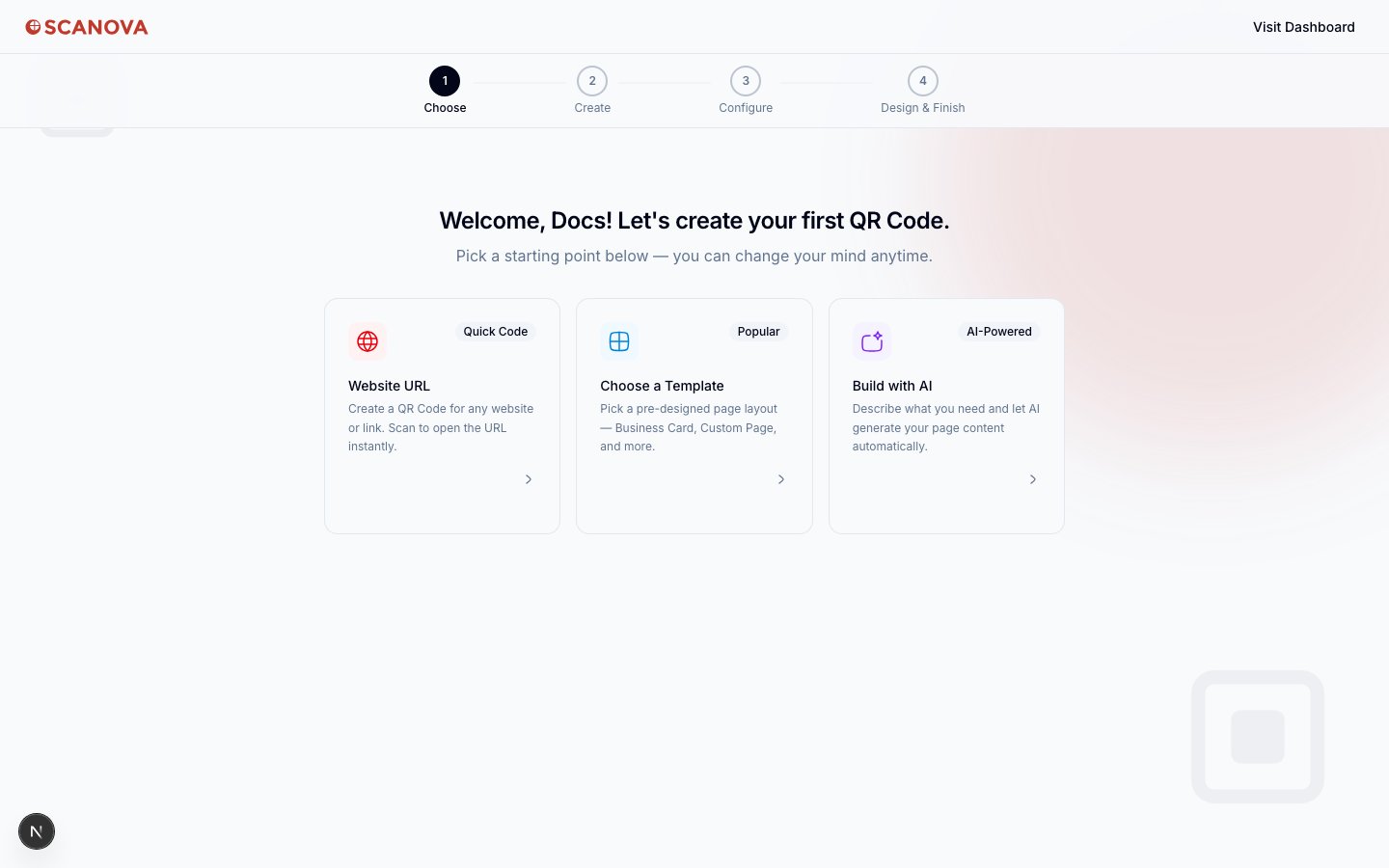 * **Quick Code** —— 一种直接执行操作的二维码,例如 **Website URL**。
* **Choose a Template**(标记为 **Popular**)—— 一个预先设计好的页面布局(Business Card、Custom Page 等)。
* **Build with AI**(标记为 **AI-Powered**)—— 描述您的需求,让 AI 生成页面内容。
顶部的进度指示器(**1 Choose → 2 Create → 3 Configure → 4 Design & Finish**)会全程跟踪您的位置,右上角的 **Visit Dashboard** 链接可让您随时完全跳过该向导。
## 第 2 步 —— Create
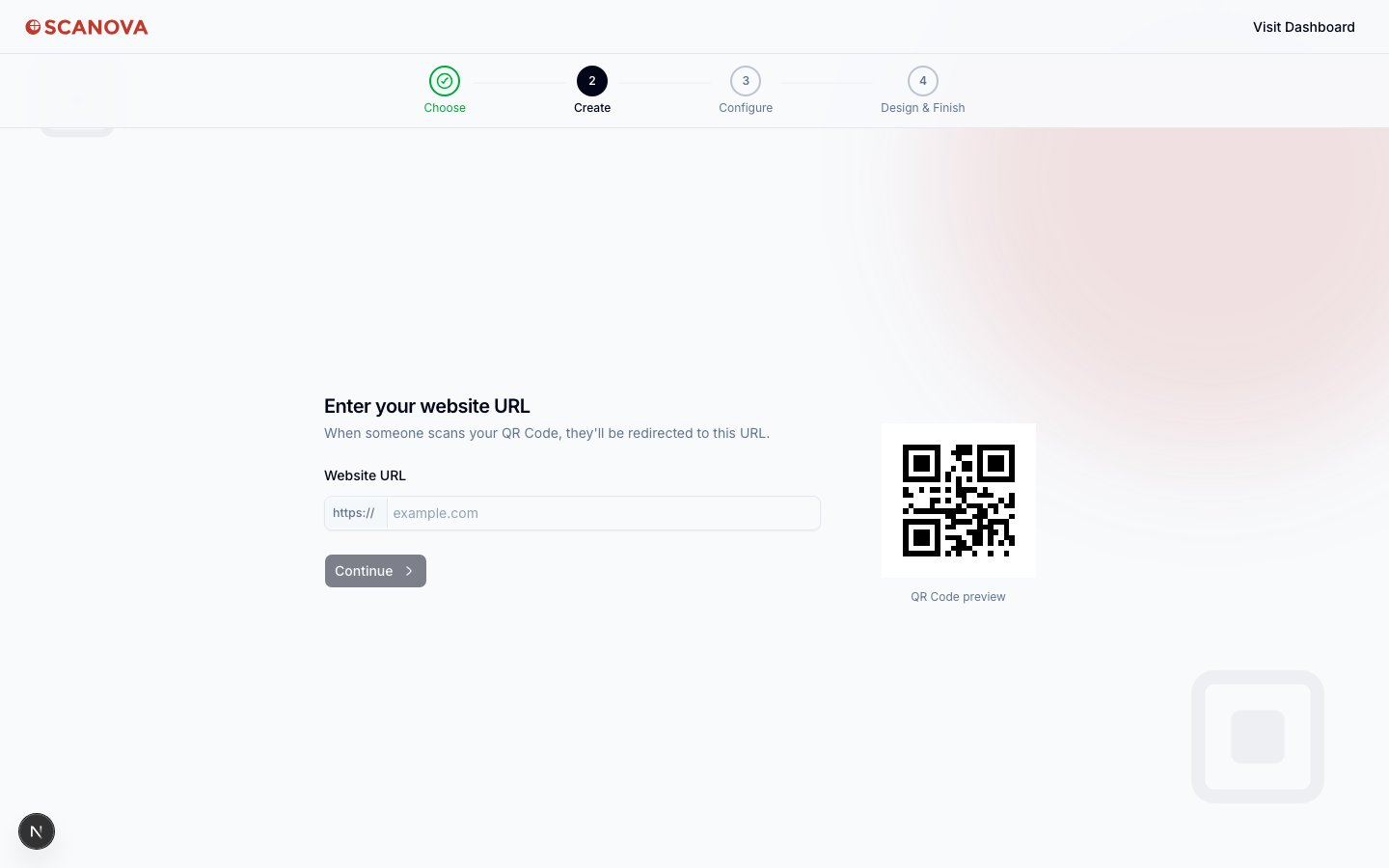
选择一个起点会打开该类型专属的创建表单。对于 **Website URL**(本文核实的路径),这是一个单一字段,用于填写目标网址,右侧会随着您的输入实时渲染二维码预览:
* **Quick Code** —— 一种直接执行操作的二维码,例如 **Website URL**。
* **Choose a Template**(标记为 **Popular**)—— 一个预先设计好的页面布局(Business Card、Custom Page 等)。
* **Build with AI**(标记为 **AI-Powered**)—— 描述您的需求,让 AI 生成页面内容。
顶部的进度指示器(**1 Choose → 2 Create → 3 Configure → 4 Design & Finish**)会全程跟踪您的位置,右上角的 **Visit Dashboard** 链接可让您随时完全跳过该向导。
## 第 2 步 —— Create
选择一个起点会打开该类型专属的创建表单。对于 **Website URL**(本文核实的路径),这是一个单一字段,用于填写目标网址,右侧会随着您的输入实时渲染二维码预览:
 ## 第 3 步 —— Configure
接下来,为二维码命名并选择其短链接:
## 第 3 步 —— Configure
接下来,为二维码命名并选择其短链接:
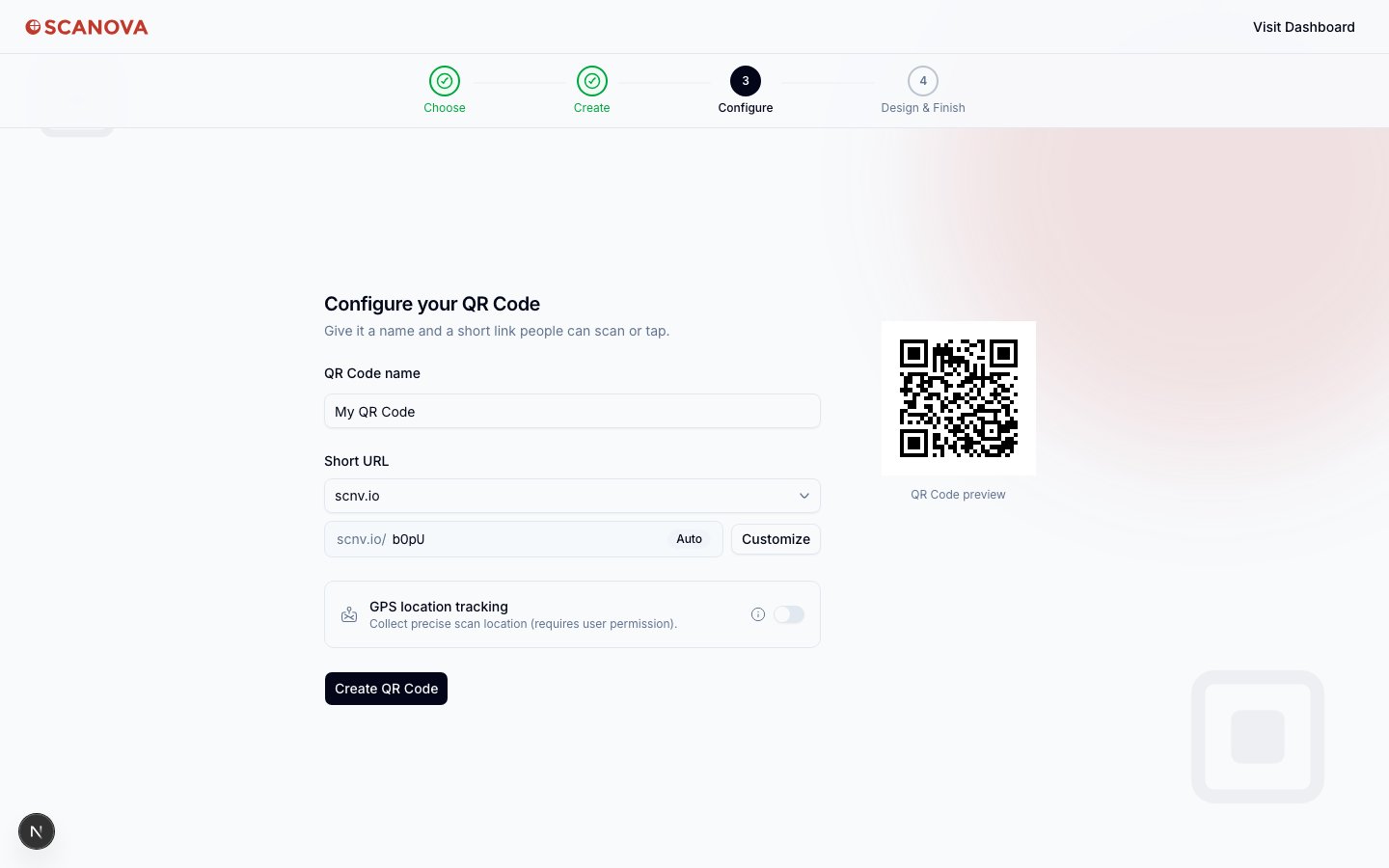 * **QR Code name** —— 如果留空,默认值为 "My QR Code"。
* **Short URL** —— 默认使用 `scnv.io` 并附带自动生成的 slug;选择 **Customize** 可自行指定。
* **GPS location tracking** —— 一个可选开关,用于收集精确的扫描位置(需要访客在扫描时授予权限)。
选择 **Create QR Code** 会短暂显示 "Generating your QR Code…" 状态,随后进入最后一步。
## 第 4 步 —— Design & Finish
最后一步会以彩带庆祝动画确认成功,并展示您完成的、可扫描的二维码:
* **QR Code name** —— 如果留空,默认值为 "My QR Code"。
* **Short URL** —— 默认使用 `scnv.io` 并附带自动生成的 slug;选择 **Customize** 可自行指定。
* **GPS location tracking** —— 一个可选开关,用于收集精确的扫描位置(需要访客在扫描时授予权限)。
选择 **Create QR Code** 会短暂显示 "Generating your QR Code…" 状态,随后进入最后一步。
## 第 4 步 —— Design & Finish
最后一步会以彩带庆祝动画确认成功,并展示您完成的、可扫描的二维码:
![引导向导第 4 步,Design and Finish,显示一个彩带动画、标题 'Congratulations, [name]! Your QR Code is ready.'、一个可选的设计选择器、一张真实的二维码图片、Test your QR 和 Download QR 按钮,以及一个 Continue to plans 按钮](https://mintcdn.com/scanova-api/q8t3kzcRTgAP7jV0/images/v2/onboarding/first-run-wizard/step4-design-finish.png?fit=max&auto=format&n=q8t3kzcRTgAP7jV0&q=85&s=71d528ac836ea23c06ab8558e9447cd6) 从这里开始,您可以:
* **Choose a design(可选)** —— 在下载前应用一种视觉样式。
* **Test your QR** —— 在新标签页中打开目标内容,与扫描的效果相同。
* **Download QR** —— 下载二维码图片。
* **Continue to plans** —— 最后的操作,会将您带入主应用(屏幕上的一条提示会提醒您,设计稍后也可以从控制台更改)。
## 相关内容
* [Quick Code 与完整 Page 的区别](/zh/qr-codes/create/quick-code-vs-page) —— 相同的三个起点,随时可以从 `/qr/create` 进入,不仅限于引导流程期间。
* [从 Classic 切换到新版界面](/zh/onboarding/classic-to-new-ui) —— 一个独立的、一次性的账户层面决定,与本向导无关。
从这里开始,您可以:
* **Choose a design(可选)** —— 在下载前应用一种视觉样式。
* **Test your QR** —— 在新标签页中打开目标内容,与扫描的效果相同。
* **Download QR** —— 下载二维码图片。
* **Continue to plans** —— 最后的操作,会将您带入主应用(屏幕上的一条提示会提醒您,设计稍后也可以从控制台更改)。
## 相关内容
* [Quick Code 与完整 Page 的区别](/zh/qr-codes/create/quick-code-vs-page) —— 相同的三个起点,随时可以从 `/qr/create` 进入,不仅限于引导流程期间。
* [从 Classic 切换到新版界面](/zh/onboarding/classic-to-new-ui) —— 一个独立的、一次性的账户层面决定,与本向导无关。