> ## Documentation Index
> Fetch the complete documentation index at: https://docs.scanova.io/llms.txt
> Use this file to discover all available pages before exploring further.
# 动态效果
> 背景、卡片和按钮的动画效果。
动态效果会为您的落地页添加动态叠加效果——例如在背景中飘动的粒子、沿卡片边框游走的光束,或是在按钮周围脉动的光晕。这些效果纯粹是视觉性的:它们以 `pointer-events: none` 渲染,因此永远不会阻挡对其下方内容的点击或轻触。
## 效果出现在哪些位置
| 目标 | 涵盖范围 | 设置位置 |
| ------------------ | ------------- | ---------------------------------------------------------------------------------- |
| **Background(背景)** | 整个页面,位于所有区块之后 | 顶部栏 **Theme** → **Customise** → **Effects** |
| **Card(卡片)** | 单个内容区块的表面 | **Customise** → **Effects**(应用于所有卡片)或该区块自己的 **Design** 标签页 → **Effects**(仅应用于单个区块) |
| **Button(按钮)** | 单个按钮区块 | **Customise** → **Effects**(应用于所有按钮)或该按钮自己的 **Design** 标签页 → **Effects** |
## 设置全局效果
全局效果会同时应用于页面上的每一张卡片或每一个按钮(背景效果始终是全局的——因为只有一个背景)。
在构建器中打开您的页面后,点击顶部栏中的 **Theme**。
在当前已应用的主题卡片上,点击 **Customise**。这会在右侧边栏打开 **Customise · Global** 面板。
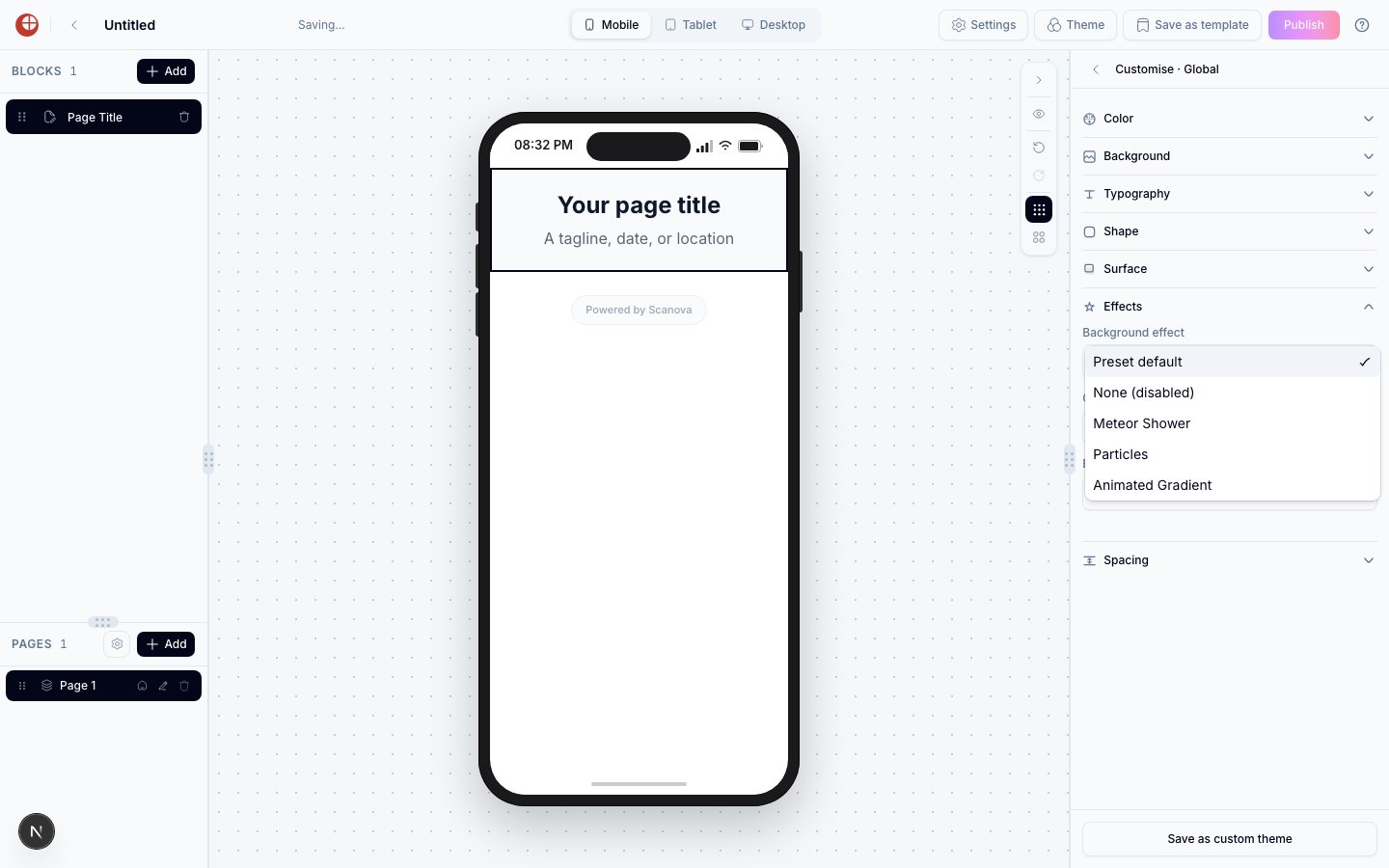
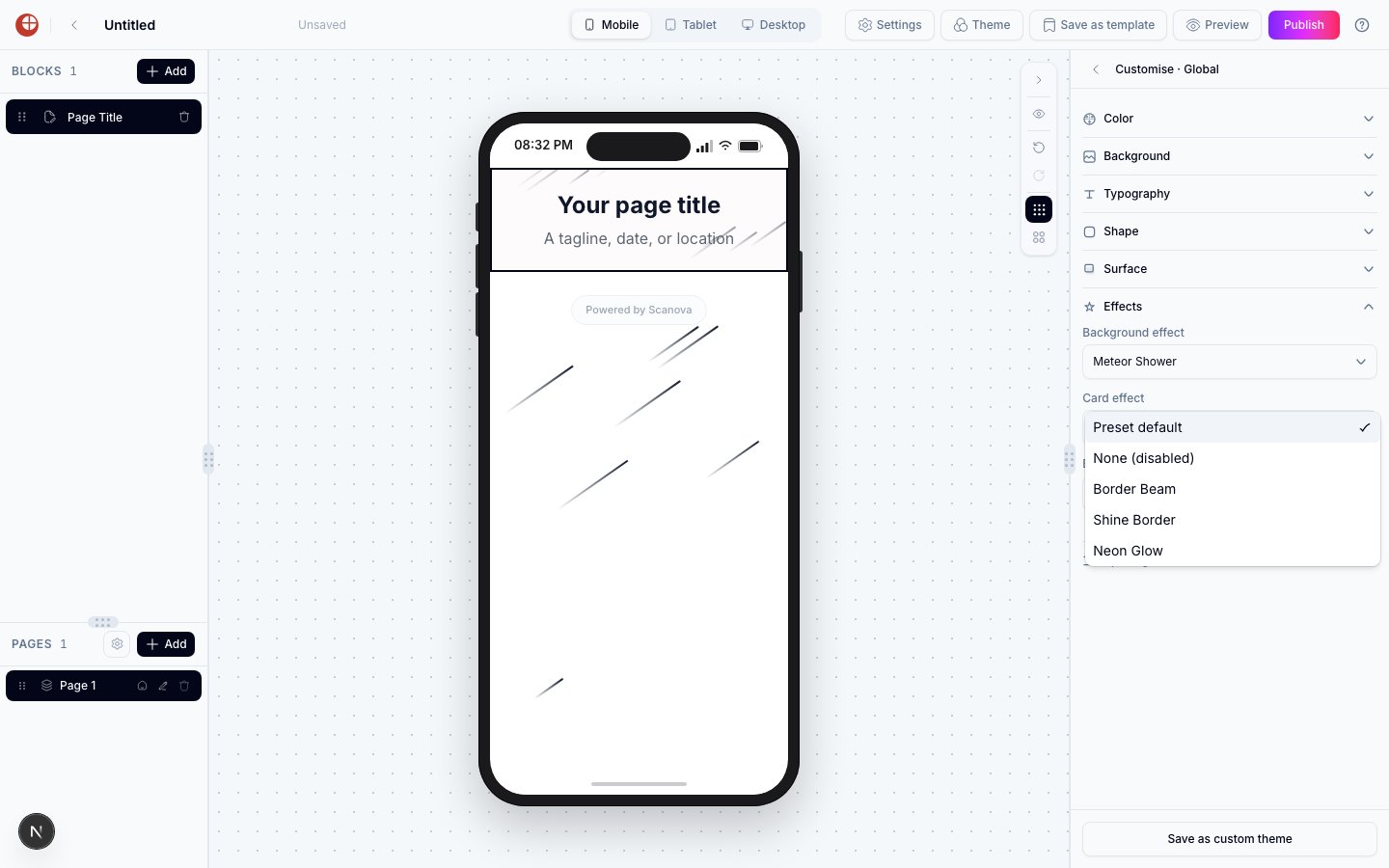
向下滚动并点击 **Effects** 将其展开。您会看到三个下拉菜单:**Background effect**、**Card effect** 和 **Button effect**。
打开一个下拉菜单并选择一种具名效果。画布预览会立即以完整的视觉强度更新——与访客最终看到的效果完全一致。
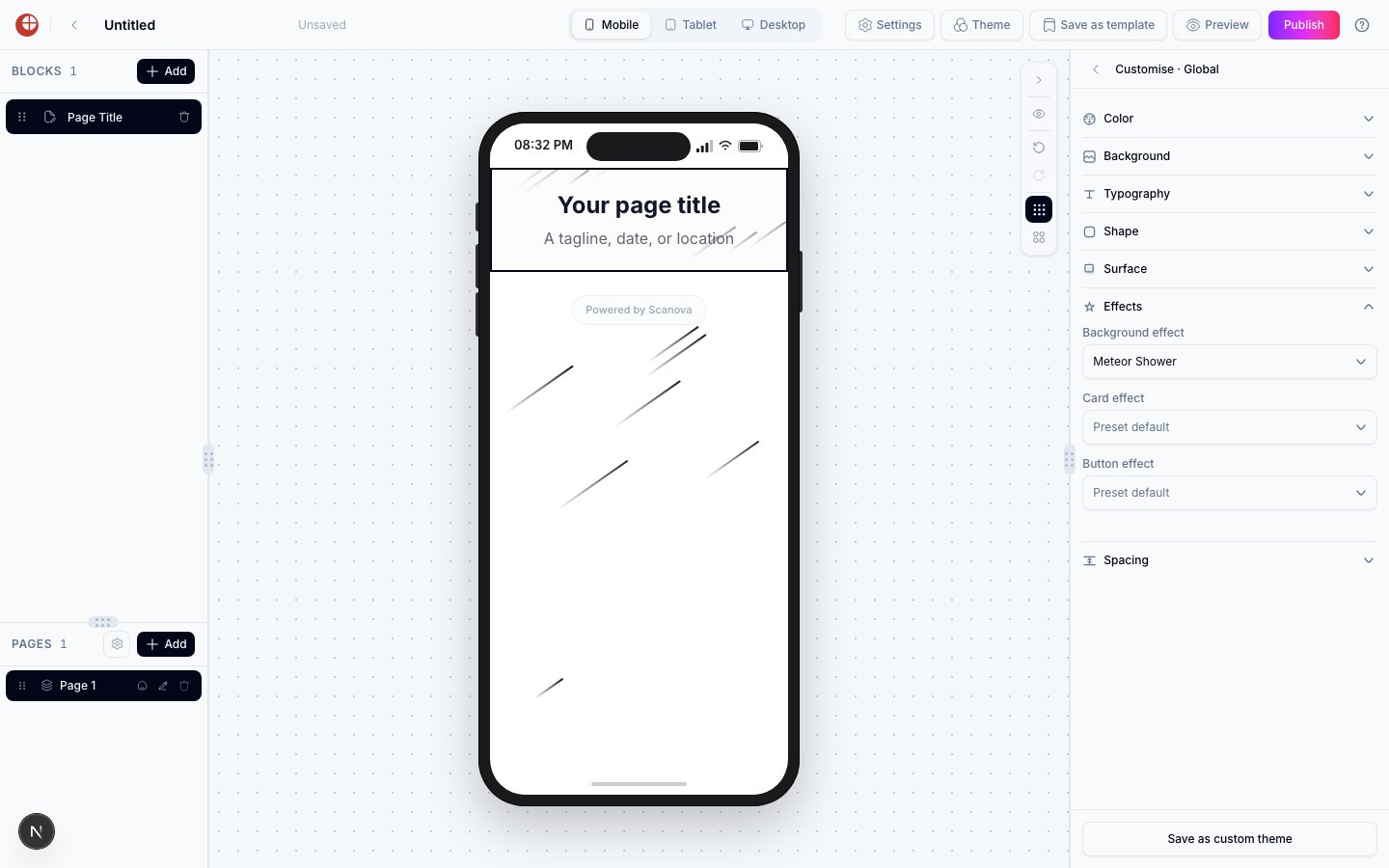 效果在画布中与已发布页面上的渲染效果完全一致,因此没有其他需要配置的地方——准备好后直接发布即可。
要移除全局效果,打开同一个下拉菜单并选择 **None (disabled)**。
效果在画布中与已发布页面上的渲染效果完全一致,因此没有其他需要配置的地方——准备好后直接发布即可。
要移除全局效果,打开同一个下拉菜单并选择 **None (disabled)**。
 ## 为单个区块覆盖效果
任何单个卡片或按钮区块都可以使用与全局设置不同的效果,或完全禁用效果,而不会改变其他区块的全局设置。
在画布中点击该区块,或从左侧的 **Blocks** 列表中选择它。
在右侧检查器中,点击 **Design**。
在 **Effects** 标题下,打开效果下拉菜单(根据区块类型不同,标注为 **Card Effect** 或 **Button Effect**),然后选择:
* **Theme default** —— 继承全局设置的当前值。这是每个区块的默认选项。
* **None (disabled)** —— 仅关闭该区块的效果,即便全局设置中已应用了某个效果。
* 任意具名效果 —— 覆盖全局设置,仅对该区块使用此效果。
## 为单个区块覆盖效果
任何单个卡片或按钮区块都可以使用与全局设置不同的效果,或完全禁用效果,而不会改变其他区块的全局设置。
在画布中点击该区块,或从左侧的 **Blocks** 列表中选择它。
在右侧检查器中,点击 **Design**。
在 **Effects** 标题下,打开效果下拉菜单(根据区块类型不同,标注为 **Card Effect** 或 **Button Effect**),然后选择:
* **Theme default** —— 继承全局设置的当前值。这是每个区块的默认选项。
* **None (disabled)** —— 仅关闭该区块的效果,即便全局设置中已应用了某个效果。
* 任意具名效果 —— 覆盖全局设置,仅对该区块使用此效果。
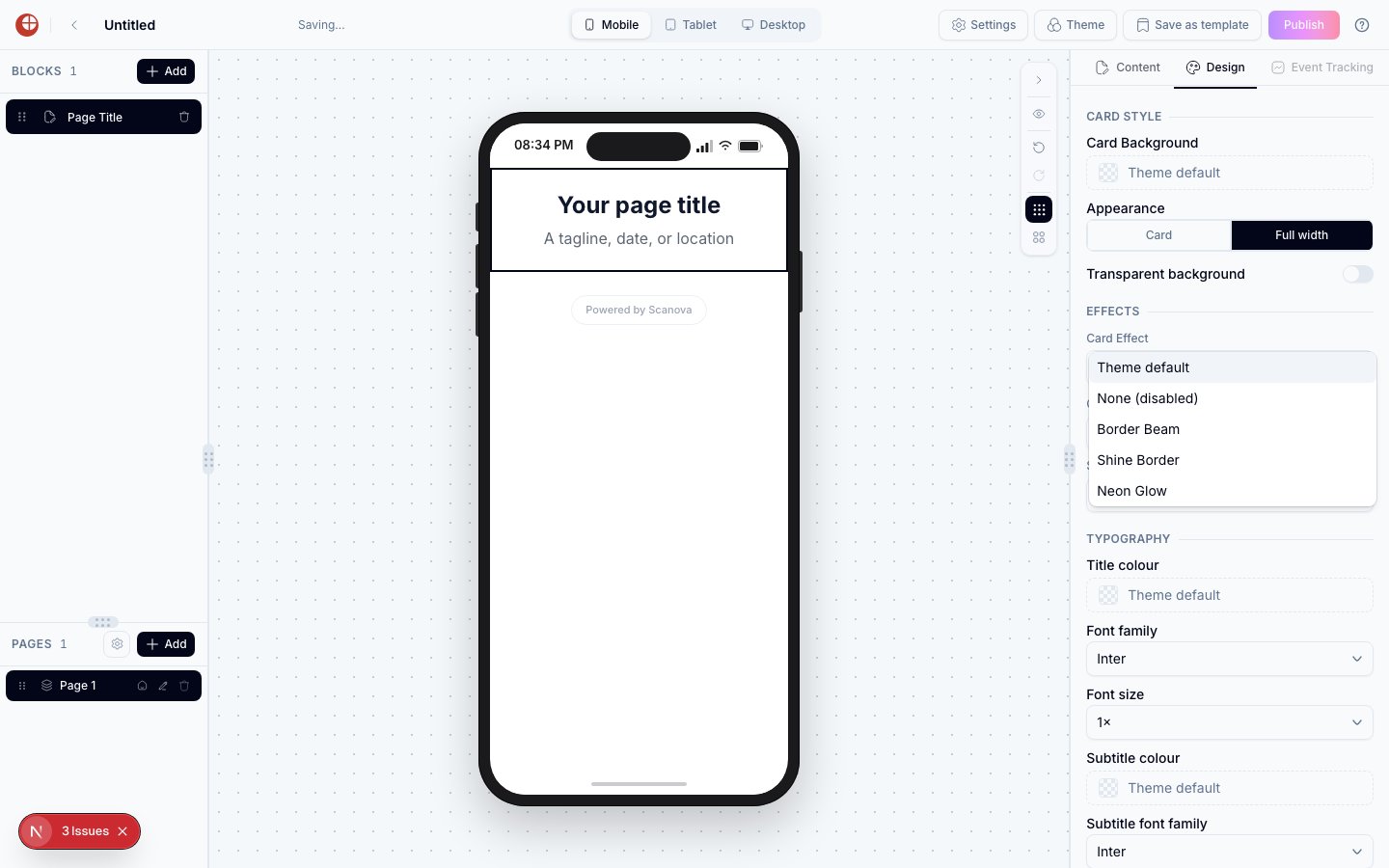 当页面上大多数卡片都应该带有效果,但其中一个——例如表单或免责声明——需要保持静态且易于阅读时,这个功能就很有用。
## 可用效果
### 背景效果
| 效果 | 说明 |
| ----------------- | --------------- |
| Meteor Shower | 划过页面的对角线条纹 |
| Particles | 缓慢漂浮穿过背景的浮动光点 |
| Animated Gradient | 随时间在颜色之间柔和过渡的渐变 |
### 卡片效果
| 效果 | 说明 |
| ------------ | ---------------- |
| Border Beam | 沿卡片边框持续游走的光束 |
| Shine Border | 沿卡片边框滑动的柔和光泽扫过效果 |
| Neon Glow | 在卡片周围脉动的发光轮廓 |
当页面上大多数卡片都应该带有效果,但其中一个——例如表单或免责声明——需要保持静态且易于阅读时,这个功能就很有用。
## 可用效果
### 背景效果
| 效果 | 说明 |
| ----------------- | --------------- |
| Meteor Shower | 划过页面的对角线条纹 |
| Particles | 缓慢漂浮穿过背景的浮动光点 |
| Animated Gradient | 随时间在颜色之间柔和过渡的渐变 |
### 卡片效果
| 效果 | 说明 |
| ------------ | ---------------- |
| Border Beam | 沿卡片边框持续游走的光束 |
| Shine Border | 沿卡片边框滑动的柔和光泽扫过效果 |
| Neon Glow | 在卡片周围脉动的发光轮廓 |
 ### 按钮效果
| 效果 | 说明 |
| ------------ | ---------------- |
| Border Beam | 沿按钮边框持续游走的光束 |
| Shine Border | 沿按钮边框滑动的柔和光泽扫过效果 |
| Neon Glow | 在按钮周围脉动的发光轮廓 |
### 按钮效果
| 效果 | 说明 |
| ------------ | ---------------- |
| Border Beam | 沿按钮边框持续游走的光束 |
| Shine Border | 沿按钮边框滑动的柔和光泽扫过效果 |
| Neon Glow | 在按钮周围脉动的发光轮廓 |
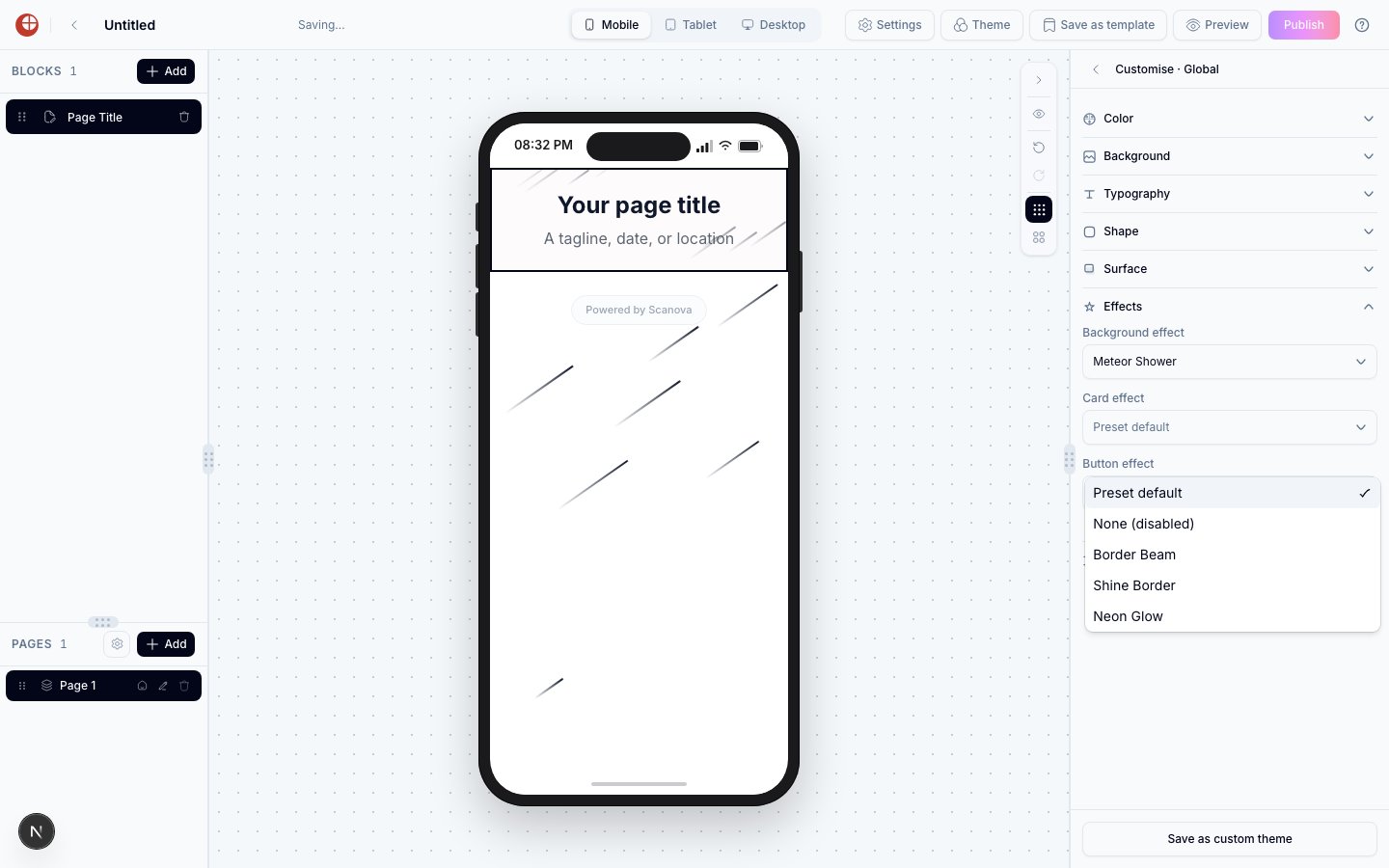 在全局 Customise 面板中,下拉菜单默认显示 **Preset default**(即您当前激活主题自带的效果),而不是 **Theme default**——后者这个标签专门用于区块级别的覆盖设置,表示"继承全局设置"。从功能上说,选择 **None (disabled)** 始终会关闭其作用范围内的效果。
## 画布预览与已发布页面对比
效果在画布构建器和已发布的落地页中都以完整的视觉强度渲染——您在编辑时看到的效果,就是访客会看到的效果。无需另外的"预览模式"来检查效果的呈现方式。
## 性能说明
效果非常轻量,且在客户端渲染,不会调用任何外部服务。它们完全在浏览器中运行,对页面加载时间的影响微乎其微。
## 相关内容
* [Themes](/zh/page-builder/themes) —— 从 Customise 面板的 Effects 部分设置主题级默认效果。
* [Design options](/zh/page-builder/design-options) —— 覆盖全局设置的区块级 Effects 分组。
* [Blocks reference](/zh/page-builder/blocks-reference) —— 携带 Card 或 Button 效果的区块。
在全局 Customise 面板中,下拉菜单默认显示 **Preset default**(即您当前激活主题自带的效果),而不是 **Theme default**——后者这个标签专门用于区块级别的覆盖设置,表示"继承全局设置"。从功能上说,选择 **None (disabled)** 始终会关闭其作用范围内的效果。
## 画布预览与已发布页面对比
效果在画布构建器和已发布的落地页中都以完整的视觉强度渲染——您在编辑时看到的效果,就是访客会看到的效果。无需另外的"预览模式"来检查效果的呈现方式。
## 性能说明
效果非常轻量,且在客户端渲染,不会调用任何外部服务。它们完全在浏览器中运行,对页面加载时间的影响微乎其微。
## 相关内容
* [Themes](/zh/page-builder/themes) —— 从 Customise 面板的 Effects 部分设置主题级默认效果。
* [Design options](/zh/page-builder/design-options) —— 覆盖全局设置的区块级 Effects 分组。
* [Blocks reference](/zh/page-builder/blocks-reference) —— 携带 Card 或 Button 效果的区块。