> ## Documentation Index
> Fetch the complete documentation index at: https://docs.scanova.io/llms.txt
> Use this file to discover all available pages before exploring further.
# 区块参考
> Page Builder 中提供的每一个内容区块,按 Add Block 选择器实际使用的分类进行组织。
## 什么是区块
区块是构成落地页的各个独立部分——一个标题、一段文字、一个图库、一个表单。您从左侧边栏添加它们,通过拖动重新排序,并在右侧检查器中编辑每个区块的内容和外观。
每个区块都有一个用于其数据(文本、图片、链接)的 **Content** 标签页。大多数区块还有一个用于区块级样式覆盖的 **Design** 标签页,以及一个用于点击/转化跟踪的 **Event Tracking** 标签页。
大多数基于卡片的区块共享相同的四个 Design 标签页控件——**Appearance**(Card / Full width)、**Card Background**、**Card Surface** 和 **Shadow**——外加一个 **Transparent background** 开关。为避免在下方每个区块中重复说明,各控件的具体作用请参见 [Design Options](/zh/page-builder/design-options)。如果某个区块完全没有 Design 标签页(例如 Footer 或 Menu),说明它没有可配置的样式覆盖项。
## 添加区块
1. 在左侧边栏 **Blocks** 列表顶部点击 **+ Add**。
2. 打开 **Add a block** 选择器,展示当前页面类型下所有可用的区块——可按分类标签筛选,也可按名称搜索。
3. 点击某个区块的卡片,将其添加到页面底部。
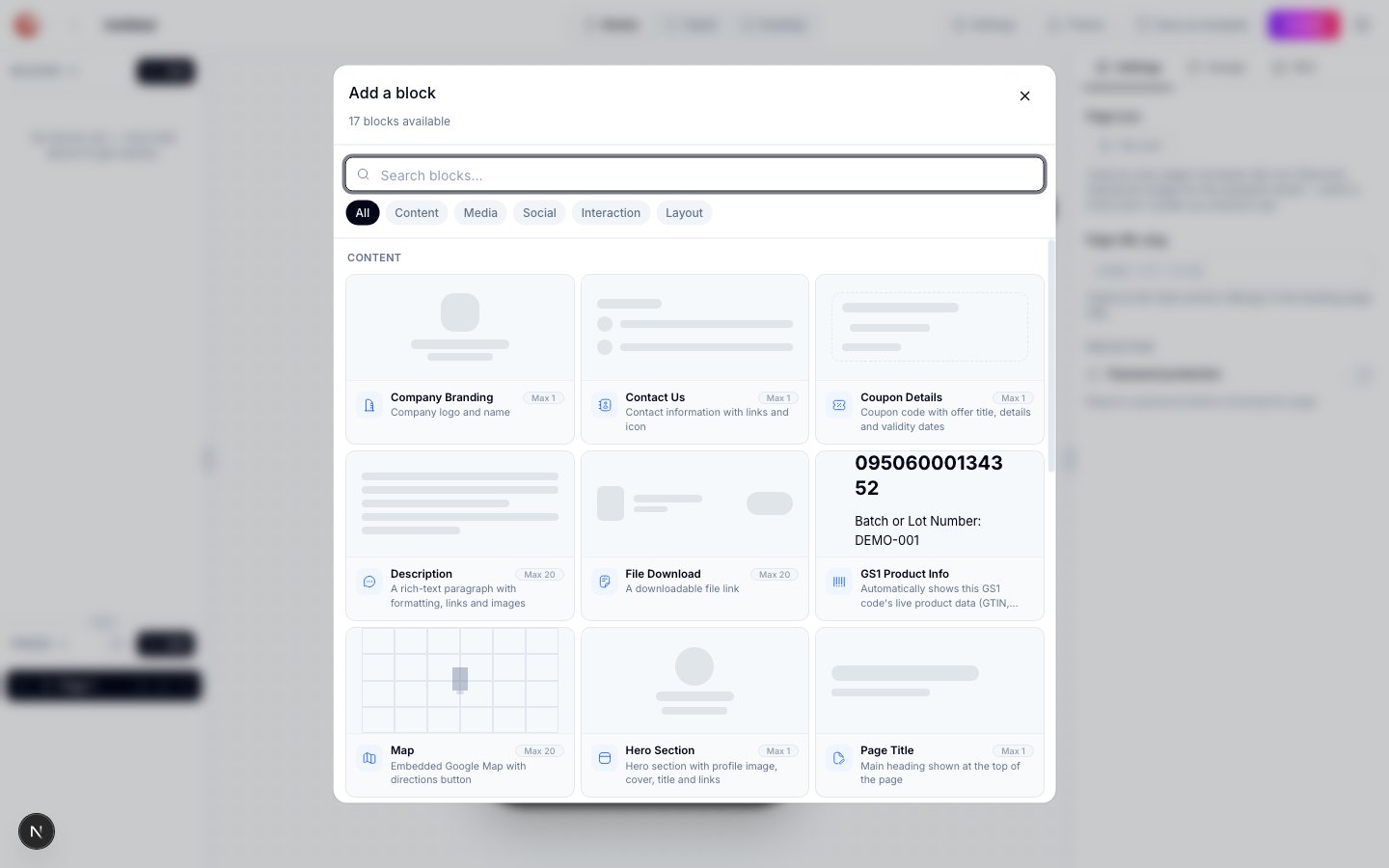 选择器的标签页——**All、Content、Media、Social、Interaction、Layout**——即下文使用的分类。空白/通用页面提供 17 个区块;选择某个特定分类的模板(Restaurant、Wedding、Real Estate、Business Card、Feedback、Audio、Document、Image)会解锁该分类专属的额外区块,下文会逐一标注。
***
## Content(内容)区块
构成页面核心信息的文本、品牌和资料类区块。
| 区块 | 说明 |
| ----------------- | -------------------------------------------------------------------- |
| Page Title | 显示在页面顶部的主标题 |
| Hero Section | 包含头像、封面、标题和链接的英雄区块 |
| Description | 支持格式、链接和图片的富文本段落 |
| Company Branding | 公司徽标和名称 |
| Contact Us | 带链接和图标的联系方式信息 |
| Contact Details | 电话号码、邮箱、网站和地址——仅限 Business Card、Real Estate、vCard 和 Dynamic vCard 页面 |
| Coupon Details | 带有优惠标题、详情和有效日期的优惠券代码 |
| File Download | 可供下载的文件链接 |
| Map | 嵌入的 Google 地图,带路线导航按钮 |
| GS1 Product Info | 当页面链接到某个 GS1 码时,自动显示该 GS1 码的实时产品数据(GTIN、批次/批号等)——无需配置 |
| About Us | 带文字和图片的关于我们板块——仅限 Restaurant 页面 |
| Brand Info | 餐厅横幅、徽标、名称和标语——仅限 Restaurant 页面 |
| Footer | 显示在页面底部的页脚文字——仅限 Restaurant 页面 |
| Menu | 餐厅菜单——单个 PDF 或包含项目和价格的多个板块——仅限 Restaurant 页面 |
| Couple Names | 显示新人姓名,可选装饰性分隔符——仅限 Wedding 页面 |
| Event Schedule | 活动的日期、时间和重复设置,带 Add to Calendar 按钮——仅限 Wedding 和 Event 页面 |
| Event Venue | 场地地址或线上会议链接——仅限 Wedding 和 Event 页面 |
| Logo Section | 显示在反馈页面顶部的品牌徽标——仅限 Feedback 页面 |
| Profile Info | 个人资料——姓名、照片、职位和公司——仅限 Business Card、vCard 和 Dynamic vCard 页面 |
| Agent Profile | 房产经纪人——姓名、照片、执照号码和公司徽标——仅限 Real Estate 页面 |
| Property Listings | 房源列表,包含图片、规格和价格——仅限 Real Estate 页面 |
**Hero Section** 在旧版文档中曾被称为 "Page Header"。区块类型的 slug(`page_header`)没有变化,但界面上显示的标签现在是 **Hero Section**。
## Media(媒体)区块
图片、视频、音频和可下载文件。
| 区块 | 说明 |
| ------------- | ----------------------------------------- |
| Image Gallery | 最多 8 张图片,以横幅或图库形式展示——轮播、网格、列表或带说明文字的滑动方式 |
| Video | 从 URL 嵌入的视频(YouTube、Vimeo 或直接链接) |
| Audio Player | 带可选曲目标题和封面图的音频播放列表——仅限 Audio 页面;自动添加且无法移除 |
| Documents | 带标题和下载链接的文件下载——仅限 Document 页面 |
| Gallery Page | 网格或列表布局的照片图库——仅限 Image 页面 |
## Social(社交)区块
供访客关注或分享您页面的方式。
| 区块 | 说明 |
| --------------- | -------------------- |
| Social Profiles | 指向社交媒体资料的链接——列表或网格布局 |
| Share Buttons | 社交分享按钮,方便访客分享您的页面 |
## Interaction(互动)区块
让访客采取行动的区块——填写表单、兑换优惠券或留下评价。
| 区块 | 说明 |
| ------------- | ----------------------------------------------------- |
| Button | 带链接(URL、邮箱、电话、短信或另一个二维码)的行动号召按钮 |
| Custom Form | 用于收集访客回复的自定义表单 |
| Feedback Form | 带星级评分和可配置参数、字段的反馈表单——仅限 Restaurant 页面 |
| Review Us | 指向 Google、TripAdvisor、Yelp 等点评平台的链接——仅限 Restaurant 页面 |
| RSVP | 供宾客回复邀请的 RSVP 表单——仅限 Wedding 和 Event 页面 |
Button 区块的链接类型选项为 **URL、Email、Phone、SMS** 和 **QR code**。"QR code" 选项链接到*另一个*二维码自己的落地页——它并不会在同一多页面站点的各页面之间创建站内导航。
## Layout(布局)区块
控制页面流程、间距和高级行为的结构性元素。
| 区块 | 说明 |
| ------------- | ---------------------------------------------------- |
| Separator | 区块之间的视觉分隔线(9 种装饰样式) |
| Custom Script | 向页面注入自定义 HTML 或 JavaScript——需要具备 Custom Script 配额的套餐 |
| Auto Redirect | 带 Skip/Continue 按钮的倒计时,用于重定向访客——仅限 Intro 页面 |
***
## 重新排序区块
拖动左侧边栏中任意区块卡片上的抓取手柄,即可将其移动到新位置。画布会实时更新。
## 删除区块
在画布或左侧边栏中选中一个区块,然后点击区块卡片标题栏中的垃圾桶图标。大多数区块都可以自由删除——包括 Page Title 和 Coupon Details,尽管旧版文档曾声称并非如此。少数用于锚定特定页面类型的区块仍然无法删除:**Audio Player**(Audio 页面)、**Logo Section**(Feedback 页面)、**Menu**(Restaurant 页面)和 **Agent Profile**(Real Estate 页面)。
## 复制并粘贴区块
选中一个区块,按 Cmd/Ctrl+C 复制。按 Cmd/Ctrl+V 将副本粘贴到当前选中项下方。粘贴的区块会保留与原区块相同的内容和设计设置。
## 相关内容
* [Design options](/zh/page-builder/design-options) —— 本页多处提到的区块级 Design 标签页控件。
* [Animated effects](/zh/page-builder/animated-effects) —— 卡片和按钮区块上可用的 Card Effect 与 Button Effect 选项。
* [Page types](/zh/page-builder/page-types) —— 哪种页面类型会解锁哪些分类专属区块。
* [Building a form](/zh/forms/building-a-form) —— 在专用的表单构建器中配置 Custom Form 区块的问题。
选择器的标签页——**All、Content、Media、Social、Interaction、Layout**——即下文使用的分类。空白/通用页面提供 17 个区块;选择某个特定分类的模板(Restaurant、Wedding、Real Estate、Business Card、Feedback、Audio、Document、Image)会解锁该分类专属的额外区块,下文会逐一标注。
***
## Content(内容)区块
构成页面核心信息的文本、品牌和资料类区块。
| 区块 | 说明 |
| ----------------- | -------------------------------------------------------------------- |
| Page Title | 显示在页面顶部的主标题 |
| Hero Section | 包含头像、封面、标题和链接的英雄区块 |
| Description | 支持格式、链接和图片的富文本段落 |
| Company Branding | 公司徽标和名称 |
| Contact Us | 带链接和图标的联系方式信息 |
| Contact Details | 电话号码、邮箱、网站和地址——仅限 Business Card、Real Estate、vCard 和 Dynamic vCard 页面 |
| Coupon Details | 带有优惠标题、详情和有效日期的优惠券代码 |
| File Download | 可供下载的文件链接 |
| Map | 嵌入的 Google 地图,带路线导航按钮 |
| GS1 Product Info | 当页面链接到某个 GS1 码时,自动显示该 GS1 码的实时产品数据(GTIN、批次/批号等)——无需配置 |
| About Us | 带文字和图片的关于我们板块——仅限 Restaurant 页面 |
| Brand Info | 餐厅横幅、徽标、名称和标语——仅限 Restaurant 页面 |
| Footer | 显示在页面底部的页脚文字——仅限 Restaurant 页面 |
| Menu | 餐厅菜单——单个 PDF 或包含项目和价格的多个板块——仅限 Restaurant 页面 |
| Couple Names | 显示新人姓名,可选装饰性分隔符——仅限 Wedding 页面 |
| Event Schedule | 活动的日期、时间和重复设置,带 Add to Calendar 按钮——仅限 Wedding 和 Event 页面 |
| Event Venue | 场地地址或线上会议链接——仅限 Wedding 和 Event 页面 |
| Logo Section | 显示在反馈页面顶部的品牌徽标——仅限 Feedback 页面 |
| Profile Info | 个人资料——姓名、照片、职位和公司——仅限 Business Card、vCard 和 Dynamic vCard 页面 |
| Agent Profile | 房产经纪人——姓名、照片、执照号码和公司徽标——仅限 Real Estate 页面 |
| Property Listings | 房源列表,包含图片、规格和价格——仅限 Real Estate 页面 |
**Hero Section** 在旧版文档中曾被称为 "Page Header"。区块类型的 slug(`page_header`)没有变化,但界面上显示的标签现在是 **Hero Section**。
## Media(媒体)区块
图片、视频、音频和可下载文件。
| 区块 | 说明 |
| ------------- | ----------------------------------------- |
| Image Gallery | 最多 8 张图片,以横幅或图库形式展示——轮播、网格、列表或带说明文字的滑动方式 |
| Video | 从 URL 嵌入的视频(YouTube、Vimeo 或直接链接) |
| Audio Player | 带可选曲目标题和封面图的音频播放列表——仅限 Audio 页面;自动添加且无法移除 |
| Documents | 带标题和下载链接的文件下载——仅限 Document 页面 |
| Gallery Page | 网格或列表布局的照片图库——仅限 Image 页面 |
## Social(社交)区块
供访客关注或分享您页面的方式。
| 区块 | 说明 |
| --------------- | -------------------- |
| Social Profiles | 指向社交媒体资料的链接——列表或网格布局 |
| Share Buttons | 社交分享按钮,方便访客分享您的页面 |
## Interaction(互动)区块
让访客采取行动的区块——填写表单、兑换优惠券或留下评价。
| 区块 | 说明 |
| ------------- | ----------------------------------------------------- |
| Button | 带链接(URL、邮箱、电话、短信或另一个二维码)的行动号召按钮 |
| Custom Form | 用于收集访客回复的自定义表单 |
| Feedback Form | 带星级评分和可配置参数、字段的反馈表单——仅限 Restaurant 页面 |
| Review Us | 指向 Google、TripAdvisor、Yelp 等点评平台的链接——仅限 Restaurant 页面 |
| RSVP | 供宾客回复邀请的 RSVP 表单——仅限 Wedding 和 Event 页面 |
Button 区块的链接类型选项为 **URL、Email、Phone、SMS** 和 **QR code**。"QR code" 选项链接到*另一个*二维码自己的落地页——它并不会在同一多页面站点的各页面之间创建站内导航。
## Layout(布局)区块
控制页面流程、间距和高级行为的结构性元素。
| 区块 | 说明 |
| ------------- | ---------------------------------------------------- |
| Separator | 区块之间的视觉分隔线(9 种装饰样式) |
| Custom Script | 向页面注入自定义 HTML 或 JavaScript——需要具备 Custom Script 配额的套餐 |
| Auto Redirect | 带 Skip/Continue 按钮的倒计时,用于重定向访客——仅限 Intro 页面 |
***
## 重新排序区块
拖动左侧边栏中任意区块卡片上的抓取手柄,即可将其移动到新位置。画布会实时更新。
## 删除区块
在画布或左侧边栏中选中一个区块,然后点击区块卡片标题栏中的垃圾桶图标。大多数区块都可以自由删除——包括 Page Title 和 Coupon Details,尽管旧版文档曾声称并非如此。少数用于锚定特定页面类型的区块仍然无法删除:**Audio Player**(Audio 页面)、**Logo Section**(Feedback 页面)、**Menu**(Restaurant 页面)和 **Agent Profile**(Real Estate 页面)。
## 复制并粘贴区块
选中一个区块,按 Cmd/Ctrl+C 复制。按 Cmd/Ctrl+V 将副本粘贴到当前选中项下方。粘贴的区块会保留与原区块相同的内容和设计设置。
## 相关内容
* [Design options](/zh/page-builder/design-options) —— 本页多处提到的区块级 Design 标签页控件。
* [Animated effects](/zh/page-builder/animated-effects) —— 卡片和按钮区块上可用的 Card Effect 与 Button Effect 选项。
* [Page types](/zh/page-builder/page-types) —— 哪种页面类型会解锁哪些分类专属区块。
* [Building a form](/zh/forms/building-a-form) —— 在专用的表单构建器中配置 Custom Form 区块的问题。