> ## Documentation Index
> Fetch the complete documentation index at: https://docs.scanova.io/llms.txt
> Use this file to discover all available pages before exploring further.
# 设计选项
> 通过 Design 标签页进行的区块级视觉自定义。
## 什么是设计选项
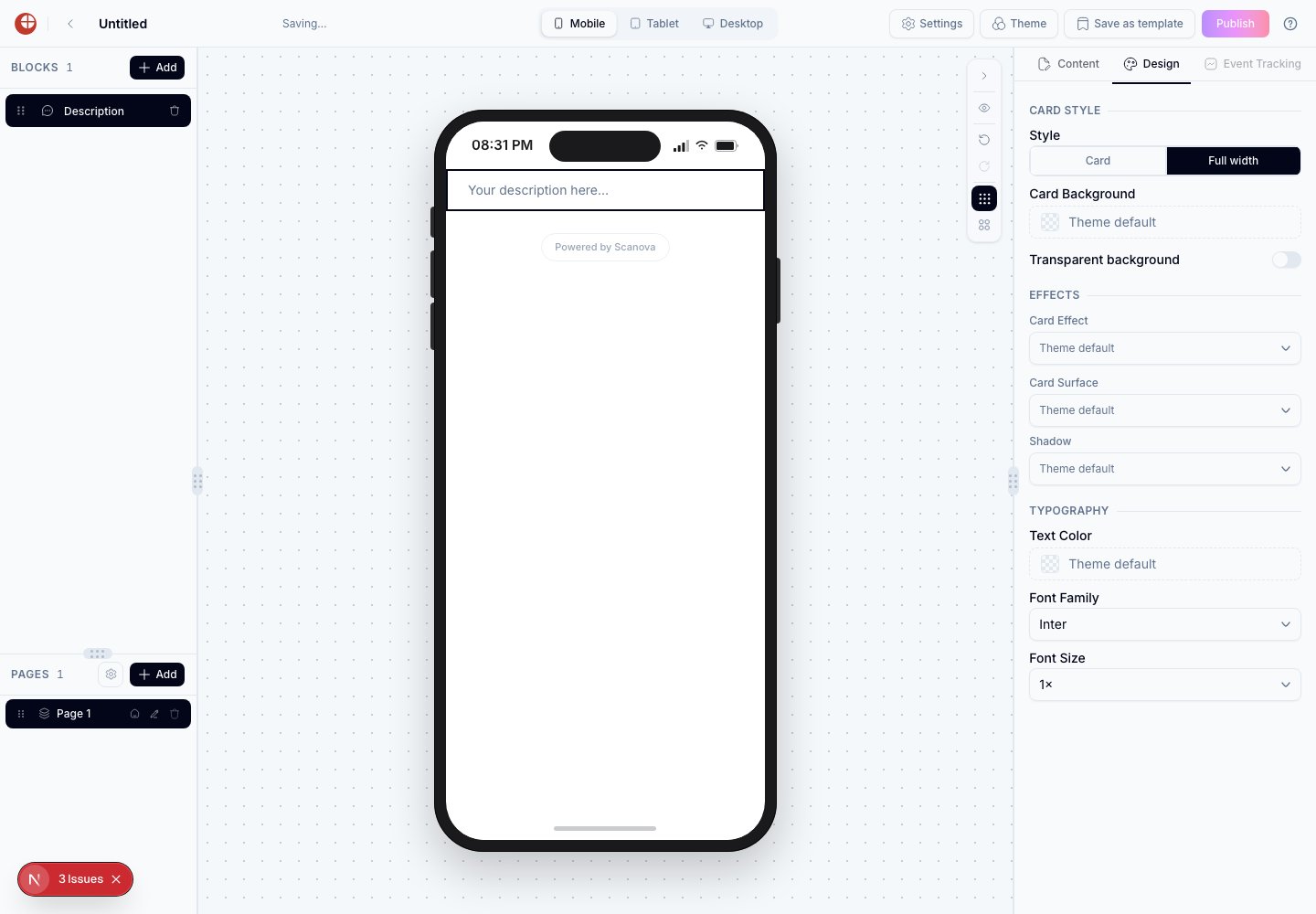
大多数区块在右侧检查器中都有一个 **Design** 标签页。设计选项让您可以覆盖单个区块的视觉样式,而不影响页面其他部分。当某个设计字段留空时(显示 "Theme default"),该区块会从当前激活的主题继承其值。
 ## 如何访问设计选项
在画布或左侧边栏中点击某个区块以选中它。
在右侧面板中点击 **Design** 标签页。(如果某个区块没有可覆盖的视觉样式,此标签页会显示为禁用状态——例如 Footer、Menu 和 Contact Details 完全没有 Design 标签页。)
画布会实时更新。
要将某个字段重置为其主题默认值,清空该字段(或在其下拉菜单中重新选择 "Theme default")。
## Typography
文本样式选项出现在包含段落文本、标题或标签的区块上——Page Title、Description、Event Schedule、Event Venue、Couple Names 等等。
| 选项 | 说明 |
| ----------- | ------------------------------------------------------------------------------------------------------------ |
| Text color | 覆盖该区块文本的颜色。留空则使用主题的前景色。 |
| Font family | 覆盖该区块的字体。可接受选择器中的任意字体。 |
| Font size | 一个连续的尺寸**倍率**,而不是 Small/Medium/Large 这样的档位:**0.5×、0.75×、1×、1.25×、1.5×、2×、2.5×、3×、3.5×、4×**。1× 是该文本在主题中的默认尺寸。 |
## 如何访问设计选项
在画布或左侧边栏中点击某个区块以选中它。
在右侧面板中点击 **Design** 标签页。(如果某个区块没有可覆盖的视觉样式,此标签页会显示为禁用状态——例如 Footer、Menu 和 Contact Details 完全没有 Design 标签页。)
画布会实时更新。
要将某个字段重置为其主题默认值,清空该字段(或在其下拉菜单中重新选择 "Theme default")。
## Typography
文本样式选项出现在包含段落文本、标题或标签的区块上——Page Title、Description、Event Schedule、Event Venue、Couple Names 等等。
| 选项 | 说明 |
| ----------- | ------------------------------------------------------------------------------------------------------------ |
| Text color | 覆盖该区块文本的颜色。留空则使用主题的前景色。 |
| Font family | 覆盖该区块的字体。可接受选择器中的任意字体。 |
| Font size | 一个连续的尺寸**倍率**,而不是 Small/Medium/Large 这样的档位:**0.5×、0.75×、1×、1.25×、1.5×、2×、2.5×、3×、3.5×、4×**。1× 是该文本在主题中的默认尺寸。 |
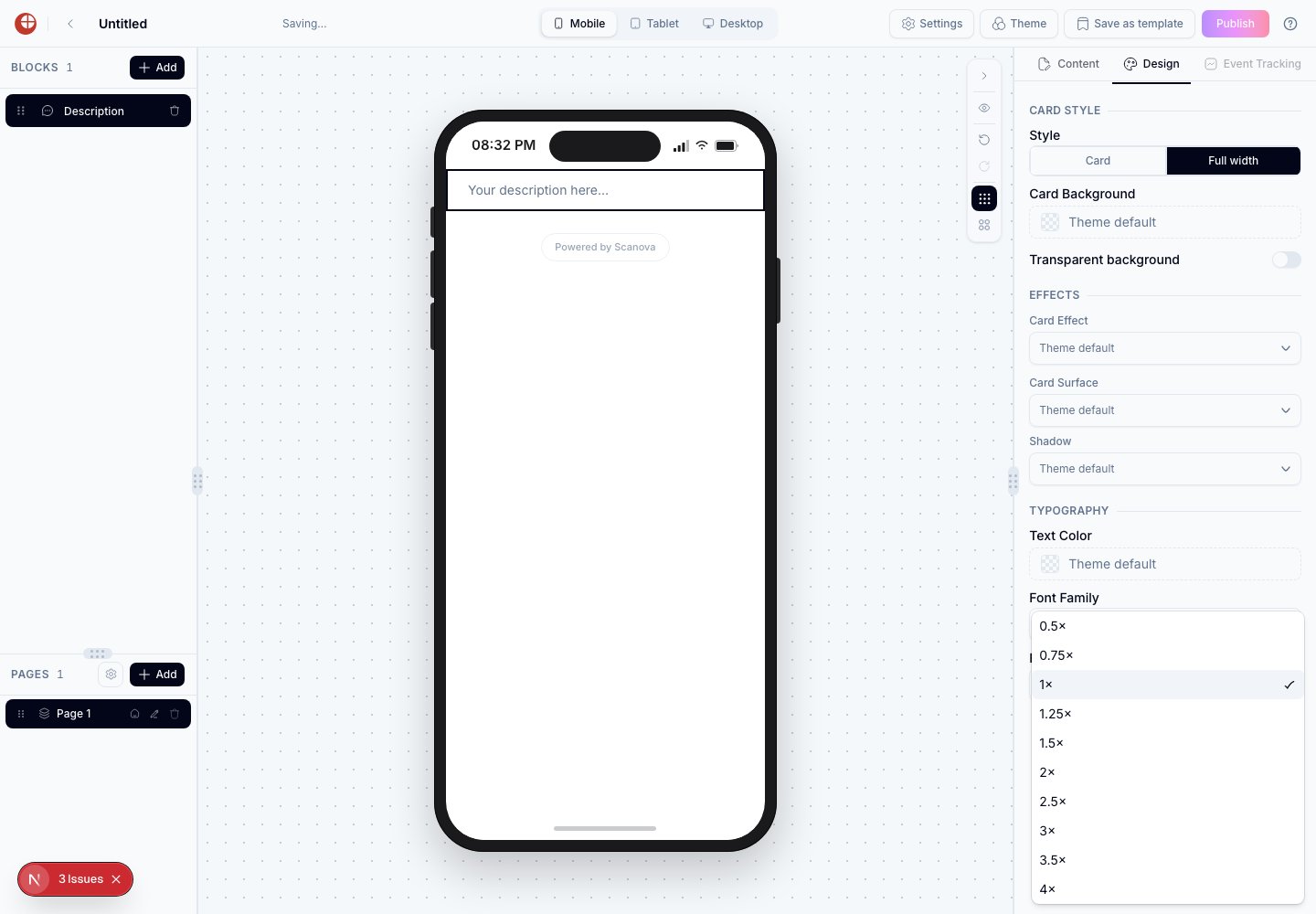 Font Size **不是**一个具名档位(Small/Medium/Large/Extra Large)。它是应用于该文本元素主题基础尺寸的数值倍率——选择 1× 保持主题默认值,或选择更高/更低的倍率来放大或缩小。
## Card style
卡片样式选项控制区块容器的外观。它们会一起出现在任何带有可见卡片外框的区块上(Description、Coupon Details、About Us、Brand Info 及大多数其他区块)。
| 选项 | 说明 |
| ------------------------- | ------------------------------------------------------------- |
| Style(有时标注为 "Appearance") | 选择 **Card**(带边框和阴影的内嵌面板)或 **Full width**(无外部内嵌——区块占据全部内容宽度)。 |
| Card Background | 覆盖该区块卡片的背景色。留空则使用主题的表面颜色。当 Transparent background 开启时不产生可见效果。 |
| Transparent background | 强制该区块使用完全透明的背景,而非主题的表面颜色——无论 Style 设置为何都适用。 |
## Effects(区块级)
除 Card Background 之外,大多数基于卡片的区块在 Design 标签页的 **Effects** 分组下还暴露了三项额外的覆盖设置:
| 选项 | 说明 |
| ------------ | ------------------------------------------------------------------------------------------------------- |
| Card Effect | 选择 "Theme default" 以继承主题的卡片效果,或仅为该区块单独覆盖——完整目录参见 [Animated Effects](/zh/page-builder/animated-effects)。 |
| Card Surface | 覆盖卡片的材质(默认为 "Theme default")——对应主题级 Surface 分组中的 "Card material" 控件,在此以区块级方式暴露。 |
| Shadow | 覆盖该区块卡片使用的阴影变体(默认为 "Theme default")——对应主题级 Surface 分组中的阴影控件。 |
**Card Surface** 和 **Shadow** 是对主题 **Surface** 分组中全局设置的同一批令牌(token)的区块级覆盖(参见 [Themes](/zh/page-builder/themes))。在此设置它们只会影响所选区块;页面上其他内容仍使用主题的值。
## Button styles
按钮样式选项出现在 **Button** 区块,以及带有内置按钮的区块上(Map、File Download)。
| 选项 | 说明 |
| ------------- | ----------------------------------------------- |
| Button color | 按钮的背景填充色 |
| Border color | 按钮边框的颜色 |
| Corner radius | 一个包含 5 个选项的预设选择器——**None、S、M、L、Full**——而不是原始像素值 |
| Border width | 按钮边框的粗细(像素)。设为 0 可移除边框。 |
## Icon styles
图标样式选项出现在显示装饰性图标的区块上。已在 **Event Venue** 区块(Wedding/Event 页面)上确认可用:
| 选项 | 说明 |
| ----------- | ----------- |
| Icon colour | 应用于该区块图标的颜色 |
Font Size **不是**一个具名档位(Small/Medium/Large/Extra Large)。它是应用于该文本元素主题基础尺寸的数值倍率——选择 1× 保持主题默认值,或选择更高/更低的倍率来放大或缩小。
## Card style
卡片样式选项控制区块容器的外观。它们会一起出现在任何带有可见卡片外框的区块上(Description、Coupon Details、About Us、Brand Info 及大多数其他区块)。
| 选项 | 说明 |
| ------------------------- | ------------------------------------------------------------- |
| Style(有时标注为 "Appearance") | 选择 **Card**(带边框和阴影的内嵌面板)或 **Full width**(无外部内嵌——区块占据全部内容宽度)。 |
| Card Background | 覆盖该区块卡片的背景色。留空则使用主题的表面颜色。当 Transparent background 开启时不产生可见效果。 |
| Transparent background | 强制该区块使用完全透明的背景,而非主题的表面颜色——无论 Style 设置为何都适用。 |
## Effects(区块级)
除 Card Background 之外,大多数基于卡片的区块在 Design 标签页的 **Effects** 分组下还暴露了三项额外的覆盖设置:
| 选项 | 说明 |
| ------------ | ------------------------------------------------------------------------------------------------------- |
| Card Effect | 选择 "Theme default" 以继承主题的卡片效果,或仅为该区块单独覆盖——完整目录参见 [Animated Effects](/zh/page-builder/animated-effects)。 |
| Card Surface | 覆盖卡片的材质(默认为 "Theme default")——对应主题级 Surface 分组中的 "Card material" 控件,在此以区块级方式暴露。 |
| Shadow | 覆盖该区块卡片使用的阴影变体(默认为 "Theme default")——对应主题级 Surface 分组中的阴影控件。 |
**Card Surface** 和 **Shadow** 是对主题 **Surface** 分组中全局设置的同一批令牌(token)的区块级覆盖(参见 [Themes](/zh/page-builder/themes))。在此设置它们只会影响所选区块;页面上其他内容仍使用主题的值。
## Button styles
按钮样式选项出现在 **Button** 区块,以及带有内置按钮的区块上(Map、File Download)。
| 选项 | 说明 |
| ------------- | ----------------------------------------------- |
| Button color | 按钮的背景填充色 |
| Border color | 按钮边框的颜色 |
| Corner radius | 一个包含 5 个选项的预设选择器——**None、S、M、L、Full**——而不是原始像素值 |
| Border width | 按钮边框的粗细(像素)。设为 0 可移除边框。 |
## Icon styles
图标样式选项出现在显示装饰性图标的区块上。已在 **Event Venue** 区块(Wedding/Event 页面)上确认可用:
| 选项 | 说明 |
| ----------- | ----------- |
| Icon colour | 应用于该区块图标的颜色 |
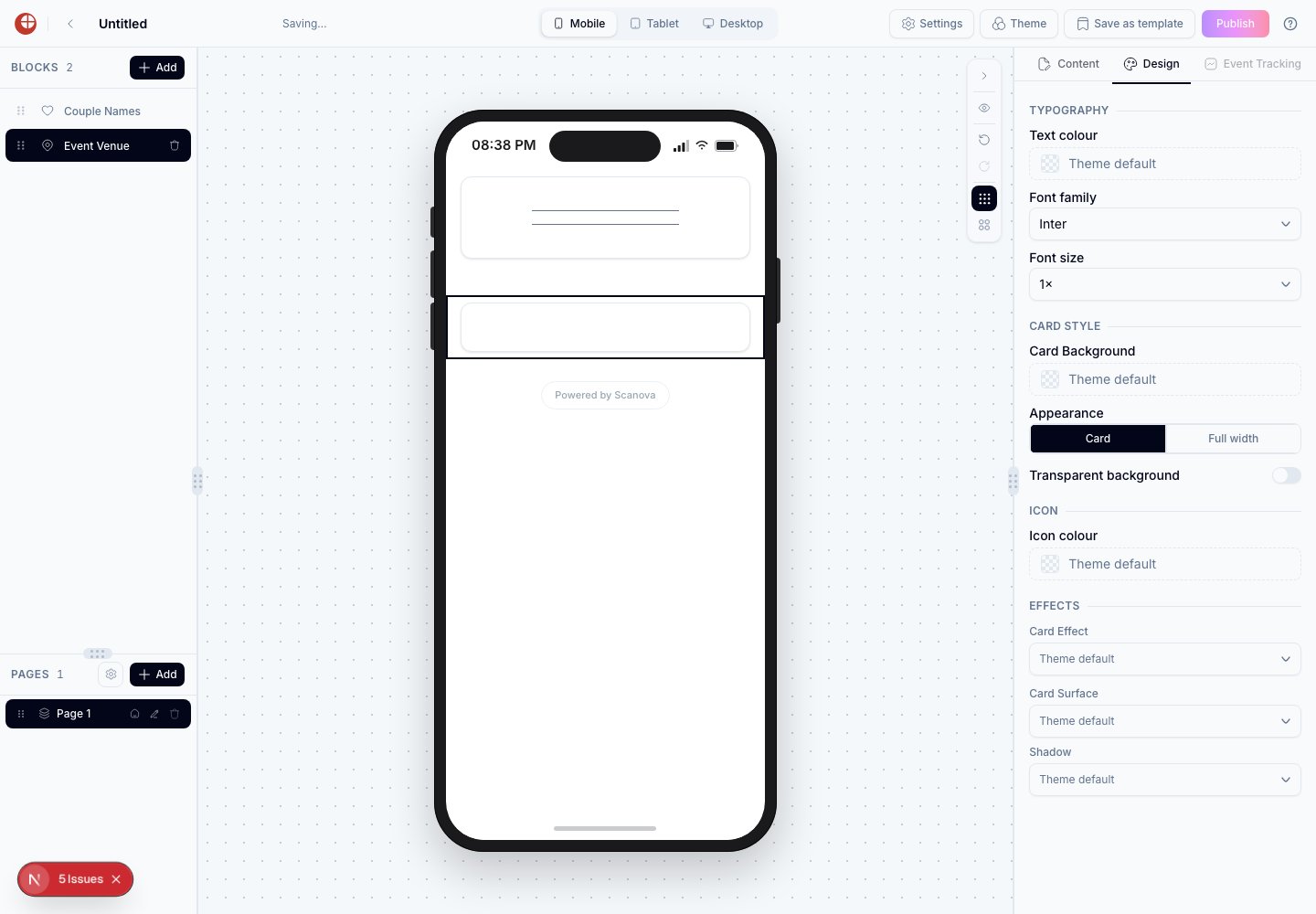 并非每个带图标的区块都有此控件——例如 Contact Us 显示图标,但其 Design 标签页中没有 Icon colour 覆盖项。
## Separator styles
分隔线样式选项出现在包含内置装饰性线条的区块上。已在 **Couple Names** 区块(Wedding 页面)上确认可用:
| 选项 | 说明 |
| ---------------- | -------------------- |
| Separator style | 选择分隔线的视觉设计(样式 01–09) |
| Separator colour | 分隔线的颜色 |
并非每个带图标的区块都有此控件——例如 Contact Us 显示图标,但其 Design 标签页中没有 Icon colour 覆盖项。
## Separator styles
分隔线样式选项出现在包含内置装饰性线条的区块上。已在 **Couple Names** 区块(Wedding 页面)上确认可用:
| 选项 | 说明 |
| ---------------- | -------------------- |
| Separator style | 选择分隔线的视觉设计(样式 01–09) |
| Separator colour | 分隔线的颜色 |
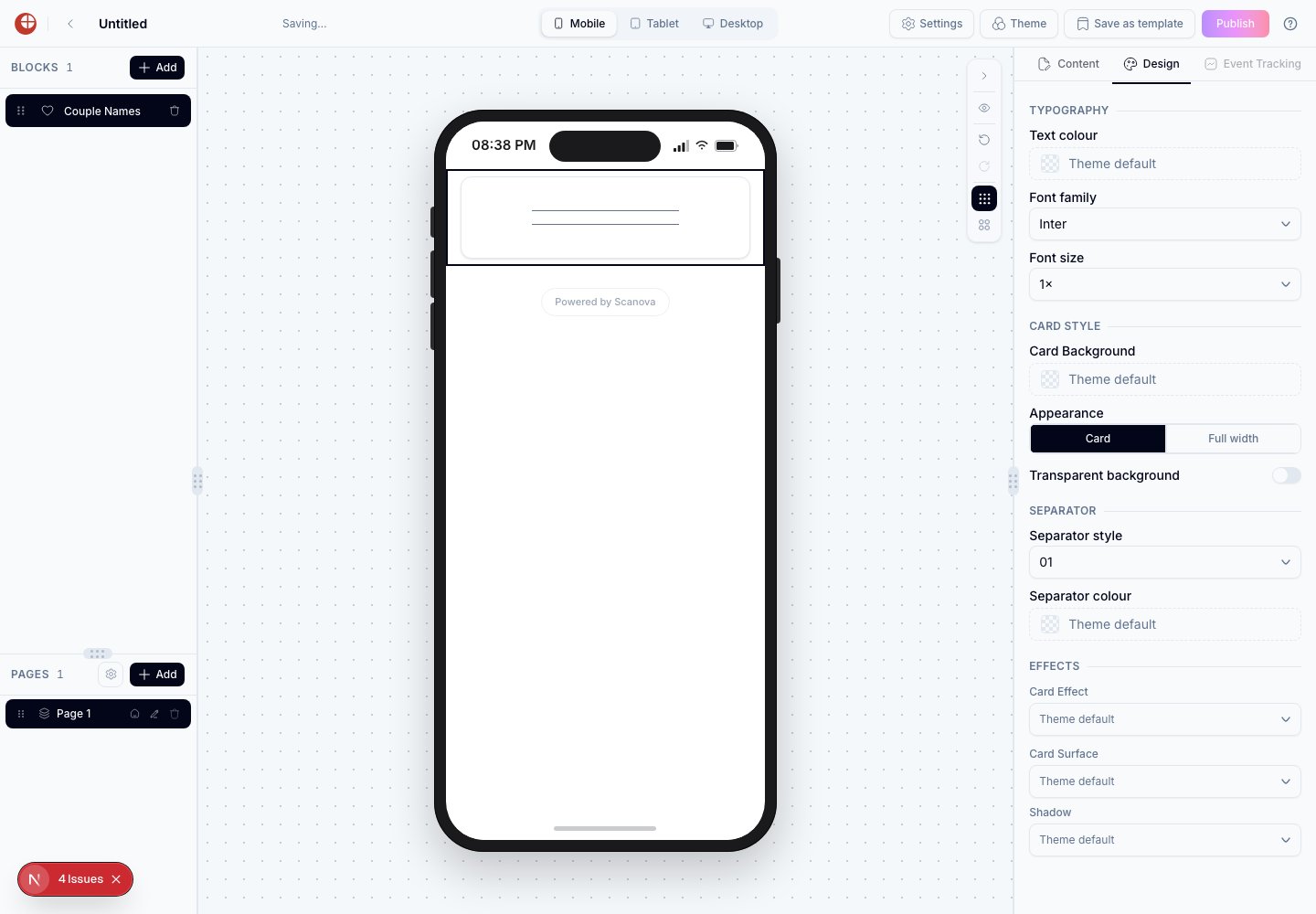 这些与独立的 **Separator** 区块不同——它们是内置在特定区块中的装饰性线条。
## 页面级效果
许多区块的 Effects 分组允许该区块仅为自身覆盖主题的默认背景、卡片或按钮效果。完整列表以及如何设置主题级默认值,参见 [Animated Effects](/zh/page-builder/animated-effects)。
## 优先级
设计选项遵循以下优先级顺序(从高到低):
1. 区块级 Design 标签页设置(如果已设置)
2. 页面级主题覆盖(在主题选择器的 Customise 面板中)
3. 预设主题默认值
Design 标签页中的空字段表示"使用主题值"。非空字段仅为该区块覆盖主题值。
## 使用建议
* 请谨慎使用区块级覆盖。逐个覆盖太多区块会让页面显得不一致。大部分自定义应通过主题实现,区块级覆盖应保留给特定的强调场景。
* 若要突出显示单个 Button 区块,可为其设置独特的按钮颜色,同时让其余区块保持主题默认值。
* 如果希望某个区块脱颖而出——用于提示区块或重要信息——请显式设置其 Card Background,而不是更改整个主题。
## 相关内容
* [Themes](/zh/page-builder/themes) —— 这些区块级覆盖回退所依据的页面级令牌。
* [Animated effects](/zh/page-builder/animated-effects) —— Card Effect 和 Button Effect 选项背后的完整目录。
* [Blocks reference](/zh/page-builder/blocks-reference) —— 哪些区块暴露了 Design 标签页。
这些与独立的 **Separator** 区块不同——它们是内置在特定区块中的装饰性线条。
## 页面级效果
许多区块的 Effects 分组允许该区块仅为自身覆盖主题的默认背景、卡片或按钮效果。完整列表以及如何设置主题级默认值,参见 [Animated Effects](/zh/page-builder/animated-effects)。
## 优先级
设计选项遵循以下优先级顺序(从高到低):
1. 区块级 Design 标签页设置(如果已设置)
2. 页面级主题覆盖(在主题选择器的 Customise 面板中)
3. 预设主题默认值
Design 标签页中的空字段表示"使用主题值"。非空字段仅为该区块覆盖主题值。
## 使用建议
* 请谨慎使用区块级覆盖。逐个覆盖太多区块会让页面显得不一致。大部分自定义应通过主题实现,区块级覆盖应保留给特定的强调场景。
* 若要突出显示单个 Button 区块,可为其设置独特的按钮颜色,同时让其余区块保持主题默认值。
* 如果希望某个区块脱颖而出——用于提示区块或重要信息——请显式设置其 Card Background,而不是更改整个主题。
## 相关内容
* [Themes](/zh/page-builder/themes) —— 这些区块级覆盖回退所依据的页面级令牌。
* [Animated effects](/zh/page-builder/animated-effects) —— Card Effect 和 Button Effect 选项背后的完整目录。
* [Blocks reference](/zh/page-builder/blocks-reference) —— 哪些区块暴露了 Design 标签页。