> ## Documentation Index
> Fetch the complete documentation index at: https://docs.scanova.io/llms.txt
> Use this file to discover all available pages before exploring further.
# 键盘快捷键
> Page Builder 编辑器的键盘快捷键。
## 快捷键参考
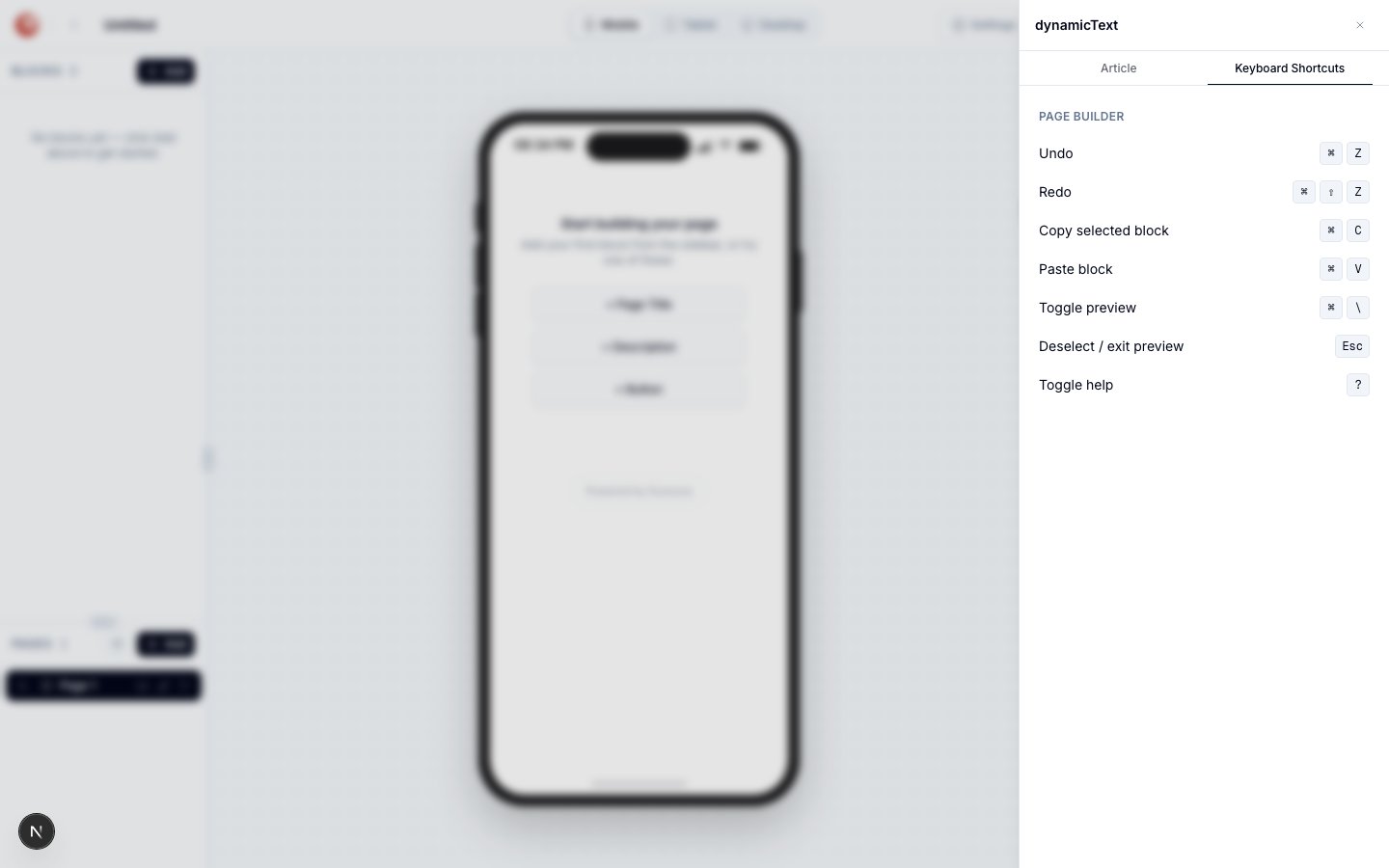 | 操作 | Mac | Windows / Linux |
| ----------- | ----------- | --------------- |
| Undo(撤销) | Cmd+Z | Ctrl+Z |
| Redo(重做) | Cmd+Shift+Z | Ctrl+Shift+Z |
| 复制选中的区块 | Cmd+C | Ctrl+C |
| 粘贴区块 | Cmd+V | Ctrl+V |
| 切换预览 | Cmd+\\ | Ctrl+\\ |
| 取消选中 / 退出预览 | Esc | Esc |
| 切换帮助 | ? | ? |
## 在应用中的什么位置能找到此列表
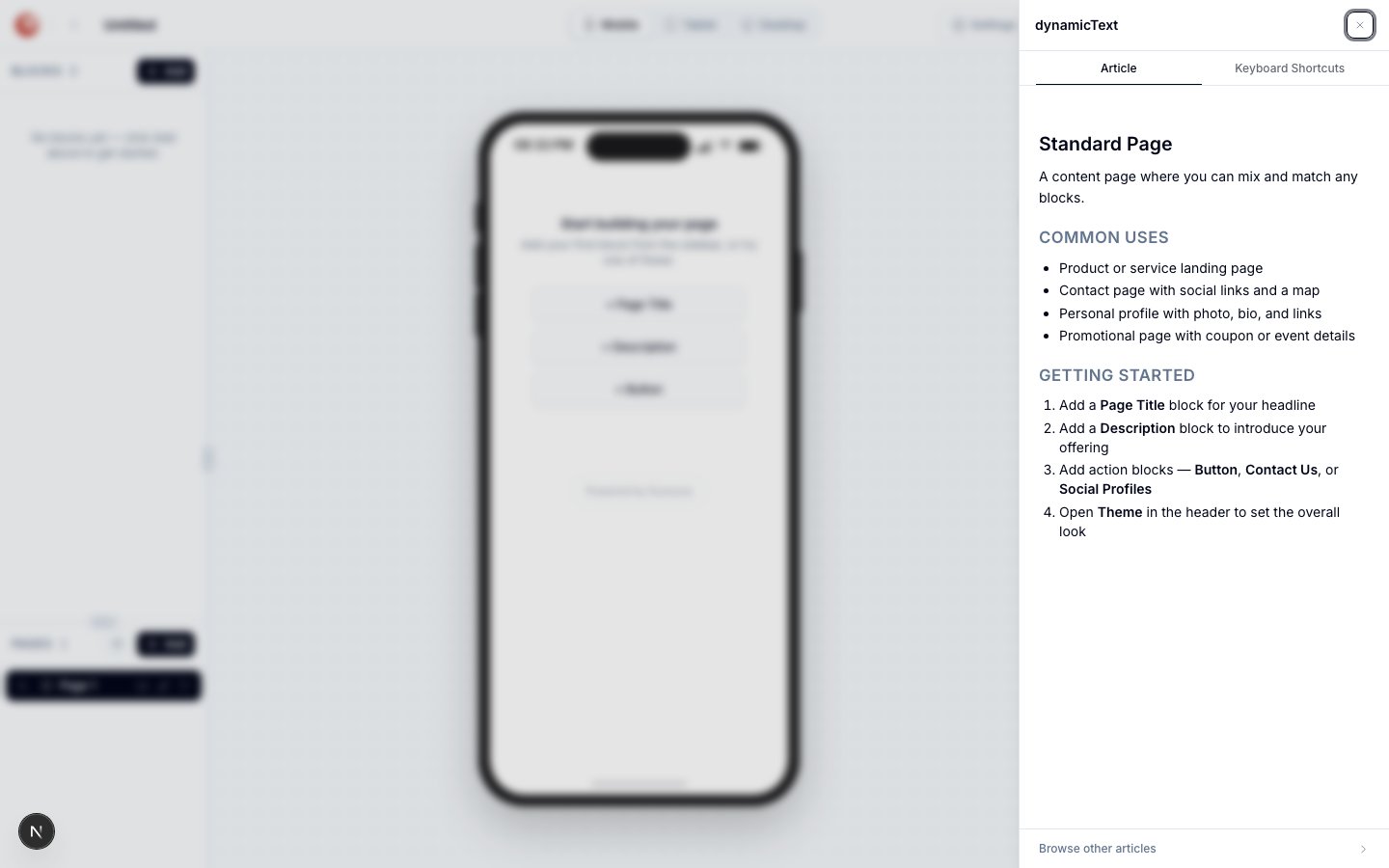
在构建器中任意位置(焦点不在文本字段内时)按 **?** 即可打开 **Help** 面板,然后切换到其 **Keyboard Shortcuts** 标签页。
**"?" 打开的是 Help 面板,而不是专门的快捷键弹窗。** Help 面板通常会显示与当前选中内容相关的上下文帮助文章——可能是某个区块,也可能是当前的页面类型。按下 **?** 会切换该面板的打开与关闭;上面的快捷键列表位于其第二个标签页中,与 **Article** 标签页并列,而不是一个独立的弹出窗口。
| 操作 | Mac | Windows / Linux |
| ----------- | ----------- | --------------- |
| Undo(撤销) | Cmd+Z | Ctrl+Z |
| Redo(重做) | Cmd+Shift+Z | Ctrl+Shift+Z |
| 复制选中的区块 | Cmd+C | Ctrl+C |
| 粘贴区块 | Cmd+V | Ctrl+V |
| 切换预览 | Cmd+\\ | Ctrl+\\ |
| 取消选中 / 退出预览 | Esc | Esc |
| 切换帮助 | ? | ? |
## 在应用中的什么位置能找到此列表
在构建器中任意位置(焦点不在文本字段内时)按 **?** 即可打开 **Help** 面板,然后切换到其 **Keyboard Shortcuts** 标签页。
**"?" 打开的是 Help 面板,而不是专门的快捷键弹窗。** Help 面板通常会显示与当前选中内容相关的上下文帮助文章——可能是某个区块,也可能是当前的页面类型。按下 **?** 会切换该面板的打开与关闭;上面的快捷键列表位于其第二个标签页中,与 **Article** 标签页并列,而不是一个独立的弹出窗口。
 ## 说明
* **Undo** 和 **Redo** 会逐个操作地在您的编辑历史中前后移动——添加、移除、移动和编辑区块都算在内。两者也都可以在画布的悬浮工具栏中以按钮形式使用(参见 [Page Builder overview](/zh/page-builder/overview))。
* **Copy** 会捕获选中的区块,包括其内容和设计设置。**Paste** 会将其插入到当前选中项下方(如果未选中任何内容,则插入到页面底部)。
* **Toggle preview** 会将画布切换为预览风格的视图——例如,"Add your first block…" 这类新手引导提示会从空白页面上消失。它**不会**隐藏右侧检查器面板;预览开启期间,Content/Design/Event Tracking(或 Settings/Design/SEO)标签页仍然可见且可用。
* **Escape** 会退出预览模式,如果您已处于普通编辑模式,则会取消选中当前区块。
复制粘贴是复制具有相同设置的区块最快的方式——例如几个样式相同但标签和链接不同的按钮。复制第一个,粘贴它,然后只需修改每个副本的标签和链接即可。
## 相关内容
* [Page Builder overview](/zh/page-builder/overview) —— Undo/Redo 也以按钮形式存在的画布工具栏。
* [Publishing](/zh/page-builder/publishing) —— Toggle preview 相对于草稿/已发布状态所做的事情。
## 说明
* **Undo** 和 **Redo** 会逐个操作地在您的编辑历史中前后移动——添加、移除、移动和编辑区块都算在内。两者也都可以在画布的悬浮工具栏中以按钮形式使用(参见 [Page Builder overview](/zh/page-builder/overview))。
* **Copy** 会捕获选中的区块,包括其内容和设计设置。**Paste** 会将其插入到当前选中项下方(如果未选中任何内容,则插入到页面底部)。
* **Toggle preview** 会将画布切换为预览风格的视图——例如,"Add your first block…" 这类新手引导提示会从空白页面上消失。它**不会**隐藏右侧检查器面板;预览开启期间,Content/Design/Event Tracking(或 Settings/Design/SEO)标签页仍然可见且可用。
* **Escape** 会退出预览模式,如果您已处于普通编辑模式,则会取消选中当前区块。
复制粘贴是复制具有相同设置的区块最快的方式——例如几个样式相同但标签和链接不同的按钮。复制第一个,粘贴它,然后只需修改每个副本的标签和链接即可。
## 相关内容
* [Page Builder overview](/zh/page-builder/overview) —— Undo/Redo 也以按钮形式存在的画布工具栏。
* [Publishing](/zh/page-builder/publishing) —— Toggle preview 相对于草稿/已发布状态所做的事情。