> ## Documentation Index
> Fetch the complete documentation index at: https://docs.scanova.io/llms.txt
> Use this file to discover all available pages before exploring further.
# 多页面导航
> 多页面二维码的导航样式。
## 工作原理
当一个二维码拥有不止一个页面时,访客需要一种在页面之间切换的方式。每个页面都有一个名称,并且可以设置一个图标;这些会显示在导航控件中。只要二维码有了第二个页面,导航就会自动出现——没有其他需要单独开启的设置。
导航样式是整个二维码统一的单一设置,而不是按页面单独选择——该二维码上的每个页面都使用相同的样式。
## 导航样式
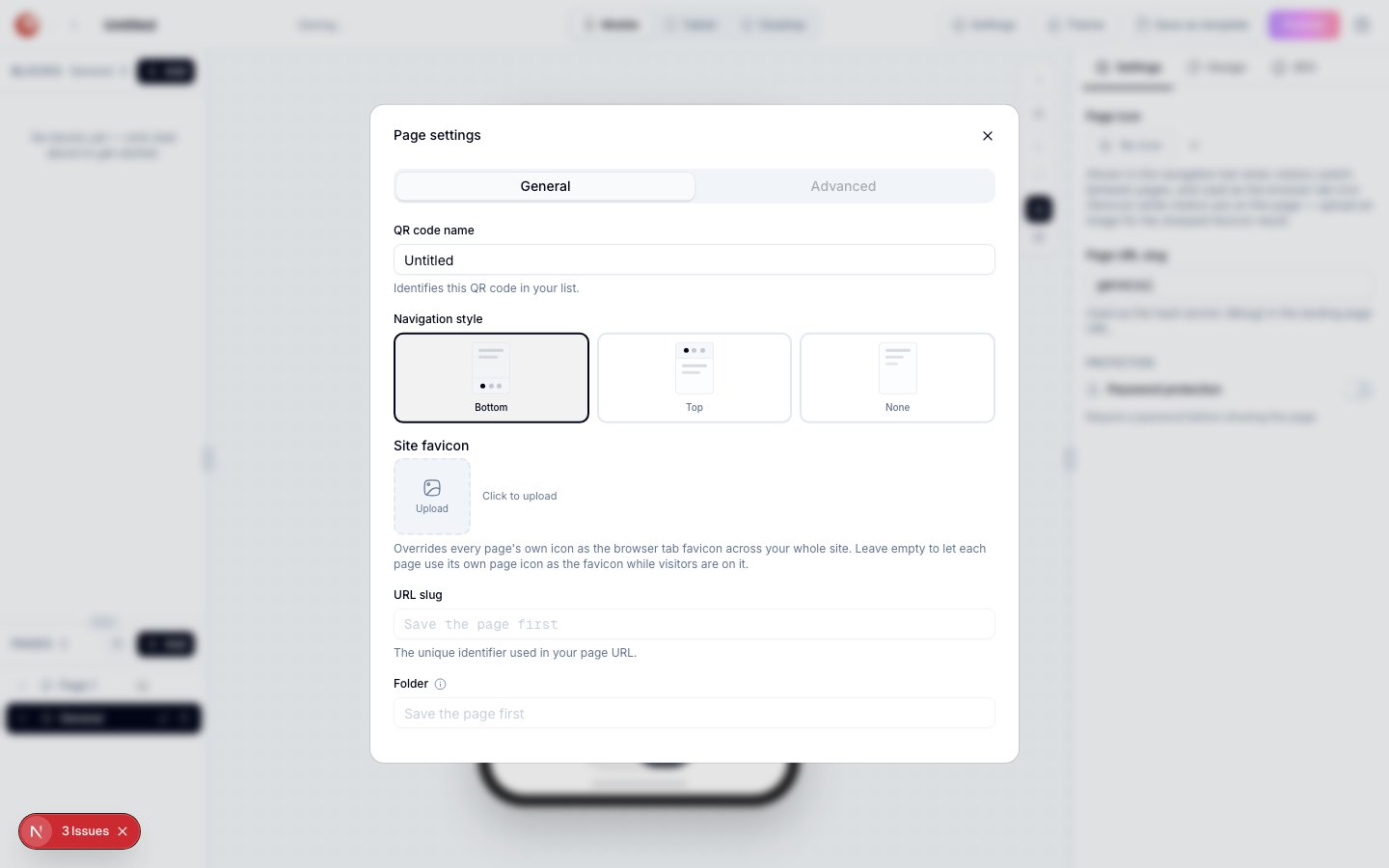
Page Settings 对话框恰好提供三种样式:**Bottom**、**Top** 和 **None**。
 ### Bottom
固定在屏幕底部的一排标签——这是移动端访客最熟悉的默认模式,类似于大多数移动应用中的标签栏。
### Top
位于页面内容顶部的水平标签栏。当页面带有醒目的头部区块,并且您希望导航看起来像是一个板块切换器时,这种方式效果很好。
### None
不显示任何导航控件。访客只能通过您在内容本身中构建的链接或按钮在页面之间移动。
不存在所谓的 "Sidebar" 导航样式。如果您参考的旧版文档或笔记中提到过用于页面导航的侧滑抽屉,那么该功能在当前的 Page Builder 中并不存在——目前仅提供 Bottom、Top 和 None 三种样式。
## 配置导航
点击左侧边栏 **Pages** 列表旁边的齿轮图标,或点击顶部栏中的 **Settings**。
在 **Navigation style** 下,选择 **Bottom**、**Top** 或 **None**。
在 **Pages** 列表中点击某个页面为其设置图标;该图标会显示在 Bottom 和 Top 两种导航样式中。
在列表中拖动页面——这里的顺序与访客在导航中看到的顺序一致。
关于可添加的页面类型完整列表及各类型的行为,参见 [Page types](/zh/page-builder/page-types)。
## 相关内容
* [Page types](/zh/page-builder/page-types) —— 可添加到多页面站点的页面类型。
* [Page Builder overview](/zh/page-builder/overview) —— 编辑器中 Page Settings 和 Pages 列表所在的位置。
* [Page security](/zh/page-builder/page-security) —— 为仍会出现在导航中的单个页面设置密码保护。
### Bottom
固定在屏幕底部的一排标签——这是移动端访客最熟悉的默认模式,类似于大多数移动应用中的标签栏。
### Top
位于页面内容顶部的水平标签栏。当页面带有醒目的头部区块,并且您希望导航看起来像是一个板块切换器时,这种方式效果很好。
### None
不显示任何导航控件。访客只能通过您在内容本身中构建的链接或按钮在页面之间移动。
不存在所谓的 "Sidebar" 导航样式。如果您参考的旧版文档或笔记中提到过用于页面导航的侧滑抽屉,那么该功能在当前的 Page Builder 中并不存在——目前仅提供 Bottom、Top 和 None 三种样式。
## 配置导航
点击左侧边栏 **Pages** 列表旁边的齿轮图标,或点击顶部栏中的 **Settings**。
在 **Navigation style** 下,选择 **Bottom**、**Top** 或 **None**。
在 **Pages** 列表中点击某个页面为其设置图标;该图标会显示在 Bottom 和 Top 两种导航样式中。
在列表中拖动页面——这里的顺序与访客在导航中看到的顺序一致。
关于可添加的页面类型完整列表及各类型的行为,参见 [Page types](/zh/page-builder/page-types)。
## 相关内容
* [Page types](/zh/page-builder/page-types) —— 可添加到多页面站点的页面类型。
* [Page Builder overview](/zh/page-builder/overview) —— 编辑器中 Page Settings 和 Pages 列表所在的位置。
* [Page security](/zh/page-builder/page-security) —— 为仍会出现在导航中的单个页面设置密码保护。