> ## Documentation Index
> Fetch the complete documentation index at: https://docs.scanova.io/llms.txt
> Use this file to discover all available pages before exploring further.
# 页面安全
> 为多页面二维码中的单个页面设置密码保护。
## 页面级与二维码级密码保护
在多页面站点中,您可以要求访客输入密码才能查看某个单独的页面,而无需为整个二维码设置密码保护。访客仍然可以在导航中看到该页面的存在;只是在输入正确密码之前无法看到其内容。
这与**二维码级密码保护**不同,后者在二维码自身的设置中配置,会隐藏整个目标内容——在输入密码之前,访客什么都看不到,甚至不知道还存在其他页面。页面级保护更为精准:当您希望站点大部分内容保持公开,只有一两个页面需要保密时,可以使用它。
实际界面文案:该开关标注为 **Password protection**,在您设置密码之前,帮助文字显示为 **"Require a password before showing this page"**;一旦设置了密码,则变为 **"Visitors must enter a password before viewing this page"**。
## 何时使用页面级密码保护
* 一个公开的活动页面,配有一个仅限会员访问的 "Resources" 页面。
* 一个对所有人开放的菜单页面,加上同一二维码下仅限员工访问的 "Internal" 页面。
* 一个婚礼网站,主要信息公开,但礼物清单或地址页面只与亲近的家人分享。
如果您想将*整个*站点隐藏在同一个密码之后——包括它拥有多个页面这一事实本身——请改用二维码本身设置中的二维码级密码保护。
## 为页面设置密码
在 Page Builder 中打开该页面,并从左侧边栏的 **Pages** 列表中选中它。
在右侧检查器中,确保画布上没有选中任何内容,这样您看到的才是页面级标签页,然后打开 **Settings**。
在 **PROTECTION** 下,开启 **Password protection**。此时会出现一个 **Set a password** 字段和一个 **Set password** 按钮。
输入密码并点击 **Set password**。会出现 "Password saved" 确认提示,帮助文字会更新以确认保护已生效,并出现一个 **Change password** 链接供以后编辑使用。
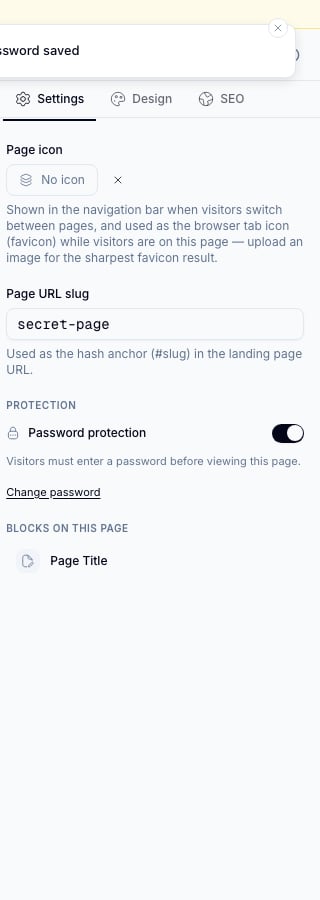 发布您的更改——一旦二维码发布,密码就会对访客生效。
密码保护是按页面单独设置的。如果您有三个页面,并希望三者都受到保护,需要在每一个页面上分别开启 **Password protection**。
## 访客看到的内容
根据产品自身的设计意图(关于发布流程其余部分的行为,参见 [Publishing](/zh/page-builder/publishing)):
* 受保护页面的导航标签仍会显示其名称和图标,让访客知道该页面存在并受到保护。
* 其内容会被替换为密码输入提示,直到输入正确的密码为止。
**本次验证未能独立再次确认。** 一些具体的访客端细节——受保护页面导航标签旁的锁图标、无需刷新页面即可解锁、以及站点会在同一设备上为已解锁页面记住 30 天——需要一个可被匿名访客会话访问的、实际已发布的多页面站点才能验证。在本次验证环境中无法访问到这一点(已发布二维码的实时短链接会解析到 Scanova 的公共域名,而不是本地开发沙盒可提供的内容),因此这三项说法仍未确认,而非已确认事实。在有人能够针对真实的已发布站点进行核实之前,请将其视为产品的既定设计意图,而非经过实测确认的事实。
## 更改或移除页面密码
* **更改密码:** 打开同一个 **Protection** 部分,点击 **Change password**,输入新密码并保存。已经在设备上解锁过该页面的访客,下次系统校验时需要输入新密码。
* **移除密码保护:** 关闭 **Password protection** 开关并发布。该页面会立即对所有人可见。
## 同时使用二维码级和页面级保护
如有需要,您可以将两者结合使用——例如,用二维码级密码保护整个站点,再为其中某个特别敏感的页面加设额外的页面级密码。这种做法并不受限制,但如果二维码级保护已经生效,访客本来就需要密码才能到达任何页面,因此请再三确认这种叠加设置确实是您想要的配置。
## 相关内容
* [Multi-page navigation](/zh/page-builder/multi-page-navigation) —— 受保护的页面如何仍然出现在导航中。
* [Publishing](/zh/page-builder/publishing) —— 页面的密码保护何时才会对访客真正生效。
* [Page Builder overview](/zh/page-builder/overview) —— 页面级 Settings 标签页(包括 Password protection)所在的位置。
发布您的更改——一旦二维码发布,密码就会对访客生效。
密码保护是按页面单独设置的。如果您有三个页面,并希望三者都受到保护,需要在每一个页面上分别开启 **Password protection**。
## 访客看到的内容
根据产品自身的设计意图(关于发布流程其余部分的行为,参见 [Publishing](/zh/page-builder/publishing)):
* 受保护页面的导航标签仍会显示其名称和图标,让访客知道该页面存在并受到保护。
* 其内容会被替换为密码输入提示,直到输入正确的密码为止。
**本次验证未能独立再次确认。** 一些具体的访客端细节——受保护页面导航标签旁的锁图标、无需刷新页面即可解锁、以及站点会在同一设备上为已解锁页面记住 30 天——需要一个可被匿名访客会话访问的、实际已发布的多页面站点才能验证。在本次验证环境中无法访问到这一点(已发布二维码的实时短链接会解析到 Scanova 的公共域名,而不是本地开发沙盒可提供的内容),因此这三项说法仍未确认,而非已确认事实。在有人能够针对真实的已发布站点进行核实之前,请将其视为产品的既定设计意图,而非经过实测确认的事实。
## 更改或移除页面密码
* **更改密码:** 打开同一个 **Protection** 部分,点击 **Change password**,输入新密码并保存。已经在设备上解锁过该页面的访客,下次系统校验时需要输入新密码。
* **移除密码保护:** 关闭 **Password protection** 开关并发布。该页面会立即对所有人可见。
## 同时使用二维码级和页面级保护
如有需要,您可以将两者结合使用——例如,用二维码级密码保护整个站点,再为其中某个特别敏感的页面加设额外的页面级密码。这种做法并不受限制,但如果二维码级保护已经生效,访客本来就需要密码才能到达任何页面,因此请再三确认这种叠加设置确实是您想要的配置。
## 相关内容
* [Multi-page navigation](/zh/page-builder/multi-page-navigation) —— 受保护的页面如何仍然出现在导航中。
* [Publishing](/zh/page-builder/publishing) —— 页面的密码保护何时才会对访客真正生效。
* [Page Builder overview](/zh/page-builder/overview) —— 页面级 Settings 标签页(包括 Password protection)所在的位置。