> ## Documentation Index
> Fetch the complete documentation index at: https://docs.scanova.io/llms.txt
> Use this file to discover all available pages before exploring further.
# 发布
> 草稿与已发布页面的区别,以及自动保存的运作方式。
## 草稿和已发布状态
您的落地页有两种状态:\*\*draft(草稿)\*\*和 **published(已发布)**。您可以对草稿进行任意数量的更改,而不会影响访客当前看到的内容。准备好后,再将其发布。
| 状态 | 说明 |
| -------------- | ----------------------------- |
| Draft(草稿) | 您当前正在进行的工作。自动保存。仅在构建器中对您自己可见。 |
| Published(已发布) | 访客扫描二维码时看到的版本。只有在您发布时才会更新。 |
## 自动保存是真正的、由服务器支持的保存
更改会在您操作过程中自动保存——但这不仅仅是浏览器本地草稿。在您完成第一次编辑后的几秒钟内,顶部栏的状态会依次显示 **"Unsaved" → "Saving…" → "Saved"**,并且一个真实的 `POST /qr/` 请求会在服务器上创建并持久化该二维码记录——这一切都发生在您点击 Publish 之前。此后的每一次编辑都会以同样的方式将草稿持续保存在服务器端。
由于自动保存由服务器支持,您无需担心因为关闭标签页或浏览器崩溃而丢失工作——您的草稿已经保存到您的账户中,而不仅仅是本地存储。
## 恢复未保存的草稿
如果您有未发布的更改,并重新打开该二维码的编辑器(包括通过 `Edit Page`),构建器会检测到草稿比上次发布的版本更新,并询问您希望如何处理。
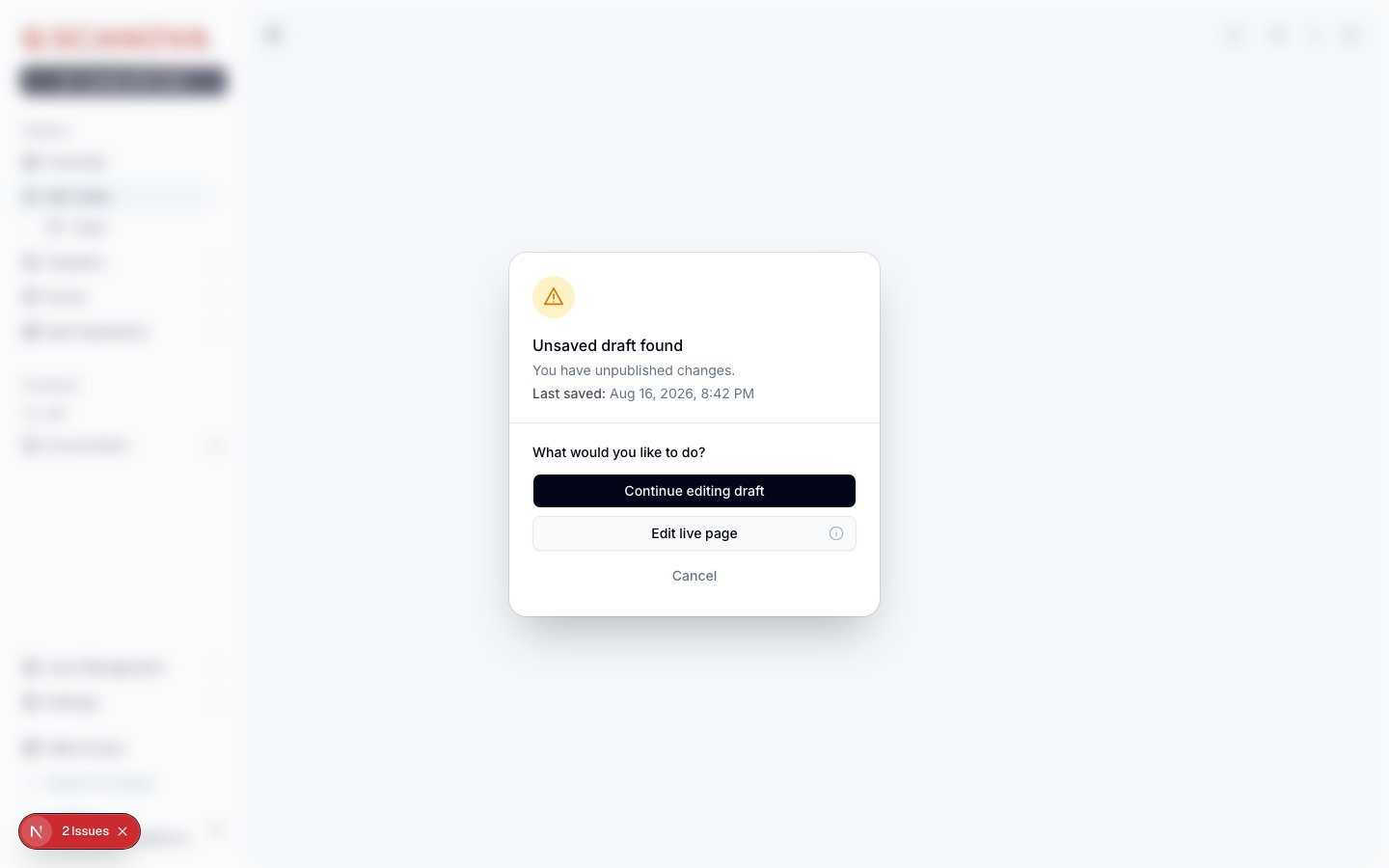 选择 **Continue editing draft** 可以从上次停下的地方继续,或选择 **Edit live page** 从上次发布的版本开始。
## 发布前预览
* **设备切换器** —— 点击顶部栏中的 **Mobile**、**Tablet** 或 **Desktop**,查看页面如何自适应。
* **预览模式** —— 按 Cmd/Ctrl+\ 切换为预览风格的画布视图。这具体会改变什么、不会改变什么,参见 [Keyboard shortcuts](/zh/page-builder/keyboard-shortcuts)。
## 发布流程
点击顶部栏右上角的 **Publish**。这会打开一个 **Publish QR code** 面板——而不是一个简单的确认对话框——其中包含 **Basics**、**Advanced** 和 **QR Design** 标签页、一个实时二维码预览、一个可编辑的名称和 Short URL/slug、一个文件夹选择器以及标签。
选择 **Continue editing draft** 可以从上次停下的地方继续,或选择 **Edit live page** 从上次发布的版本开始。
## 发布前预览
* **设备切换器** —— 点击顶部栏中的 **Mobile**、**Tablet** 或 **Desktop**,查看页面如何自适应。
* **预览模式** —— 按 Cmd/Ctrl+\ 切换为预览风格的画布视图。这具体会改变什么、不会改变什么,参见 [Keyboard shortcuts](/zh/page-builder/keyboard-shortcuts)。
## 发布流程
点击顶部栏右上角的 **Publish**。这会打开一个 **Publish QR code** 面板——而不是一个简单的确认对话框——其中包含 **Basics**、**Advanced** 和 **QR Design** 标签页、一个实时二维码预览、一个可编辑的名称和 Short URL/slug、一个文件夹选择器以及标签。
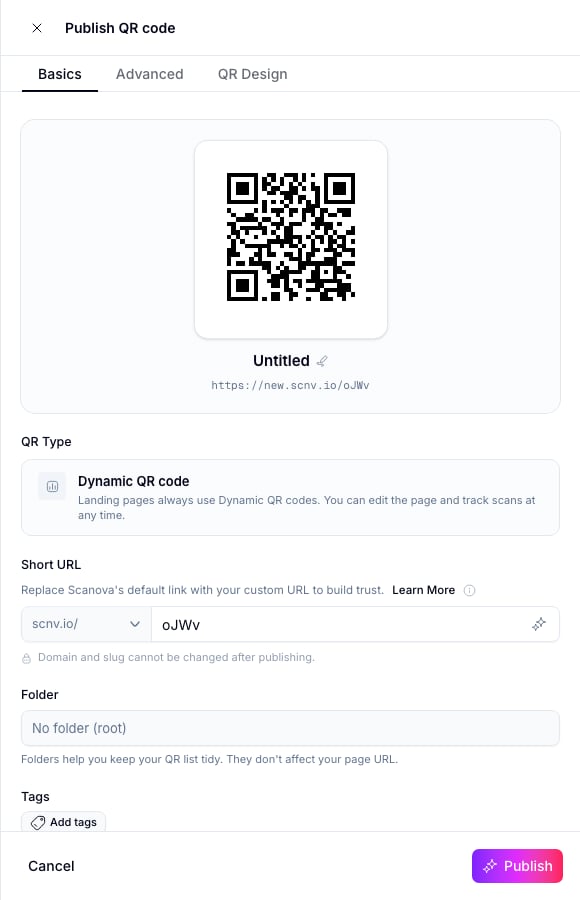 如有需要,调整名称、slug、文件夹或标签,然后点击面板底部的 **Publish**。
顶部栏会显示几秒钟的 **Publishing…**,随后显示 **Published ✓**。会出现一个成功面板,带有 **Live** 徽章、二维码本身、其实时 URL,以及若干快捷操作(**View live page**、**View details**、**Edit Design**、**Download**、**Copy URL**、**Share**)。
如有需要,调整名称、slug、文件夹或标签,然后点击面板底部的 **Publish**。
顶部栏会显示几秒钟的 **Publishing…**,随后显示 **Published ✓**。会出现一个成功面板,带有 **Live** 徽章、二维码本身、其实时 URL,以及若干快捷操作(**View live page**、**View details**、**Edit Design**、**Download**、**Copy URL**、**Share**)。
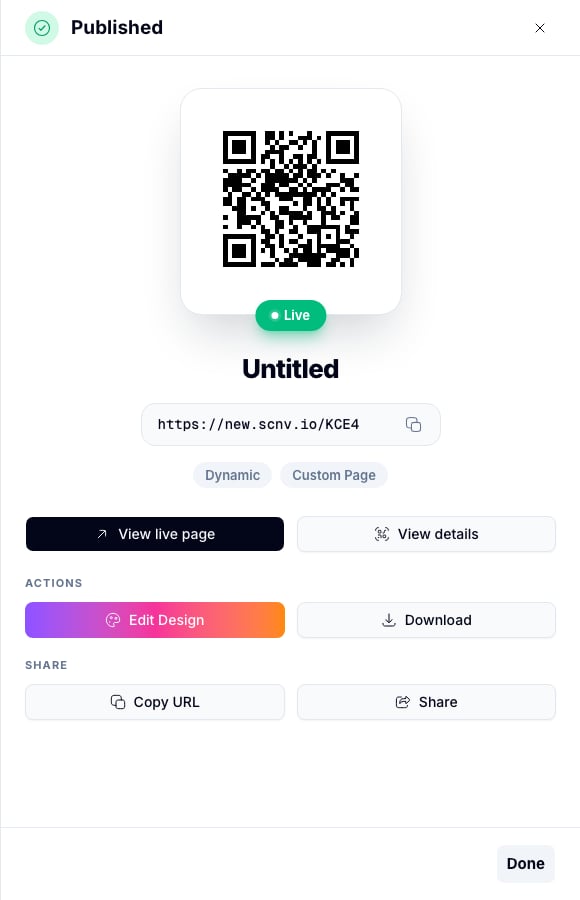 发布只需几秒钟。一旦完成,任何扫描该二维码的人都会立即看到新版本。
## 发布之后
* 二维码的实时 URL 会提供更新后的页面;二维码图像本身永远不会改变。
* 您可以继续在构建器中编辑,而不会影响线上页面——您接下来的更改会成为一个新的草稿。
* 每次重新发布的方式都相同:进行更改,点击 **Publish**(一旦页面自上次发布后有了未发布的更改,该按钮会显示为 **Update live page**),然后确认。
## 检查线上页面
发布之后,可以通过扫描二维码来查看线上页面,也可以从成功面板或该二维码的详情页点击 **View live page**。
在进行重大布局更改后,请务必在真实移动设备上验证线上页面——画布预览是准确的,但真机测试是最可靠的检查方式。
Page Builder 的二维码创建方式与其他落地页分类相同,都通过 API 完成——请求结构参见 [Create QR Code](/v1/api-reference/endpoint/qr_manager/create)。
## 相关内容
* [Keyboard shortcuts](/zh/page-builder/keyboard-shortcuts) —— 上文提到的预览模式快捷键。
* [Page security](/zh/page-builder/page-security) —— 密码保护,在您发布后生效。
* [Templates](/zh/page-builder/templates) —— 将已发布页面的布局保存为可复用的模板。
发布只需几秒钟。一旦完成,任何扫描该二维码的人都会立即看到新版本。
## 发布之后
* 二维码的实时 URL 会提供更新后的页面;二维码图像本身永远不会改变。
* 您可以继续在构建器中编辑,而不会影响线上页面——您接下来的更改会成为一个新的草稿。
* 每次重新发布的方式都相同:进行更改,点击 **Publish**(一旦页面自上次发布后有了未发布的更改,该按钮会显示为 **Update live page**),然后确认。
## 检查线上页面
发布之后,可以通过扫描二维码来查看线上页面,也可以从成功面板或该二维码的详情页点击 **View live page**。
在进行重大布局更改后,请务必在真实移动设备上验证线上页面——画布预览是准确的,但真机测试是最可靠的检查方式。
Page Builder 的二维码创建方式与其他落地页分类相同,都通过 API 完成——请求结构参见 [Create QR Code](/v1/api-reference/endpoint/qr_manager/create)。
## 相关内容
* [Keyboard shortcuts](/zh/page-builder/keyboard-shortcuts) —— 上文提到的预览模式快捷键。
* [Page security](/zh/page-builder/page-security) —— 密码保护,在您发布后生效。
* [Templates](/zh/page-builder/templates) —— 将已发布页面的布局保存为可复用的模板。