> ## Documentation Index
> Fetch the complete documentation index at: https://docs.scanova.io/llms.txt
> Use this file to discover all available pages before exploring further.
# Calendar Event QR Code
> 创建一个可将事件添加到日历的 QR 码。
## 适用场景
Calendar Event QR 码会提示扫描设备将一个事件直接保存到其日历应用中——名称、时间、地点和描述均已预先填好。它是一种 **Quick Code**——一种没有落地页的直接动作型 QR。在应用中,其卡片上的文案是 "Prompt the scanner to save an event to their calendar."(提示扫描者将事件保存到日历),该卡片标记为 **Event Calendar**(底层类别名称为 "Calendar Event"——两者指的是同一种类型)。
Calendar Event **仅支持 Static**——此类型没有 Dynamic 选项。一旦发布,编码后的事件将无法编辑或追踪;如需更改,请创建一个新的 QR 码。
## 创建一个 Calendar Event QR 码
在侧边栏中,进入 **QR Codes**,然后点击 **Create QR Code**(或前往 `/qr/create`)。点击 **Quick Code** 卡片。
在 **Quick Code** 类型网格中,点击 **Static Only** 分区下 **Event Calendar** 下方的 **Configure**。这会打开 `/qr/quick/calendar` 处的表单。
填写以下字段:
* **Event name** —— 必填。
* **Start date & time** —— 必填。
* **End date & time** —— 可选;如果设置,必须晚于或等于开始日期,否则会出现内联错误,阻止发布。
* **Location**(占位符 "1 Infinite Loop, Cupertino, CA")—— 可选。
* **Description** —— 可选,多行文本。
* **Time zone** —— 可选,默认值为 "None (device default)"(无——使用扫描设备自身的时区)。
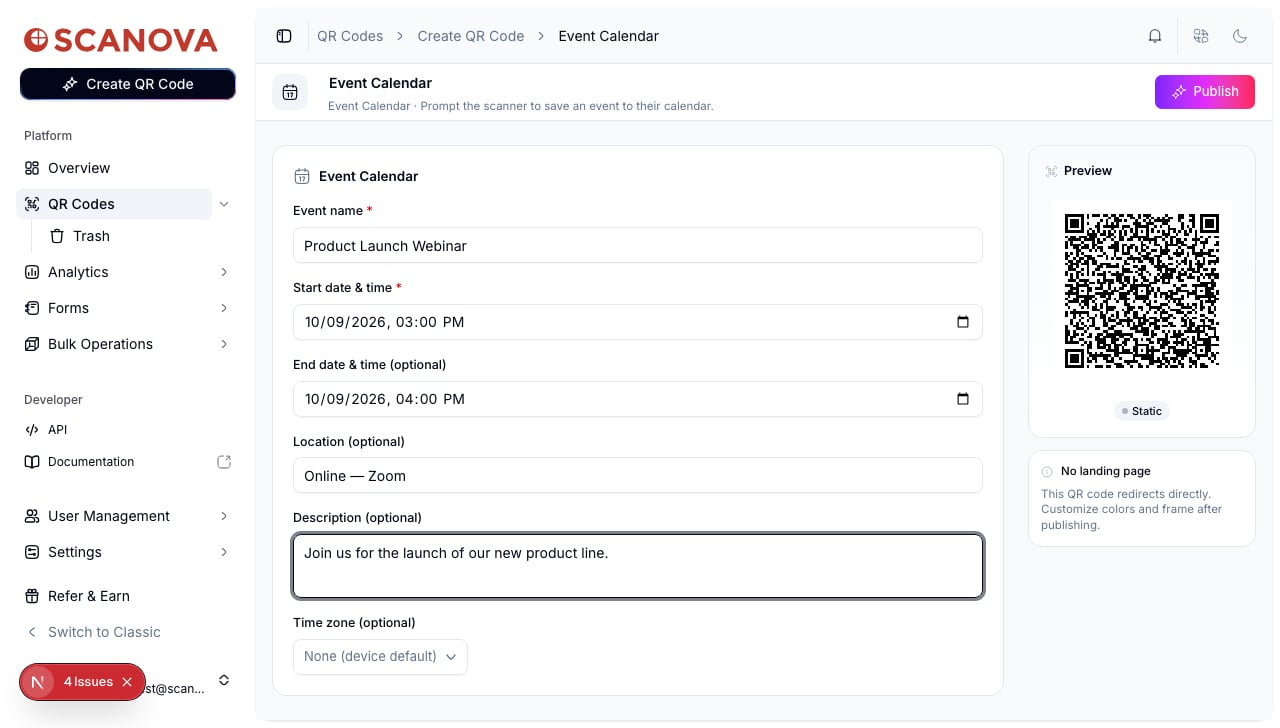 点击 **Publish**。会弹出一个面板,用于确认或重命名 QR 码(默认使用事件名称)、分配文件夹或标签,并在确认前调整 QR 码设计。发布后,您可以在确认界面通过 **Edit Design** 重新访问设计(颜色、边框)。
## 通过 API 创建
若要通过 API 而非界面创建 Calendar Event QR 码,请使用类别 ID `12`(标记为 **Calendar Event**,`allowed_qr_types: "st"`——`qr_type` 只能取 `"st"`),其 `info` 负载结构如下:
```json theme={null}
{
"type": "calendar",
"data": {
"name": "Product Launch Webinar",
"startDate": "2026-09-10T15:00",
"endDate": "2026-09-10T16:00",
"location": "Online — Zoom",
"description": "Join us for the launch of our new product line.",
"timeZone": "Asia/Kolkata"
}
}
```
后端模式只要求 `name` 和 `startDate` 为必填项;两个日期字段都是不限制格式的自由字符串——仪表盘表单会发送其 `datetime-local` 输入控件的原始值(`YYYY-MM-DDTHH:mm`),如上所示。
类别 ID `12`("Calendar Event")与类别 ID `20`("Event")是不同的类别,后者是另一个基于 Page Builder 的类别——请勿混淆两者。
完整的请求结构请参见 [Create QR Code](/v1/api-reference/endpoint/qr_manager/create)。
[Category List](/v1/api-reference/references/category-list) 参考表目前尚未列出 Calendar Event(以及本页其他仅限 Quick Code 的类别)——上述 ID 是直接对照实际的 `/qr/category/` 端点确认得到的。
## 相关内容
* [Event QR Code](/zh/qr-codes/create/event) —— 另一个不同的、基于 Page Builder 的 "Event" 类别(日程、场地、门票)——请勿混淆两者。
* [创建您的第一个 QR 码](/zh/getting-started/first-qr-code) —— 完整介绍此类型所属的 Quick Code 流程。
* [文件夹、标签与批量操作](/zh/qr-codes/manage/folders-tags-bulk-operations) —— 发布后整理该 QR 码。
点击 **Publish**。会弹出一个面板,用于确认或重命名 QR 码(默认使用事件名称)、分配文件夹或标签,并在确认前调整 QR 码设计。发布后,您可以在确认界面通过 **Edit Design** 重新访问设计(颜色、边框)。
## 通过 API 创建
若要通过 API 而非界面创建 Calendar Event QR 码,请使用类别 ID `12`(标记为 **Calendar Event**,`allowed_qr_types: "st"`——`qr_type` 只能取 `"st"`),其 `info` 负载结构如下:
```json theme={null}
{
"type": "calendar",
"data": {
"name": "Product Launch Webinar",
"startDate": "2026-09-10T15:00",
"endDate": "2026-09-10T16:00",
"location": "Online — Zoom",
"description": "Join us for the launch of our new product line.",
"timeZone": "Asia/Kolkata"
}
}
```
后端模式只要求 `name` 和 `startDate` 为必填项;两个日期字段都是不限制格式的自由字符串——仪表盘表单会发送其 `datetime-local` 输入控件的原始值(`YYYY-MM-DDTHH:mm`),如上所示。
类别 ID `12`("Calendar Event")与类别 ID `20`("Event")是不同的类别,后者是另一个基于 Page Builder 的类别——请勿混淆两者。
完整的请求结构请参见 [Create QR Code](/v1/api-reference/endpoint/qr_manager/create)。
[Category List](/v1/api-reference/references/category-list) 参考表目前尚未列出 Calendar Event(以及本页其他仅限 Quick Code 的类别)——上述 ID 是直接对照实际的 `/qr/category/` 端点确认得到的。
## 相关内容
* [Event QR Code](/zh/qr-codes/create/event) —— 另一个不同的、基于 Page Builder 的 "Event" 类别(日程、场地、门票)——请勿混淆两者。
* [创建您的第一个 QR 码](/zh/getting-started/first-qr-code) —— 完整介绍此类型所属的 Quick Code 流程。
* [文件夹、标签与批量操作](/zh/qr-codes/manage/folders-tags-bulk-operations) —— 发布后整理该 QR 码。