> ## Documentation Index
> Fetch the complete documentation index at: https://docs.scanova.io/llms.txt
> Use this file to discover all available pages before exploring further.
# Custom Page QR Code
> 创建一个完全自定义的落地页 QR 码。
## 适用场景
"Custom Page" 是平台通用的、兜底性质的页面类别——内部命名为 `dynamicText`,在 QR 类别列表中标记为 **Custom Page**(ID `9`)。当一个页面不符合任何更具体的模板类别(Restaurant、Product、Feedback 等)时,您得到的就是这个类别:由任意组合的区块构成,可以从零开始搭建,也可以从一个风格松散的起点开始。
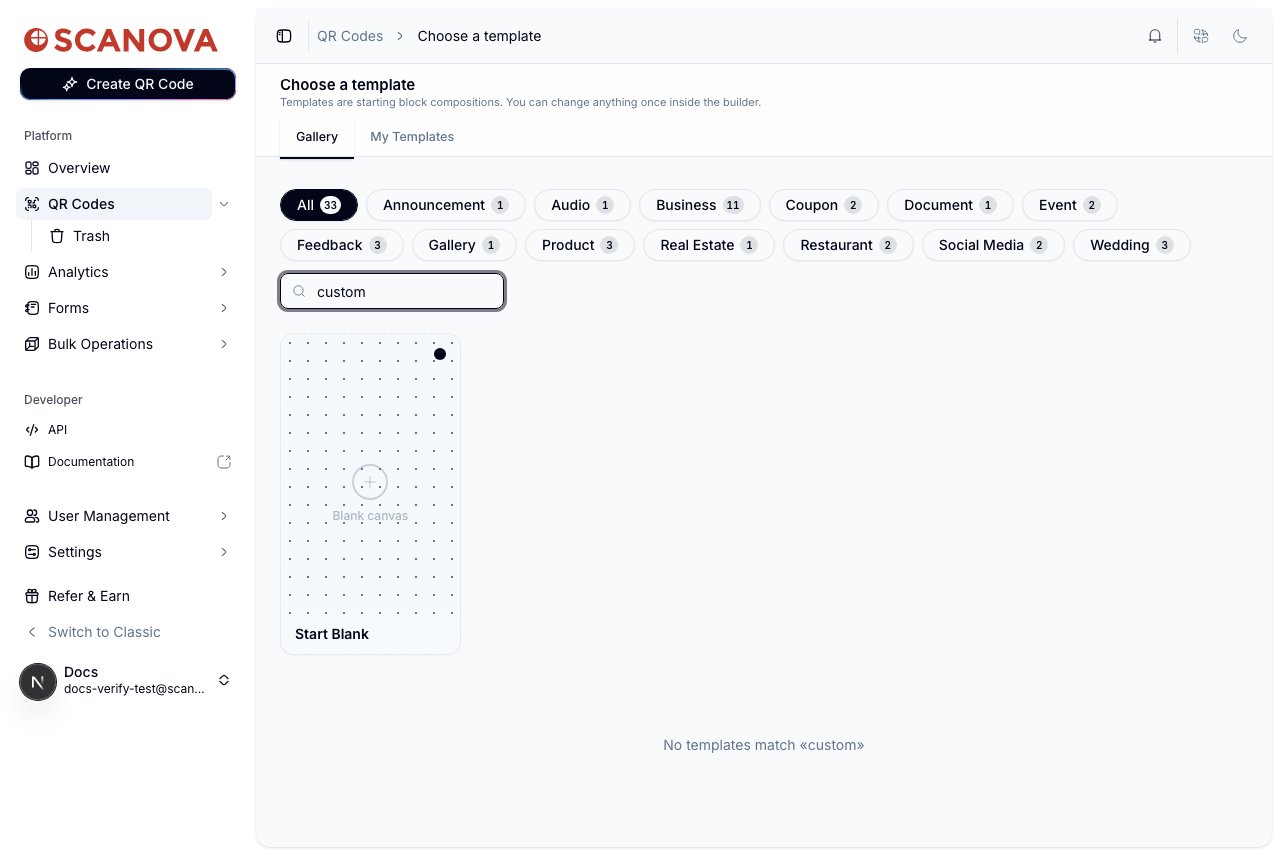
**经过实际验证的命名不一致之处:** 应用界面中的任何地方都没有 "Custom Page" 这样的按钮、标签或标注。模板画廊的标签筛选栏中**不**包含 "Custom Page" 标签——在画廊中搜索 "custom" 会返回 **"No templates match «custom»"**(没有模板匹配 «custom»)。通往此类别的唯一用户可见路径是模板画廊上的 **Start Blank** 选项,界面从未将其称为 "Custom Page"。
 ## 两种进入此类别的方式
这是通往 `dynamicText` / Custom Page 类别的直接的、始终可用的路径——通过检查应用实际发送的创建请求得以确认。
从 **QR Codes → Create QR Code**(`/qr/create`)进入,点击 **Build a Page** 卡片。
在 **Choose a template**(`/qr/new`)页面,**Start Blank** 卡片位于画廊网格的最前面,在任何标签筛选之前——它并不藏在某个类别标签下面。
## 两种进入此类别的方式
这是通往 `dynamicText` / Custom Page 类别的直接的、始终可用的路径——通过检查应用实际发送的创建请求得以确认。
从 **QR Codes → Create QR Code**(`/qr/create`)进入,点击 **Build a Page** 卡片。
在 **Choose a template**(`/qr/new`)页面,**Start Blank** 卡片位于画廊网格的最前面,在任何标签筛选之前——它并不藏在某个类别标签下面。
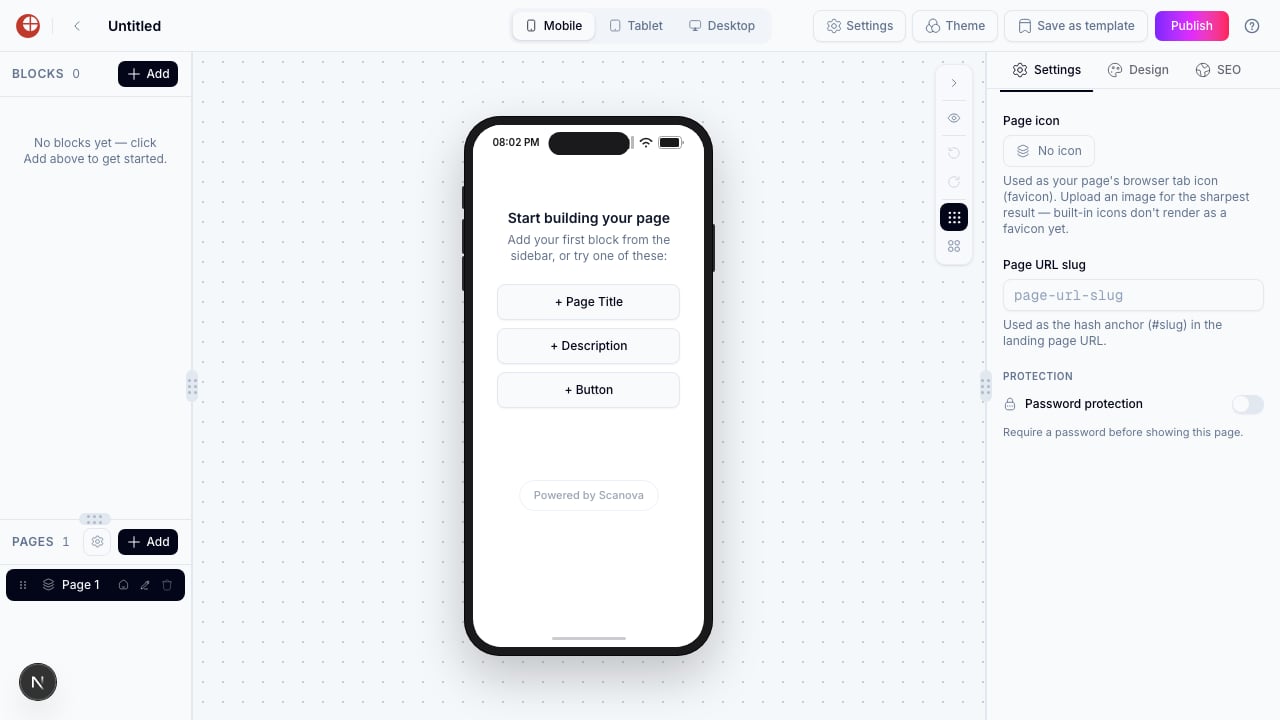
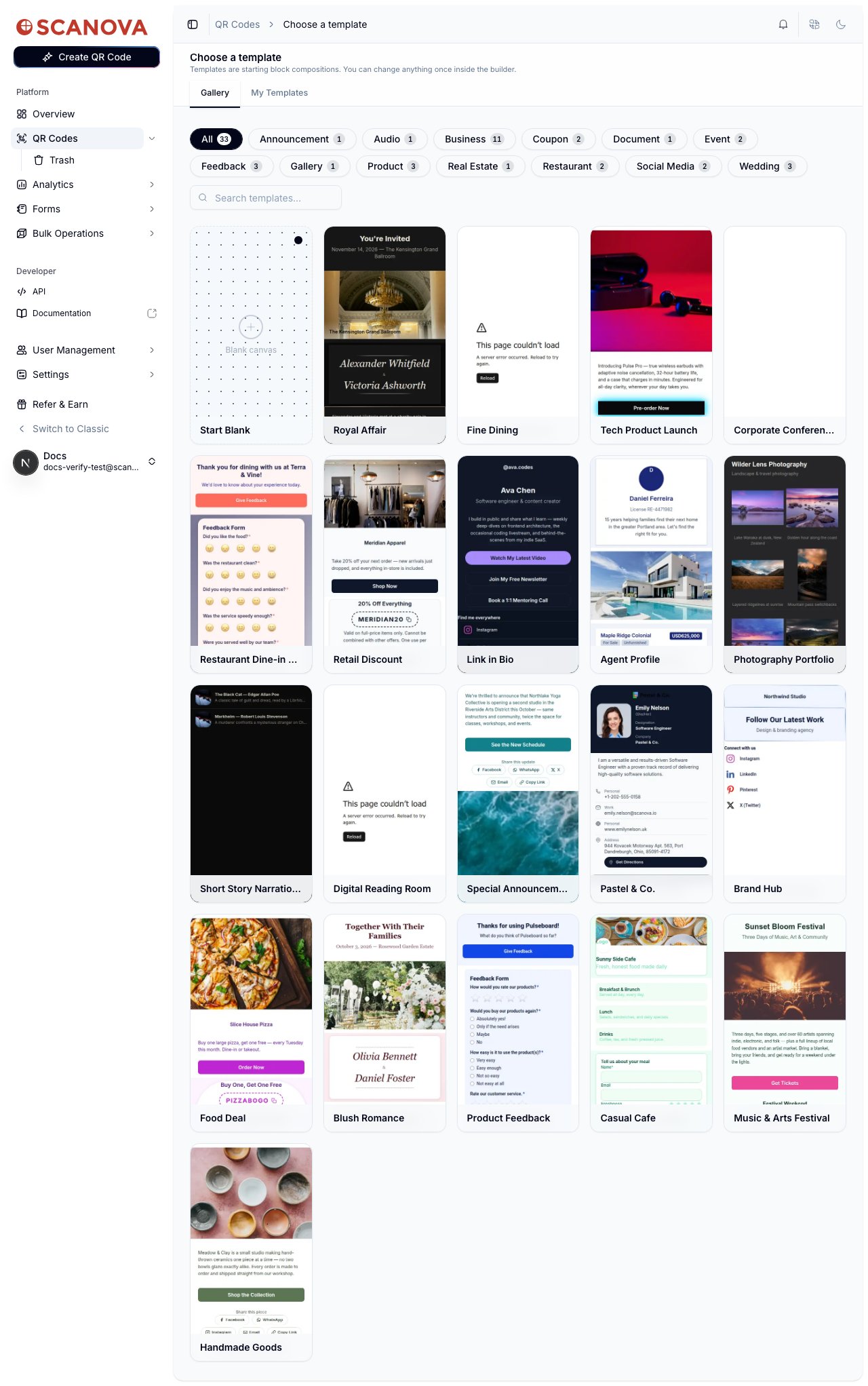 点击它会直接跳转到 `/qr/new/landing`(没有 `?template=` 查询字符串),并打开一个空白画布:**0 blocks**,并带有添加 **Page Title**、**Description** 或 **Button** 的提示,供您开始搭建。
 通过编辑器在首次添加区块时发送的网络请求得以验证:请求体中的 `POST /qr/` 包含 `"category":9`——`9` 正是 `dynamicText` / Custom Page 类别 ID。无论之后添加哪些区块,Start Blank 都会稳定地创建一个 Custom Page 类别的 QR 码。
画廊中确实有一个预先构建的模板,其底层实际使用的是 `dynamicText` / Custom Page 类别——只是它被归类在 **Announcement** 标签下,而不是 "Custom Page" 标签下。
点击 **Announcement** 标签(数量为 1)。唯一匹配的是 **Special Announcement**——一个青绿色的、装饰性的商业公告页面。
通过编辑器在首次添加区块时发送的网络请求得以验证:请求体中的 `POST /qr/` 包含 `"category":9`——`9` 正是 `dynamicText` / Custom Page 类别 ID。无论之后添加哪些区块,Start Blank 都会稳定地创建一个 Custom Page 类别的 QR 码。
画廊中确实有一个预先构建的模板,其底层实际使用的是 `dynamicText` / Custom Page 类别——只是它被归类在 **Announcement** 标签下,而不是 "Custom Page" 标签下。
点击 **Announcement** 标签(数量为 1)。唯一匹配的是 **Special Announcement**——一个青绿色的、装饰性的商业公告页面。
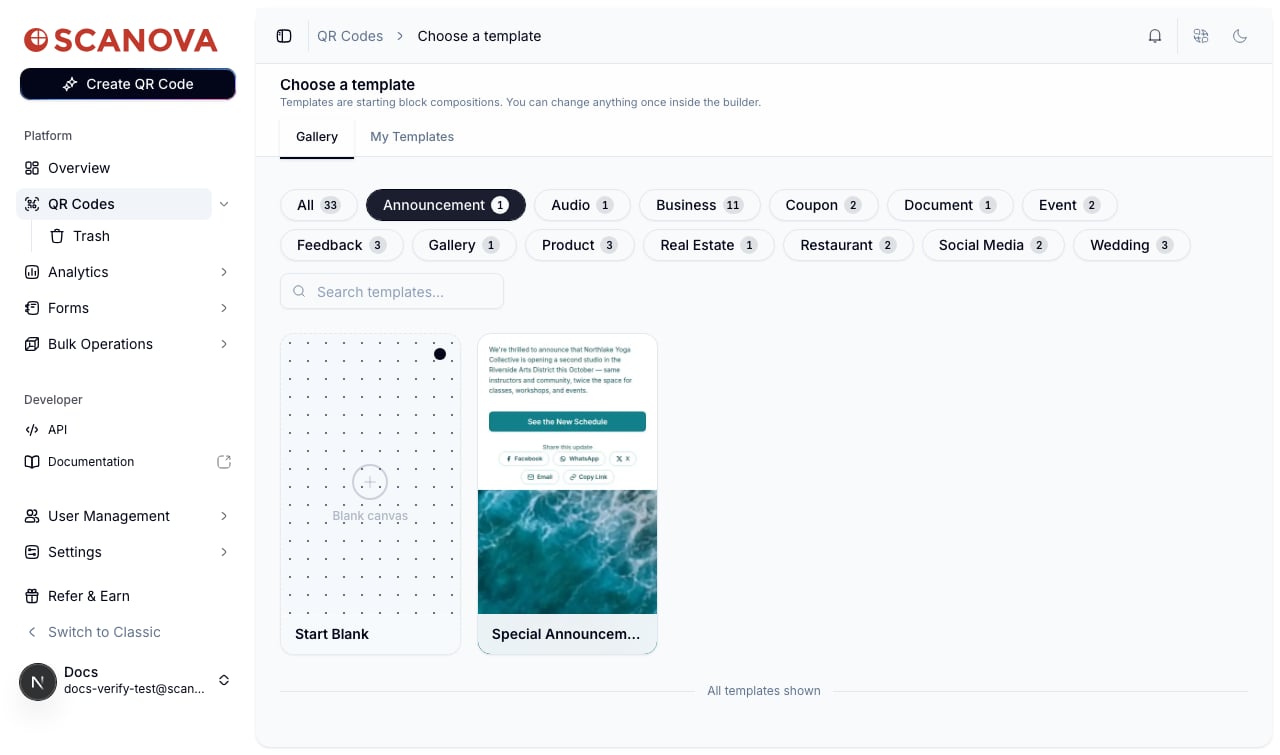 选择它并点击 **Use this template** 会打开 `/qr/new/landing?template=dynamictext-announcement`,其中包含 3 个区块:**Description**、**Button**、**Share Buttons**。
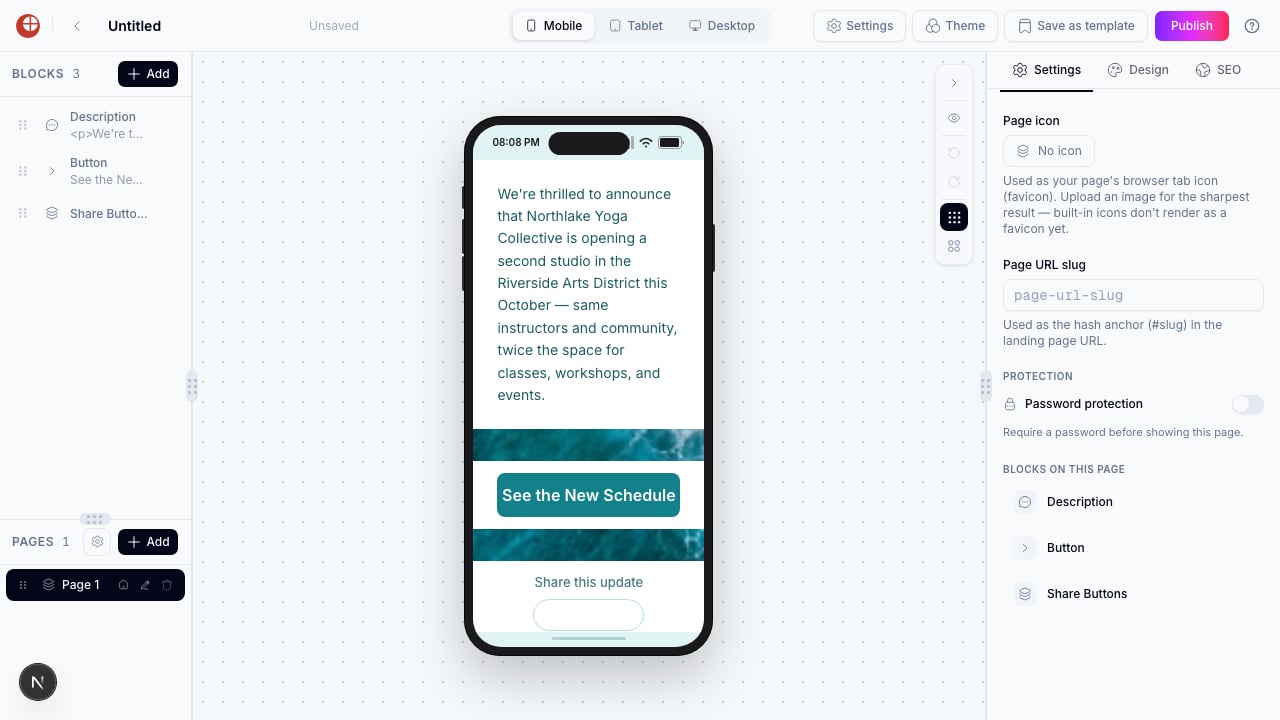 这一点已直接对照模板 API 得以确认:`dynamictext-announcement` 返回的 `"category": {"id": 9, "slug": "dynamicText", "name": "Custom Page"}` 以及 `"filter_tags": ["Announcement"]`——该模板属于 Custom Page 类别,但只能通过 Announcement 标签发现。
## 通过 API 创建
若要通过 API 而非界面创建 Custom Page QR 码,请使用类别 ID `9`(slug 为 `dynamicText`,标记为 **Custom Page**)——完整的请求结构请参见 [Create QR Code](/v1/api-reference/endpoint/qr_manager/create),完整的 ID 到标签映射请参见 [Category List](/v1/api-reference/references/category-list)。
## 相关内容
* [Page Builder 概览](/zh/page-builder/overview) —— Start Blank 会打开的、基于区块的编辑器。
* [Templates](/zh/page-builder/templates) —— 上文所述的 Start Blank 卡片和带类别标签的模板的完整介绍。
* [创建您的第一个 QR 码](/zh/getting-started/first-qr-code) —— 进入此类别所使用的通用 Create QR Code 流程。
* [文件夹、标签与批量操作](/zh/qr-codes/manage/folders-tags-bulk-operations) —— 发布后整理该 QR 码。
这一点已直接对照模板 API 得以确认:`dynamictext-announcement` 返回的 `"category": {"id": 9, "slug": "dynamicText", "name": "Custom Page"}` 以及 `"filter_tags": ["Announcement"]`——该模板属于 Custom Page 类别,但只能通过 Announcement 标签发现。
## 通过 API 创建
若要通过 API 而非界面创建 Custom Page QR 码,请使用类别 ID `9`(slug 为 `dynamicText`,标记为 **Custom Page**)——完整的请求结构请参见 [Create QR Code](/v1/api-reference/endpoint/qr_manager/create),完整的 ID 到标签映射请参见 [Category List](/v1/api-reference/references/category-list)。
## 相关内容
* [Page Builder 概览](/zh/page-builder/overview) —— Start Blank 会打开的、基于区块的编辑器。
* [Templates](/zh/page-builder/templates) —— 上文所述的 Start Blank 卡片和带类别标签的模板的完整介绍。
* [创建您的第一个 QR 码](/zh/getting-started/first-qr-code) —— 进入此类别所使用的通用 Create QR Code 流程。
* [文件夹、标签与批量操作](/zh/qr-codes/manage/folders-tags-bulk-operations) —— 发布后整理该 QR 码。