> ## Documentation Index
> Fetch the complete documentation index at: https://docs.scanova.io/llms.txt
> Use this file to discover all available pages before exploring further.
# GS1 QR Code
> 创建一个符合 GS1 标准的 QR 码,用于零售和供应链场景。
## 适用场景
GS1 QR 码编码的是一个 [GS1 Digital Link](https://ref.gs1.org/standards/digital-link/)——一个由 GS1 应用标识符(Application Identifiers, AI)构建而成的 URI,用于标识产品、位置、货运或其他供应链对象。在应用中,该类别被描述为 "GS1 Application Identifier codes for products, locations & logistics."(用于产品、位置和物流的 GS1 应用标识符代码)。
与本页其他 Quick Code 类型不同,GS1 不是一个单屏表单:它是 `/qr/quick/gs1` 处一个专门的 5 步向导,与通用的 Quick Code 外壳相互独立,因为 GS1 代码的数据是结构化的(一个主标识符,加上可选的限定符、额外属性和解析目标),而不是几个扁平字段。
GS1 是唯一一个既可以是 **Dynamic**、也可以是 **Static** 的 Quick Code 类别——具体取决于您在第 1 步中选择的解析器,而不是一个单独的类型开关。参见下方的 **Step 1: Resolver**。
## 5 个步骤
向导的步骤指示器展示了 **Resolver → Identify → Data Attributes → Resolution → Review**。只有当您在第 1 步选择了由 Scanova 托管的解析器(**Scanova Resolver** 或 **Your Custom Domain**)时,才会出现 **Resolution** 步骤——如果您选择 **GS1 Global Resolver** 或 **Custom Resolver**,第 4 步会被完全跳过,因为对于一个 Scanova 不负责解析的代码,Scanova 没有目的地需要配置。
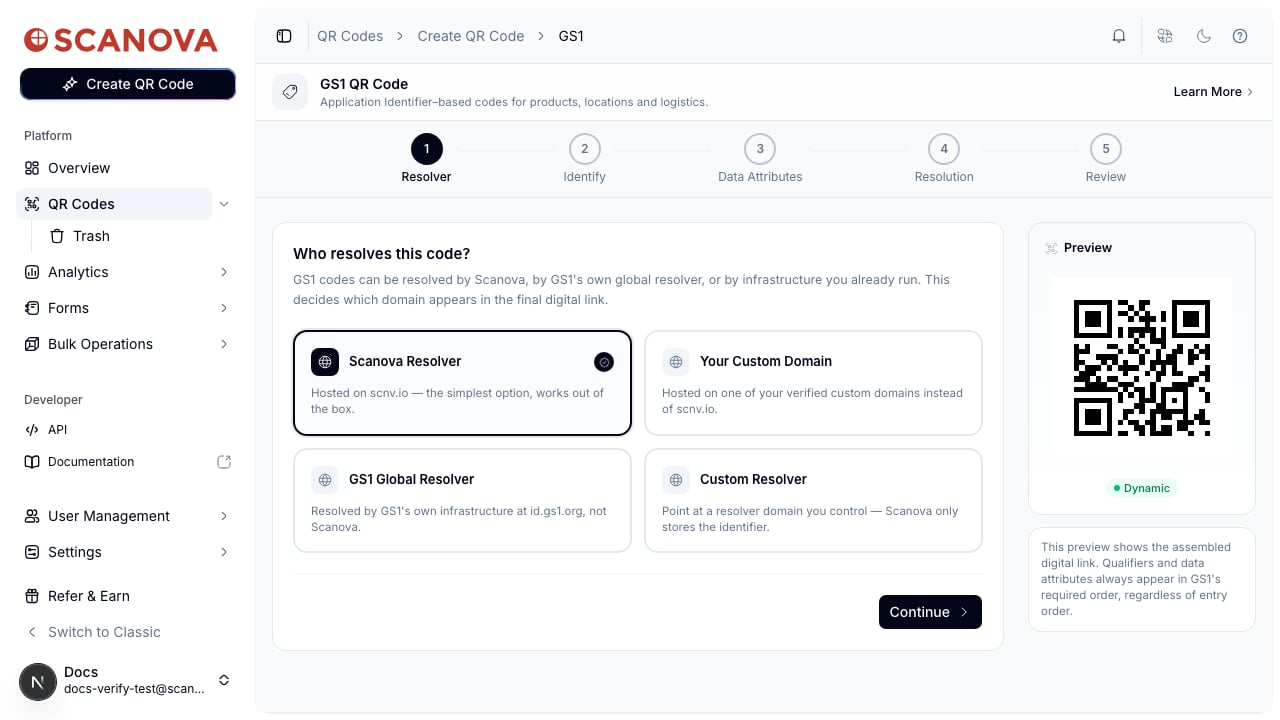
### 1. Resolver——谁来解析此代码?
这决定了最终的数字链接中会出现哪个域名,以及生成的 QR 码是 Dynamic 还是 Static:
| 选项 | 域名 | QR 类型 | 说明 |
| :------------------ | :----------- | :------ | :--------------------------- |
| Scanova Resolver | `scnv.io` | Dynamic | 默认选项。由 Scanova 托管——开箱即用。 |
| Your Custom Domain | 您已验证的自定义域名之一 | Dynamic | 需要自定义域名套餐配额;否则会被锁定(并显示升级提示)。 |
| GS1 Global Resolver | `id.gs1.org` | Static | 由 GS1 自身的基础设施解析,而非 Scanova。 |
| Custom Resolver | 您自行输入的解析器域名 | Static | 由您自己控制解析器;Scanova 仅存储标识符数据。 |
 ### 2. Identify——此代码标识什么?
选择与您要标注的对象相匹配的 **Application Identifier**(例如默认值 `(01) Global Trade Item Number (GTIN)`),然后输入其 **Value**。该值字段会实时校验该 AI 真实的 GS1 规则——所需长度、纯数字还是字母数字格式,以及针对 AI `00` 和 `01` 的有效 GS1 校验位。
每个应用标识符还可以展示 **Qualifiers**(限定符)——对于 GTIN,这些是 Serial Number(AI 21)、Consumer Product Variant(AI 22)和 Batch or Lot Number(AI 10),均为可选项。Serial Number 旁边有一个 "Need more than one? Bulk generate" 链接,指向 [批量操作](/zh/qr-codes/manage/folders-tags-bulk-operations),用于一次性生成一系列序列化代码。
### 3. Data Attributes
一个可选步骤,用于为同一代码附加额外的、以 GS1 AI 为键的值——日期、度量值等类似信息。大多数 GS1 代码不需要这一步;该步骤默认以折叠状态开始,只显示一个 "Add data attributes" 开关,而不是空字段。
### 4. Resolution(仅限 Scanova 托管的解析器)
配置该代码被扫描时实际解析到的目标。**Product Page** 条目始终存在,且实际上是必填的——它是一次纯粹扫描所到达的目的地。您还可以添加其他链接类型(**Datasheet**、**Video**、**Custom**),供支持 GS1 的应用单独发现。
对于每个条目,您可以选择:
* **Simple URL** —— 一个纯粹的目标网址,或者
* **Existing QR** —— 引用您其他的、非 GS1 的动态 QR 码之一(一个 Website URL、一个 Page Builder QR、一个 Document,或一个 App Store QR,取决于您选择的意图)。
Product Page 条目还提供 **Auto-build a page**(自动构建页面)——这会根据您已经输入的 AI 值创建一个真实的落地页 QR 码(在预览对话框中选择一个主题之后),然后将其作为该条目的 "Existing QR" 引用接入,因此它仍然是一个普通的 Page Builder QR 码,之后您可以继续编辑。
### 2. Identify——此代码标识什么?
选择与您要标注的对象相匹配的 **Application Identifier**(例如默认值 `(01) Global Trade Item Number (GTIN)`),然后输入其 **Value**。该值字段会实时校验该 AI 真实的 GS1 规则——所需长度、纯数字还是字母数字格式,以及针对 AI `00` 和 `01` 的有效 GS1 校验位。
每个应用标识符还可以展示 **Qualifiers**(限定符)——对于 GTIN,这些是 Serial Number(AI 21)、Consumer Product Variant(AI 22)和 Batch or Lot Number(AI 10),均为可选项。Serial Number 旁边有一个 "Need more than one? Bulk generate" 链接,指向 [批量操作](/zh/qr-codes/manage/folders-tags-bulk-operations),用于一次性生成一系列序列化代码。
### 3. Data Attributes
一个可选步骤,用于为同一代码附加额外的、以 GS1 AI 为键的值——日期、度量值等类似信息。大多数 GS1 代码不需要这一步;该步骤默认以折叠状态开始,只显示一个 "Add data attributes" 开关,而不是空字段。
### 4. Resolution(仅限 Scanova 托管的解析器)
配置该代码被扫描时实际解析到的目标。**Product Page** 条目始终存在,且实际上是必填的——它是一次纯粹扫描所到达的目的地。您还可以添加其他链接类型(**Datasheet**、**Video**、**Custom**),供支持 GS1 的应用单独发现。
对于每个条目,您可以选择:
* **Simple URL** —— 一个纯粹的目标网址,或者
* **Existing QR** —— 引用您其他的、非 GS1 的动态 QR 码之一(一个 Website URL、一个 Page Builder QR、一个 Document,或一个 App Store QR,取决于您选择的意图)。
Product Page 条目还提供 **Auto-build a page**(自动构建页面)——这会根据您已经输入的 AI 值创建一个真实的落地页 QR 码(在预览对话框中选择一个主题之后),然后将其作为该条目的 "Existing QR" 引用接入,因此它仍然是一个普通的 Page Builder QR 码,之后您可以继续编辑。
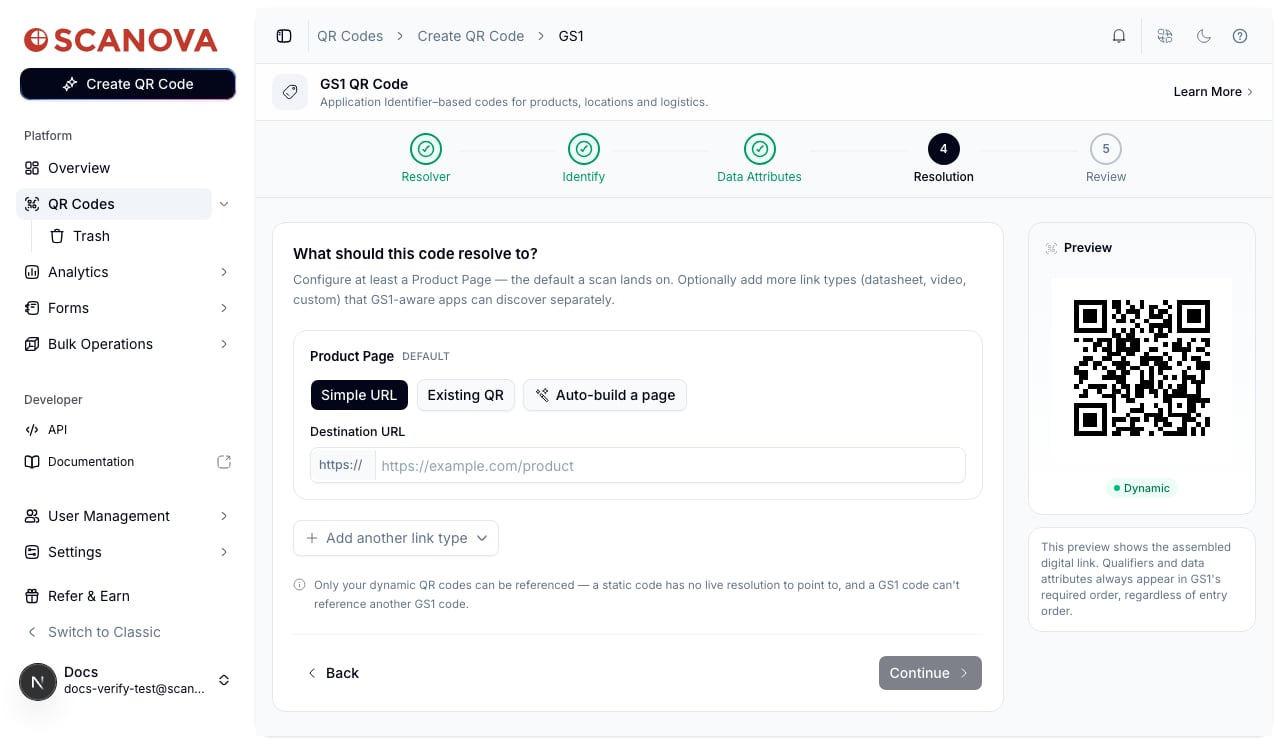 GS1 代码永远不能将另一个 GS1 代码作为解析目标——这个选项会被完全从选择器中过滤掉,而不仅仅是被建议不要使用。
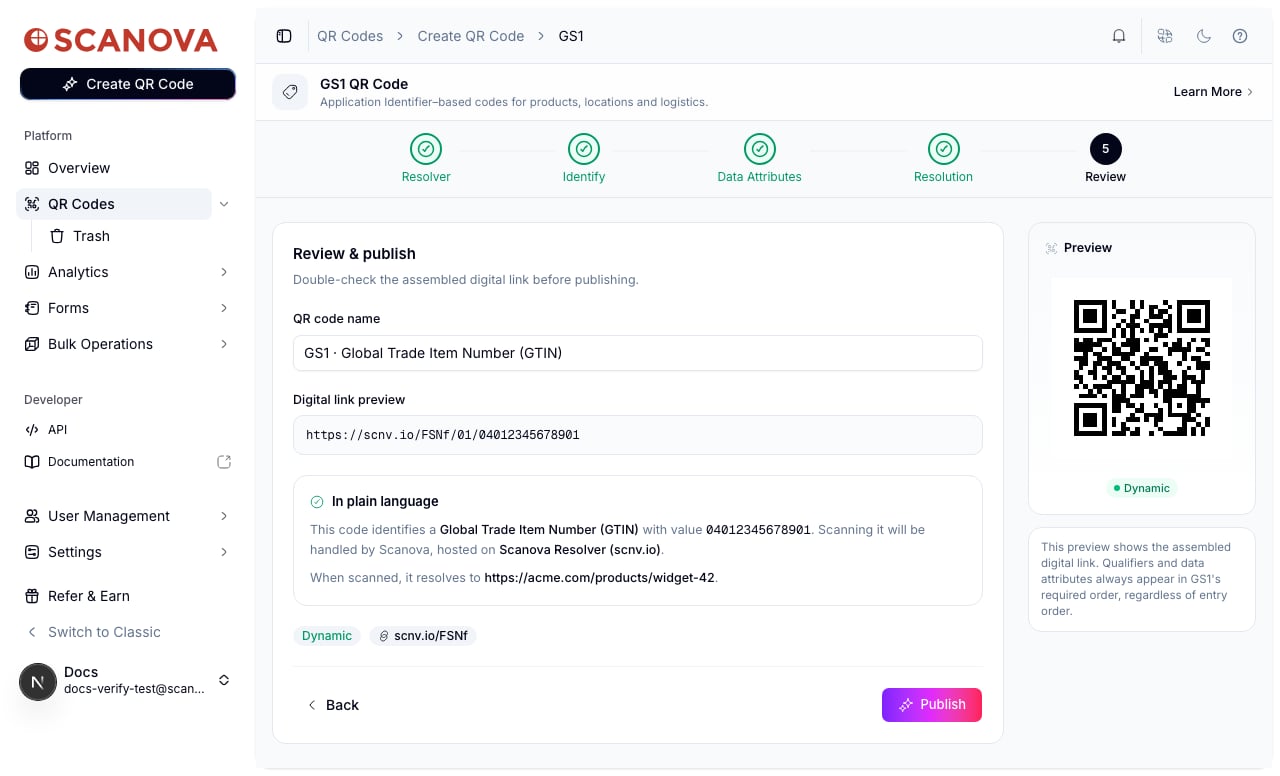
### 5. Review——查看并发布
展示组装完成的 **Digital link preview**(数字链接预览)(例如 `https://scnv.io/LpqE/01/04012345678901`),以及一段用通俗语言概括该代码标识什么、由谁解析、扫描后会到达哪里的摘要。您也可以在此处重命名 QR 码,然后再发布。
GS1 代码永远不能将另一个 GS1 代码作为解析目标——这个选项会被完全从选择器中过滤掉,而不仅仅是被建议不要使用。
### 5. Review——查看并发布
展示组装完成的 **Digital link preview**(数字链接预览)(例如 `https://scnv.io/LpqE/01/04012345678901`),以及一段用通俗语言概括该代码标识什么、由谁解析、扫描后会到达哪里的摘要。您也可以在此处重命名 QR 码,然后再发布。
 ## 创建一个 GS1 QR 码
在侧边栏中,进入 **QR Codes**,然后点击 **Create QR Code**(或前往 `/qr/create`)。点击 **Quick Code** 卡片。
在 **Quick Code** 类型网格中,点击顶部 **Dynamic** 分区下 **GS1** 下方的 **Configure**。这会打开 `/qr/quick/gs1` 处的向导。
在 **Resolver** 步骤中,选择由谁来解析该代码。**Scanova Resolver** 默认被选中,无需进一步设置——点击 **Continue**。
在 **Identify** 步骤中,选择一个应用标识符并输入其值(例如一个 14 位的 GTIN)。根据需要添加限定符,然后点击 **Continue**。
除非您需要附加额外的 GS1 属性,否则可以跳过此步骤,然后点击 **Continue**。
如果您选择了由 Scanova 托管的解析器,请至少设置一个 **Product Page** 目标——可以是 Simple URL、一个已有的 QR 码,或一个自动构建的页面——然后点击 **Continue**。
检查组装完成的数字链接和摘要,如有需要可调整 QR 码的名称,然后点击 **Publish**。会弹出一个面板,用于确认 QR 码的文件夹和标签,并调整 QR 码设计,然后再确认。
## 通过 API 创建
若要通过 API 而非界面创建 GS1 QR 码,请使用类别 ID `31`(在 [Create QR Code](/v1/api-reference/endpoint/qr_manager/create) 的 **Category dropdown reference** 表中标记为 **GS1**,`allowed_qr_types: "bt"`——`"dy"` 和 `"st"` 对 `qr_type` 均有效,取决于您选择的解析器)。`info` 负载是一个**裸数组**,由带类型的区块组成,每个有数据的向导步骤对应一个区块:
```json theme={null}
[
{
"type": "resolver",
"data": { "name": "scanova_resolver", "domain": "scnv.io" }
},
{
"type": "primaryKey",
"data": { "id": "01", "value": "04012345678901" }
},
{
"type": "qualifier",
"data": [{ "id": 21, "value": "SER456" }]
},
{
"type": "dataAttributes",
"data": [{ "id": "3103", "value": "000195" }]
},
{
"type": "resolution",
"data": {
"linkType": "pip",
"name": "simple_url",
"target": { "url": "https://acme.com/products/widget-42" }
}
}
]
```
`qualifier`、`dataAttributes` 和 `resolution` 区块都是可选且可重复的(每配置一个链接类型对应一个 `resolution` 区块);`resolver` 和 `primaryKey` 则是必填的。`resolution` 区块的 `target` 要么是 `{ "url": "..." }`(当 `name` 为 `"simple_url"` 时),要么是 `{ "qrid": "..." }`(当 `name` 为 `"qr_reference"` 时)——对于 `gs1`/`custom_resolver` 解析器,`resolution` 区块会被完全省略,因为它们没有由 Scanova 托管的目的地需要存储。
完整的请求结构请参见 [Create QR Code](/v1/api-reference/endpoint/qr_manager/create)。
## 相关内容
* [Product QR Code](/zh/qr-codes/create/product) —— 一个产品的营销落地页,相较之下 GS1 是结构化的供应链标识符。
* [文件夹、标签与批量操作](/zh/qr-codes/manage/folders-tags-bulk-operations) —— 批量生成一系列序列化的 GS1 代码,并在发布后整理代码。
* [Quick Code 与完整 Page 的对比](/zh/qr-codes/create/quick-code-vs-page) —— GS1 与其他 Quick Code 类型相比处于什么位置。
## 创建一个 GS1 QR 码
在侧边栏中,进入 **QR Codes**,然后点击 **Create QR Code**(或前往 `/qr/create`)。点击 **Quick Code** 卡片。
在 **Quick Code** 类型网格中,点击顶部 **Dynamic** 分区下 **GS1** 下方的 **Configure**。这会打开 `/qr/quick/gs1` 处的向导。
在 **Resolver** 步骤中,选择由谁来解析该代码。**Scanova Resolver** 默认被选中,无需进一步设置——点击 **Continue**。
在 **Identify** 步骤中,选择一个应用标识符并输入其值(例如一个 14 位的 GTIN)。根据需要添加限定符,然后点击 **Continue**。
除非您需要附加额外的 GS1 属性,否则可以跳过此步骤,然后点击 **Continue**。
如果您选择了由 Scanova 托管的解析器,请至少设置一个 **Product Page** 目标——可以是 Simple URL、一个已有的 QR 码,或一个自动构建的页面——然后点击 **Continue**。
检查组装完成的数字链接和摘要,如有需要可调整 QR 码的名称,然后点击 **Publish**。会弹出一个面板,用于确认 QR 码的文件夹和标签,并调整 QR 码设计,然后再确认。
## 通过 API 创建
若要通过 API 而非界面创建 GS1 QR 码,请使用类别 ID `31`(在 [Create QR Code](/v1/api-reference/endpoint/qr_manager/create) 的 **Category dropdown reference** 表中标记为 **GS1**,`allowed_qr_types: "bt"`——`"dy"` 和 `"st"` 对 `qr_type` 均有效,取决于您选择的解析器)。`info` 负载是一个**裸数组**,由带类型的区块组成,每个有数据的向导步骤对应一个区块:
```json theme={null}
[
{
"type": "resolver",
"data": { "name": "scanova_resolver", "domain": "scnv.io" }
},
{
"type": "primaryKey",
"data": { "id": "01", "value": "04012345678901" }
},
{
"type": "qualifier",
"data": [{ "id": 21, "value": "SER456" }]
},
{
"type": "dataAttributes",
"data": [{ "id": "3103", "value": "000195" }]
},
{
"type": "resolution",
"data": {
"linkType": "pip",
"name": "simple_url",
"target": { "url": "https://acme.com/products/widget-42" }
}
}
]
```
`qualifier`、`dataAttributes` 和 `resolution` 区块都是可选且可重复的(每配置一个链接类型对应一个 `resolution` 区块);`resolver` 和 `primaryKey` 则是必填的。`resolution` 区块的 `target` 要么是 `{ "url": "..." }`(当 `name` 为 `"simple_url"` 时),要么是 `{ "qrid": "..." }`(当 `name` 为 `"qr_reference"` 时)——对于 `gs1`/`custom_resolver` 解析器,`resolution` 区块会被完全省略,因为它们没有由 Scanova 托管的目的地需要存储。
完整的请求结构请参见 [Create QR Code](/v1/api-reference/endpoint/qr_manager/create)。
## 相关内容
* [Product QR Code](/zh/qr-codes/create/product) —— 一个产品的营销落地页,相较之下 GS1 是结构化的供应链标识符。
* [文件夹、标签与批量操作](/zh/qr-codes/manage/folders-tags-bulk-operations) —— 批量生成一系列序列化的 GS1 代码,并在发布后整理代码。
* [Quick Code 与完整 Page 的对比](/zh/qr-codes/create/quick-code-vs-page) —— GS1 与其他 Quick Code 类型相比处于什么位置。