> ## Documentation Index
> Fetch the complete documentation index at: https://docs.scanova.io/llms.txt
> Use this file to discover all available pages before exploring further.
# Website URL QR Code
> 创建一个可跳转到任意网址的 QR 码。
## 适用场景
Website URL QR 码会将扫描它的任何人直接跳转到一个网址——一个落地页、一个产品列表、一份托管在别处的菜单,任何拥有网址的内容都可以。它是最简单的 Quick Code:不会搭建任何落地页,该 QR 码只是编码(对于 Dynamic 代码,则是跳转到)您提供的链接。
这是一种 **Quick Code**——一种没有落地页的直接动作型 QR,与 **Build a Page**(基于区块的落地页编辑器)不同。何时使用哪一种,请参见 [Quick Code 与完整 Page 的对比](/zh/qr-codes/create/quick-code-vs-page)。
## 创建一个 Website URL QR 码
在侧边栏中,进入 **QR Codes**,然后点击 **Create QR Code**(或前往 `/qr/create`)。点击 **Quick Code** 卡片——标注为 "A direct QR code for a URL, phone, email, Wi-Fi, or plain text. No landing page."
在 **Quick Code** 类型网格中,点击顶部 **Dynamic** 分区下 **Website URL** 下方的 **Configure**。这会打开 `/qr/quick/url` 处的表单。
在 **URL** 字段中输入目标地址。该输入框有一个固定的 `https://` 前缀,因此您只需输入其余部分(例如 `example.com`)——占位符显示 `https://example.com`。无效或为空的网址会阻止发布。
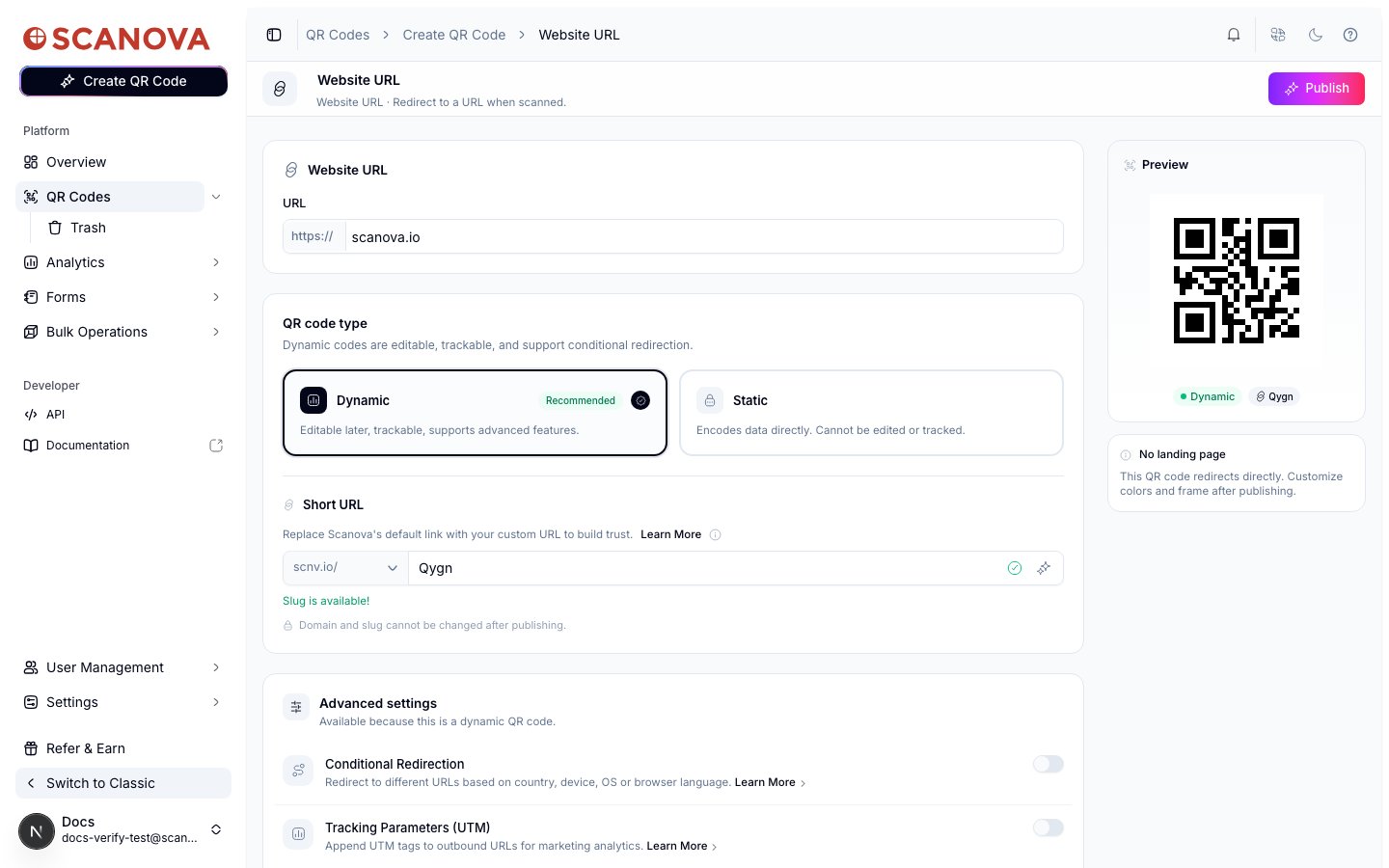 Website URL 是唯一同时支持 **Dynamic**(之后可编辑、可追踪,支持 [Conditional Redirection](/zh/qr-codes/manage/conditional-redirection) 和 UTM 追踪)和 **Static**(直接编码网址;发布后无法编辑或追踪)两种模式的 Quick Code 类型——本页其他所有 Quick Code 类型都仅支持 Static。Dynamic 默认被选中,并被推荐使用。
如果您保留 Dynamic,会出现一个 **Short URL** 板块,您可以在这里设置一个 slug(或者,如果已配置,也可以使用[自定义域名](/zh/qr-codes/manage/custom-domains))——在 Dynamic 代码可以发布之前,slug 是必填项。
点击右上角的 **Publish**。会弹出一个面板,您可以在此确认或重命名 QR 码(默认使用网址的主机名,例如 "scanova.io")、分配文件夹或标签,并在确认前调整 QR 码设计。
## 通过 API 创建
若要通过 API 而非界面创建 Website URL QR 码,请使用类别 ID `1`(标记为 **Website URL**,`allowed_qr_types: "bt"`——`qr_type` 同时接受 `"dy"` 和 `"st"`),其 `info` 负载结构如下:
```json theme={null}
{
"type": "url",
"data": {
"url": "https://example.com"
}
}
```
完整的请求结构请参见 [Create QR Code](/v1/api-reference/endpoint/qr_manager/create),完整的 ID 到标签映射请参见 [Category List](/v1/api-reference/references/category-list)。
## 相关内容
* [创建您的第一个 QR 码](/zh/getting-started/first-qr-code) —— 从全新登录开始,完整走一遍这种确切 QR 类型的流程。
* [Quick Code 与完整 Page 的对比](/zh/qr-codes/create/quick-code-vs-page) —— Website URL 与完整落地页相比处于什么位置。
* [文件夹、标签与批量操作](/zh/qr-codes/manage/folders-tags-bulk-operations) —— 发布后整理该 QR 码。
* [条件跳转](/zh/qr-codes/manage/conditional-redirection) —— 一旦代码变为 Dynamic,即可按设备、位置或时间路由扫描。
Website URL 是唯一同时支持 **Dynamic**(之后可编辑、可追踪,支持 [Conditional Redirection](/zh/qr-codes/manage/conditional-redirection) 和 UTM 追踪)和 **Static**(直接编码网址;发布后无法编辑或追踪)两种模式的 Quick Code 类型——本页其他所有 Quick Code 类型都仅支持 Static。Dynamic 默认被选中,并被推荐使用。
如果您保留 Dynamic,会出现一个 **Short URL** 板块,您可以在这里设置一个 slug(或者,如果已配置,也可以使用[自定义域名](/zh/qr-codes/manage/custom-domains))——在 Dynamic 代码可以发布之前,slug 是必填项。
点击右上角的 **Publish**。会弹出一个面板,您可以在此确认或重命名 QR 码(默认使用网址的主机名,例如 "scanova.io")、分配文件夹或标签,并在确认前调整 QR 码设计。
## 通过 API 创建
若要通过 API 而非界面创建 Website URL QR 码,请使用类别 ID `1`(标记为 **Website URL**,`allowed_qr_types: "bt"`——`qr_type` 同时接受 `"dy"` 和 `"st"`),其 `info` 负载结构如下:
```json theme={null}
{
"type": "url",
"data": {
"url": "https://example.com"
}
}
```
完整的请求结构请参见 [Create QR Code](/v1/api-reference/endpoint/qr_manager/create),完整的 ID 到标签映射请参见 [Category List](/v1/api-reference/references/category-list)。
## 相关内容
* [创建您的第一个 QR 码](/zh/getting-started/first-qr-code) —— 从全新登录开始,完整走一遍这种确切 QR 类型的流程。
* [Quick Code 与完整 Page 的对比](/zh/qr-codes/create/quick-code-vs-page) —— Website URL 与完整落地页相比处于什么位置。
* [文件夹、标签与批量操作](/zh/qr-codes/manage/folders-tags-bulk-operations) —— 发布后整理该 QR 码。
* [条件跳转](/zh/qr-codes/manage/conditional-redirection) —— 一旦代码变为 Dynamic,即可按设备、位置或时间路由扫描。