> ## Documentation Index
> Fetch the complete documentation index at: https://docs.scanova.io/llms.txt
> Use this file to discover all available pages before exploring further.
# 条件重定向
> 根据设备、位置或时间将访客重定向到不同的目标地址。
## 条件重定向的功能
条件重定向可以基于**国家/地区**、**设备**、**操作系统**或**浏览器语言**,从同一个动态二维码将扫码者引导至不同的目标网址。这与[二维码排期](/zh/qr-codes/manage/scheduling)和[GPS 与地理围栏](/zh/qr-codes/manage/gps-geofencing)是不同的功能:那两项功能位于二维码的**设置(Settings)**选项卡中,根据时间或位置生效;而条件重定向内置在**网址(URL)字段本身**——也就是您设置链接或按钮指向内容的字段——它根据"谁在扫码"来生效。
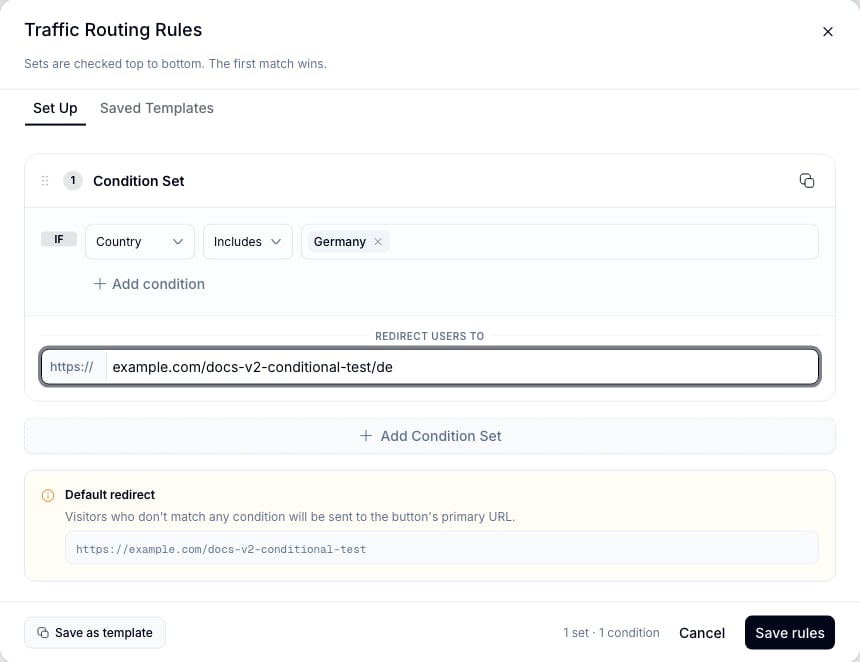
应用内实际文案:弹窗标题为 **Traffic Routing Rules**,副文案为 **"Sets are checked top to bottom. The first match wins."**
您可以在两个地方找到它,二者都会打开同一个弹窗:
* 页面构建器(page builder)中**链接或按钮区块的 URL 字段**。
* Website URL 快捷码的\*\*高级设置(Advanced settings)\*\*中的 **Conditional Redirection** 开关。
## 设置规则
在创建或编辑 Website URL 快捷码时,打开\*\*高级设置(Advanced settings)\*\*并开启 **Conditional Redirection** 开关。此时会出现一个 **Configure rules** 按钮。
在至少添加一条规则之前,该区域会显示 "Add at least one rule, or turn this off — it won't do anything until then."
在页面构建器中链接或按钮区块的 URL 字段旁,打开条件规则选项。
在 **Condition Set 1** 中,第一行以 **IF** 为前缀。选择一个字段——**Country**、**Device**、**Operating System** 或 **Browser Language**——以及一个运算符,**Includes** 或 **Excludes**。
使用 **Search or select…** 输入框为该字段选择一个或多个值(例如多个国家/地区)。选中的值会显示为可移除的标签芯片。选择 **+ Add condition** 可在同一集合中添加另一个条件——同一集合内的多个条件以"与"(AND)关系组合。
在 **Redirect Users To** 下,输入匹配该条件集的访客应到达的网址。
选择 **+ Add Condition Set** 可添加另一组带有各自重定向网址的有序条件集。各条件集按从上到下的顺序评估,第一个匹配的集合生效——一旦有更早的集合匹配,后面的集合便不再被检查。
选择 **Save rules**。
 ## 未匹配访客的默认重定向
弹窗底部的 **Default redirect** 面板显示的是当访客不匹配*任何*条件集时被发送到的网址——这始终是该按钮或链接上已设置的主网址,此处仅作只读参考展示。这里没有单独的字段可以配置它;如果需要更改这个兜底网址,请直接修改主网址本身。
## 已保存的模板
弹窗有两个选项卡:**Set Up**(上文所述的规则集)和 **Saved Templates**。选择 **Save as template** 可将一组已配置的规则按名称保存下来,以便日后将同一套路由逻辑重新应用到其他链接或按钮上,而无需从头搭建。
保存时任何留空的重定向网址都会被丢弃——条件集需要一个重定向网址才能生效。如果您填写了网址,保存时会对其进行校验;无效网址会阻止保存,并弹出提示要求您修正。
## 相关内容
* [二维码排期](/zh/qr-codes/manage/scheduling) — 根据时间而非扫码者身份生效,位于二维码的 Settings 选项卡。
* [GPS 与地理围栏](/zh/qr-codes/manage/gps-geofencing) — 根据访客位置而非国家/设备/操作系统/语言生效。
* [区块参考](/zh/page-builder/blocks-reference) — 链接和按钮区块是页面构建器中配置条件重定向的地方。
## 未匹配访客的默认重定向
弹窗底部的 **Default redirect** 面板显示的是当访客不匹配*任何*条件集时被发送到的网址——这始终是该按钮或链接上已设置的主网址,此处仅作只读参考展示。这里没有单独的字段可以配置它;如果需要更改这个兜底网址,请直接修改主网址本身。
## 已保存的模板
弹窗有两个选项卡:**Set Up**(上文所述的规则集)和 **Saved Templates**。选择 **Save as template** 可将一组已配置的规则按名称保存下来,以便日后将同一套路由逻辑重新应用到其他链接或按钮上,而无需从头搭建。
保存时任何留空的重定向网址都会被丢弃——条件集需要一个重定向网址才能生效。如果您填写了网址,保存时会对其进行校验;无效网址会阻止保存,并弹出提示要求您修正。
## 相关内容
* [二维码排期](/zh/qr-codes/manage/scheduling) — 根据时间而非扫码者身份生效,位于二维码的 Settings 选项卡。
* [GPS 与地理围栏](/zh/qr-codes/manage/gps-geofencing) — 根据访客位置而非国家/设备/操作系统/语言生效。
* [区块参考](/zh/page-builder/blocks-reference) — 链接和按钮区块是页面构建器中配置条件重定向的地方。