> ## Documentation Index
> Fetch the complete documentation index at: https://docs.scanova.io/llms.txt
> Use this file to discover all available pages before exploring further.
# 文件夹、标签与批量操作
> 使用文件夹和标签整理二维码,并执行批量操作。
二维码列表(`/qr/list`)是您整理所有已创建内容的地方。这里有三个协同工作的工具:用于分组二维码的可折叠**文件夹侧边栏**、用于跨类别标注的**标签**,以及用于一次性操作多个二维码的**批量操作**。
## 使用文件夹整理
文件夹位于二维码列表左侧的一个可折叠侧边栏中,而不是工具栏中的筛选标签。点击 "QR Codes" 页面标题旁的文件夹图标即可展开或收起该侧边栏——您的偏好会通过 `localStorage` 记录在浏览器中,下次访问时保持不变。
文件夹侧边栏本身是一项受套餐限制的功能。如果您的套餐不包含文件夹管理功能,侧边栏及其开关将完全不会出现,"Move to Folder" 批量操作也会被隐藏。如果您预期自己的套餐应包含文件夹功能却没有看到,请联系支持团队。
侧边栏顶部、您自己的文件夹之上,有三个内置的虚拟条目:
* **All QR Codes** — 您拥有的所有二维码,不论所在文件夹。
* **Uncategorized** — 当前未分配到任何文件夹的二维码。
* **Pages** — 仅当您的账户至少有一个遗留的、带有 "Page" 标记的二维码时才会显示;这是从旧版应用继承下来的标记,并非您自行分配的内容。
### 创建与管理文件夹
点击侧边栏 "Folders" 区块标题旁的小型 **+** 按钮。
文件夹名称最多 150 个字符。可从七种强调色中选择一种(或保持 Default)——该颜色会为文件夹图标出现的所有位置着色,包括拖放区域。
新文件夹会立即出现在侧边栏中,并成为当前的选中项。
列表中的每个文件夹都有一个悬停时可见的 `···` 菜单,包含:
* **Edit Folder** — 重命名。
* **Change Color** — 更换其强调色,而无需打开完整的编辑对话框。
* **View Analytics** — 跳转到 `/analytics`,并按该文件夹的二维码进行筛选。
* **Delete folder** — 见下文。
删除文件夹时会询问如何处理其中的二维码:**Move to Uncategorized**(这些二维码保持有效,只是变为未分配状态)或 **Delete QR codes permanently**(这些二维码本身将停止工作——此操作无法撤销)。请谨慎选择;第二个选项对二维码本身具有破坏性,而不仅仅是删除文件夹。
文件夹列表上方的搜索框可按名称筛选文件夹(带防抖,因此不会在每次按键时都触发),如果文件夹数量较多,列表会在您滚动时懒加载更多内容。
### 将二维码移入文件夹
您可以直接将某个二维码卡片或行拖到侧边栏中的某个文件夹上(或拖到 **Uncategorized** 以清除其文件夹归属)。拖动经过时,放置目标会高亮显示。若要一次性移动多个二维码而不进行拖拽,请使用下文介绍的 **Move to Folder** 批量操作。
拖放操作和批量 "Move to Folder" 操作都需要在套餐配额之外,额外获得一个权限授予(`FOLDER_CAN_CREATE_AND_MANAGE`)——没有该权限的共享用户根本看不到这些控件,因此他们不会事后才遇到权限错误。
## 为二维码添加标签
标签是一种轻量、自由形式的方式,用于标注跨文件夹的二维码——一个二维码可以携带多个标签,同时仍然属于一个文件夹(或不属于任何文件夹)。
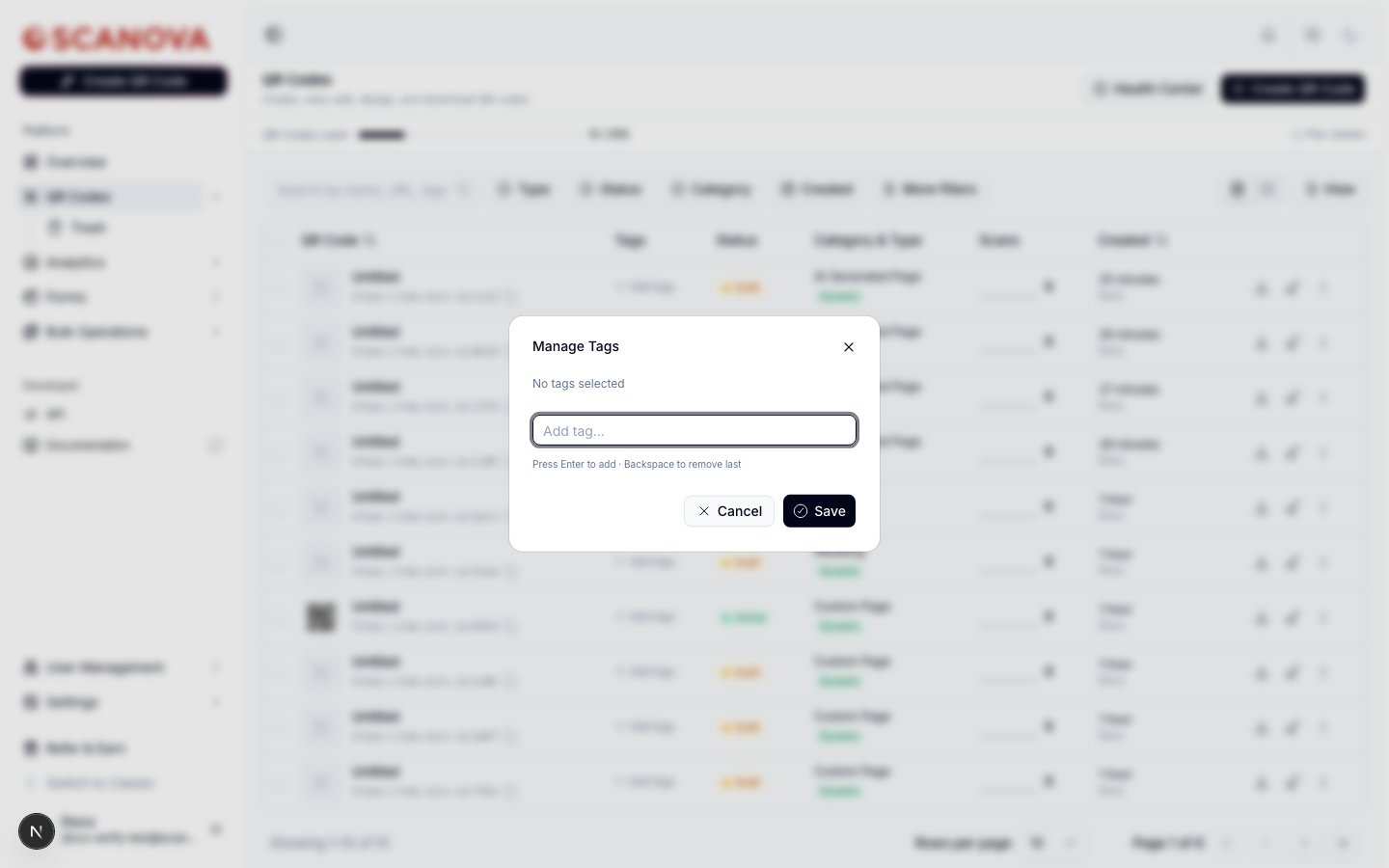 要为单个二维码打标签,点击其所在行中的 **+ Add tags**(如果已有标签,则点击已有的标签芯片)以打开标签管理器:
开始在输入框中输入。与您已输入内容匹配的现有标签会作为建议显示在下方——点击其中一个即可添加,或按 **Enter** 根据您输入的内容创建新标签。
点击标签芯片上的 **×** 即可移除,或在输入框为空时按 **Backspace** 移除最后添加的一个标签。
保存会用您当前的选择替换该二维码的标签列表。
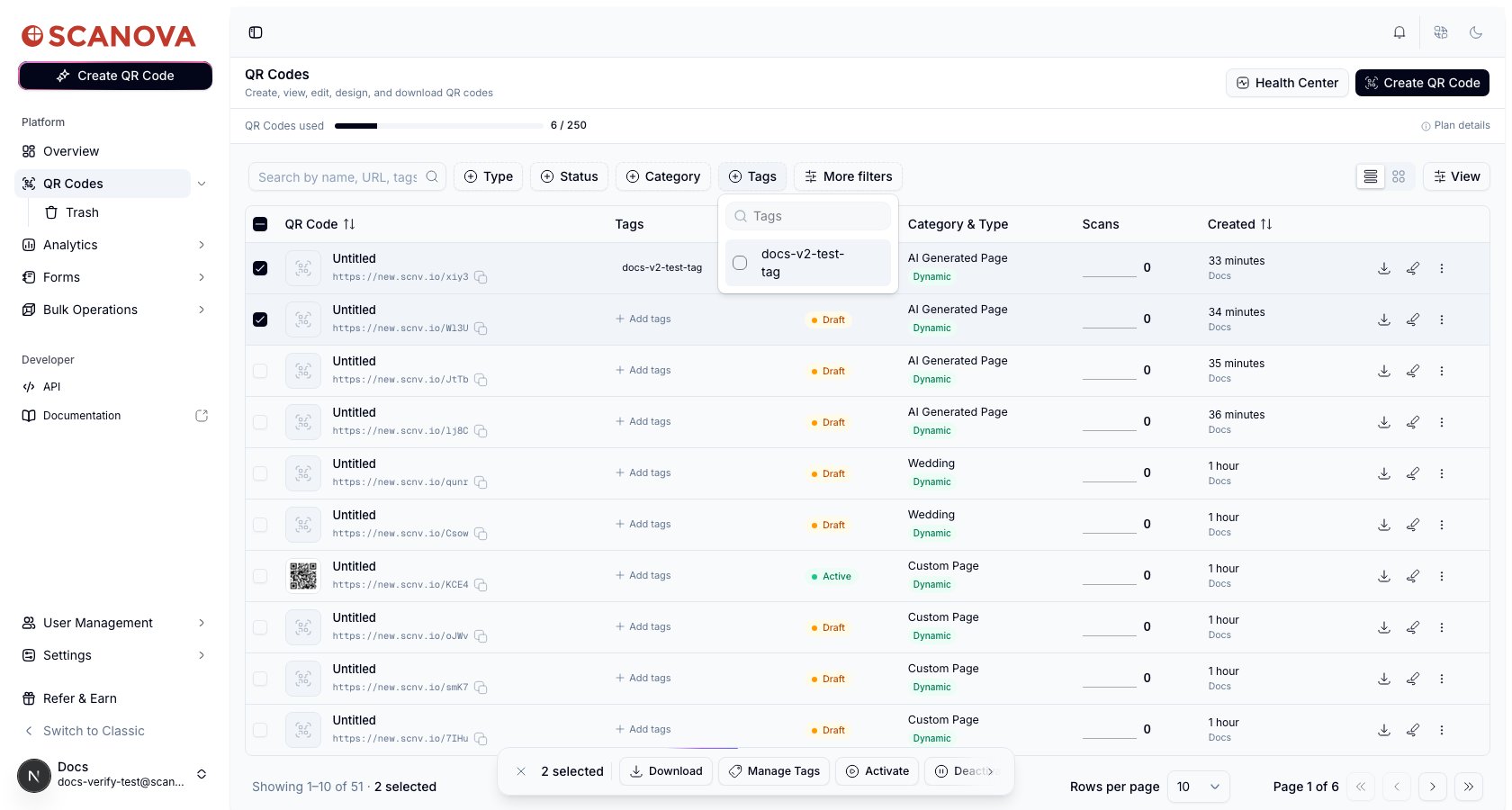
一旦您的账户中存在至少一个标签,工具栏中 Type、Status、Category 旁边就会出现一个 **Tags** 筛选器——选择一个或多个标签即可将列表筛选为匹配的二维码。
要为单个二维码打标签,点击其所在行中的 **+ Add tags**(如果已有标签,则点击已有的标签芯片)以打开标签管理器:
开始在输入框中输入。与您已输入内容匹配的现有标签会作为建议显示在下方——点击其中一个即可添加,或按 **Enter** 根据您输入的内容创建新标签。
点击标签芯片上的 **×** 即可移除,或在输入框为空时按 **Backspace** 移除最后添加的一个标签。
保存会用您当前的选择替换该二维码的标签列表。
一旦您的账户中存在至少一个标签,工具栏中 Type、Status、Category 旁边就会出现一个 **Tags** 筛选器——选择一个或多个标签即可将列表筛选为匹配的二维码。
 ## 批量操作
使用最左列的复选框选择两个或更多二维码,即可在列表底部弹出一个悬浮操作栏。
## 批量操作
使用最左列的复选框选择两个或更多二维码,即可在列表底部弹出一个悬浮操作栏。
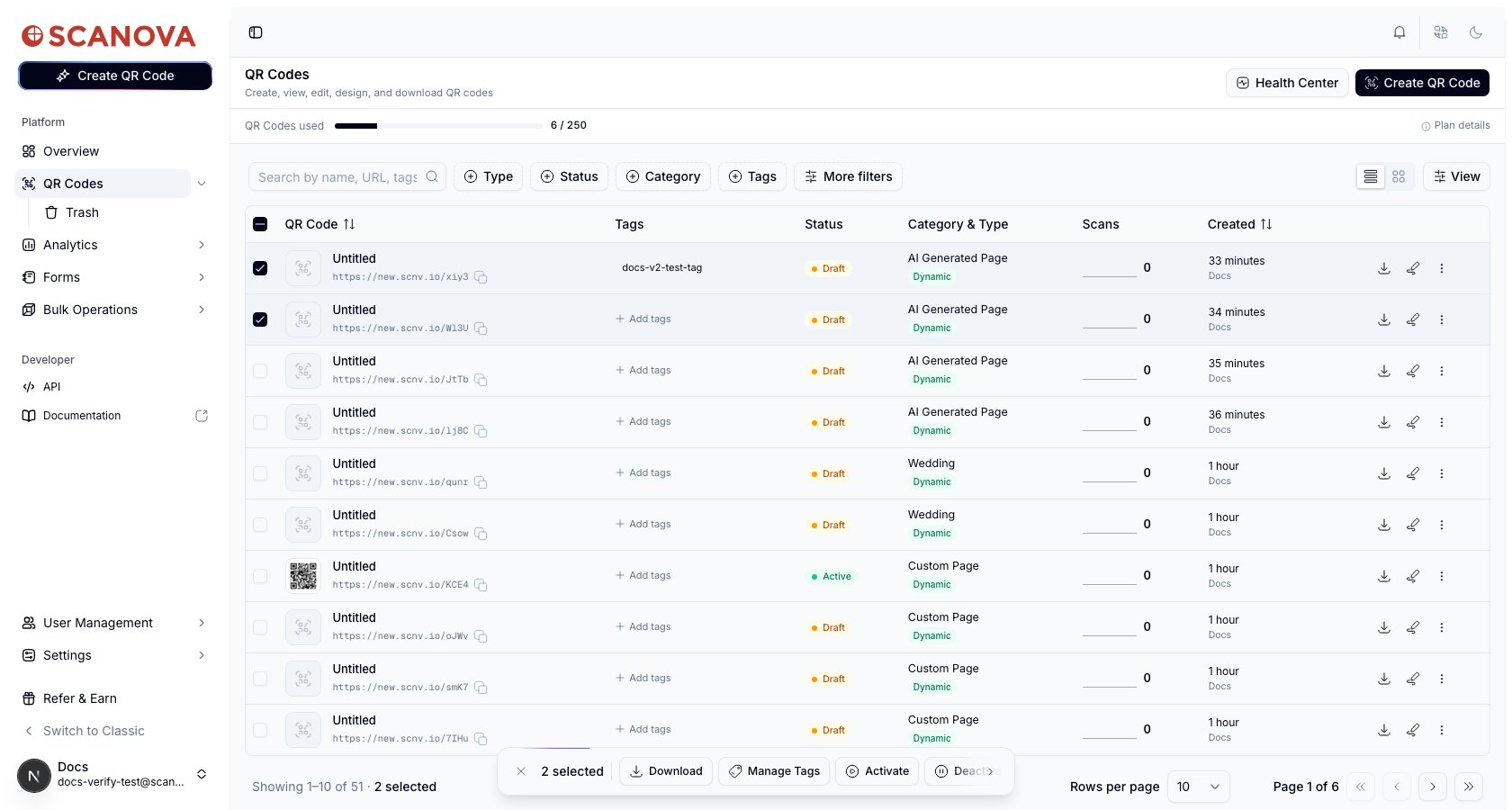 根据您的套餐和权限,该工具栏可能包含:
* **Download** — 一次性为所有选中的二维码打开下载面板。
* **Manage Tags** — 打开与上文相同的标签管理器,但作用范围是所有选中的二维码。保存会**替换**它们全部的标签,而不是追加。
* **Move to Folder** — 仅当您的套餐和权限允许文件夹管理时才会显示(参见上文的文件夹说明)。
* **Activate** / **Deactivate** — 切换所选二维码的 `is_active` 状态。静态二维码会被自动跳过(静态二维码的负载信息已烘焙进图像本身,因此激活状态对它没有意义)——确认对话框会告知您因此原因跳过了多少行。
* **Migrate to new theme schema** — 将每个选中二维码检测到的设计设置重新应用到较新的主题系统下;未在旧版编辑器中构建的二维码会被跳过,并单独报告。
* **Delete** — 将选中的二维码移至回收站(见[回收站、恢复与永久删除](/zh/qr-codes/manage/trash-restore))。
根据您的套餐和权限,该工具栏可能包含:
* **Download** — 一次性为所有选中的二维码打开下载面板。
* **Manage Tags** — 打开与上文相同的标签管理器,但作用范围是所有选中的二维码。保存会**替换**它们全部的标签,而不是追加。
* **Move to Folder** — 仅当您的套餐和权限允许文件夹管理时才会显示(参见上文的文件夹说明)。
* **Activate** / **Deactivate** — 切换所选二维码的 `is_active` 状态。静态二维码会被自动跳过(静态二维码的负载信息已烘焙进图像本身,因此激活状态对它没有意义)——确认对话框会告知您因此原因跳过了多少行。
* **Migrate to new theme schema** — 将每个选中二维码检测到的设计设置重新应用到较新的主题系统下;未在旧版编辑器中构建的二维码会被跳过,并单独报告。
* **Delete** — 将选中的二维码移至回收站(见[回收站、恢复与永久删除](/zh/qr-codes/manage/trash-restore))。
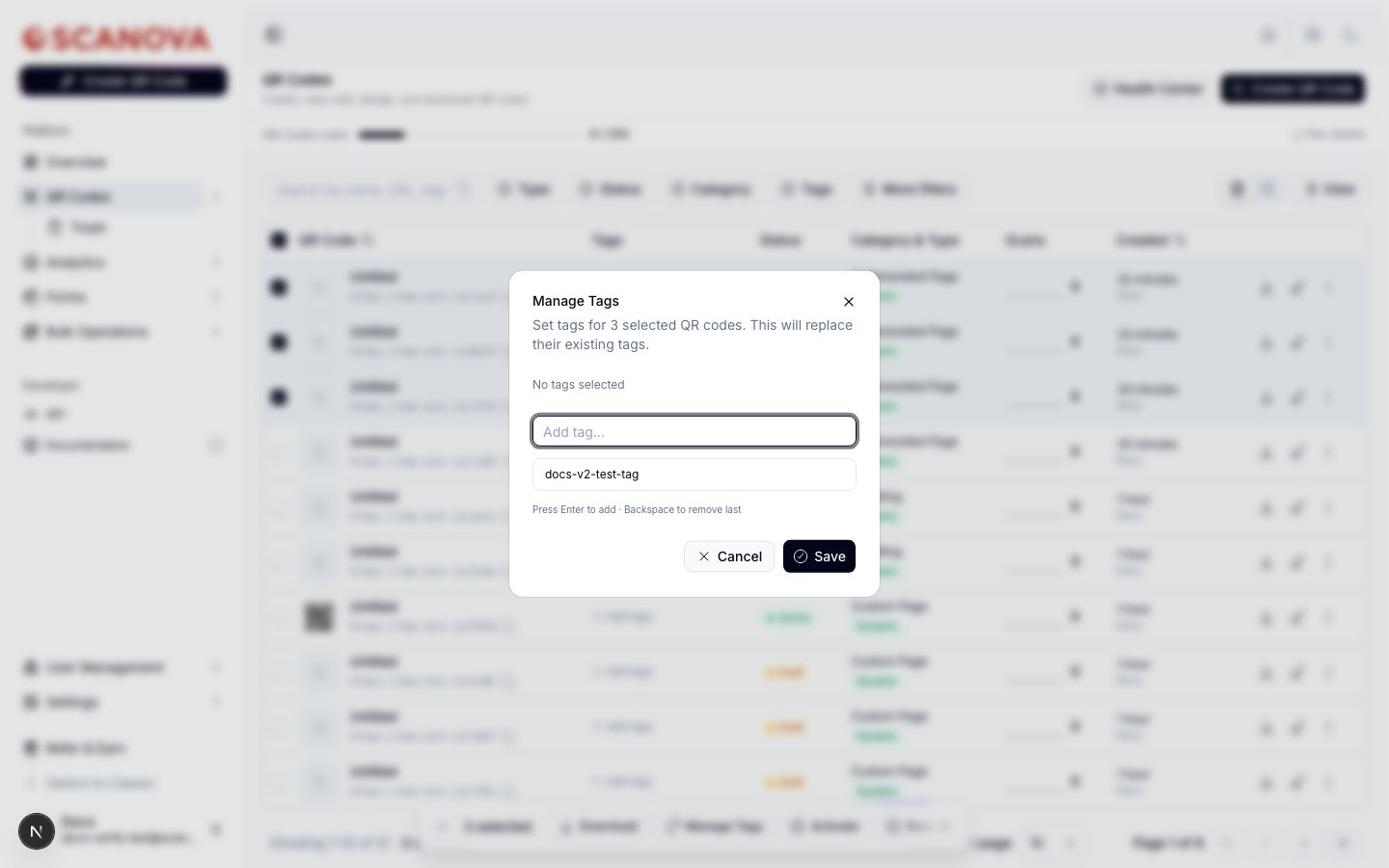 每个批量操作都会在其确认对话框标题中显示将影响的确切行数(例如 "Delete Permanently (3)"),因此您可以在确认任何破坏性操作之前再次核对自己的选择。
## 相关内容
* [您的第一个二维码](/zh/getting-started/first-qr-code) — 在您用文件夹和标签整理二维码之前,二维码是如何产生的。
* [回收站、恢复与永久删除](/zh/qr-codes/manage/trash-restore) — 此处的批量 Delete 操作将二维码移出主列表后会发生什么。
* [共享用户](/zh/team/shared-users) — 文件夹管理和批量 "Move to Folder" 操作都需要该处介绍的 `FOLDER_CAN_CREATE_AND_MANAGE` 权限授予。
每个批量操作都会在其确认对话框标题中显示将影响的确切行数(例如 "Delete Permanently (3)"),因此您可以在确认任何破坏性操作之前再次核对自己的选择。
## 相关内容
* [您的第一个二维码](/zh/getting-started/first-qr-code) — 在您用文件夹和标签整理二维码之前,二维码是如何产生的。
* [回收站、恢复与永久删除](/zh/qr-codes/manage/trash-restore) — 此处的批量 Delete 操作将二维码移出主列表后会发生什么。
* [共享用户](/zh/team/shared-users) — 文件夹管理和批量 "Move to Folder" 操作都需要该处介绍的 `FOLDER_CAN_CREATE_AND_MANAGE` 权限授予。