> ## Documentation Index
> Fetch the complete documentation index at: https://docs.scanova.io/llms.txt
> Use this file to discover all available pages before exploring further.
# 二维码排期
> 设置二维码激活或失效的时间。
## 二维码排期控制的内容
二维码排期让动态二维码可以按设定自动开启和关闭,您无需在活动上线当天或结束后手动去切换开关。它由**两条相互独立的规则**构成,而不是一个单一的起止日期区间:
* **激活规则(Activation Rule)** — 二维码应何时变为激活状态。
* **停用规则(Deactivation Rule)** — 二维码应何时停止处于激活状态。
您可以只设置其中一条、两条都设置,或者都不设置。它们彼此并不关联:设置激活日期不要求也设置停用日期,反之亦然。
应用内实际文案:该行标注为 **QR scheduling**,辅助文案为 **"Automatically activate and deactivate by date."** 展开后会显示两张独立的卡片,**Add Activation Rule** 和 **Add Deactivation Rule**,各自带有独立的 **Add** 按钮——这证实了它们确实是两条独立的规则,而不是一个日期区间。
## 设置激活规则
打开该二维码并进入 **Settings**。在 **Targeting & Lifecycle** 下找到 **QR scheduling** 并选择它以展开该区域。
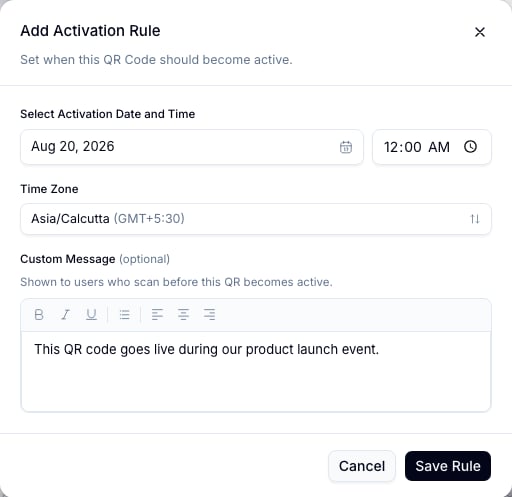
在 **Add Activation Rule** 卡片中,选择 **Add**。
在 **Select Activation Date and Time** 中选择日期和时间。**Time Zone** 字段默认使用您浏览器的本地时区(例如 `Asia/Calcutta (GMT+5:30)`),也可以更改。
日期选择器对激活规则只允许选择**未来**的日期和时间——过去的日期不可选,选择今天但时间已过去的时刻会被拒绝,并提示 "Activation date and time must be in the future."。停用规则没有这个限制(见下文)。
**Custom Message (optional)** 会展示给在激活日期/时间到来*之前*扫描该二维码的访客。留空则回退到产品默认文案 "This QR Code has not been activated yet..."。
选择 **Save Rule**。**QR scheduling** 行会切换为 **On**,该二维码详情面板会显示 **Scheduled** 状态及激活日期。
 ## 设置停用规则
旁边的 **Add Deactivation Rule** 卡片工作方式相同,同样带有自己的 **Add** 按钮:
在 **Add Deactivation Rule** 卡片中,选择 **Add**。
选择 **Select Deactivation Date and Time**,并确认 **Time Zone**。
与激活规则不同,停用规则的日期选择器**不会**阻止选择过去的日期——您可以选择一个已经过去的日期。这样做会在您保存后立即使该二维码失效,因此如果您不希望发生这种情况,请在保存前再次核对日期。
**Custom Message (optional)** 会展示给在二维码失效*之后*扫描它的访客。默认回退文案为 "This QR Code is no longer active..."。
## 设置停用规则
旁边的 **Add Deactivation Rule** 卡片工作方式相同,同样带有自己的 **Add** 按钮:
在 **Add Deactivation Rule** 卡片中,选择 **Add**。
选择 **Select Deactivation Date and Time**,并确认 **Time Zone**。
与激活规则不同,停用规则的日期选择器**不会**阻止选择过去的日期——您可以选择一个已经过去的日期。这样做会在您保存后立即使该二维码失效,因此如果您不希望发生这种情况,请在保存前再次核对日期。
**Custom Message (optional)** 会展示给在二维码失效*之后*扫描它的访客。默认回退文案为 "This QR Code is no longer active..."。
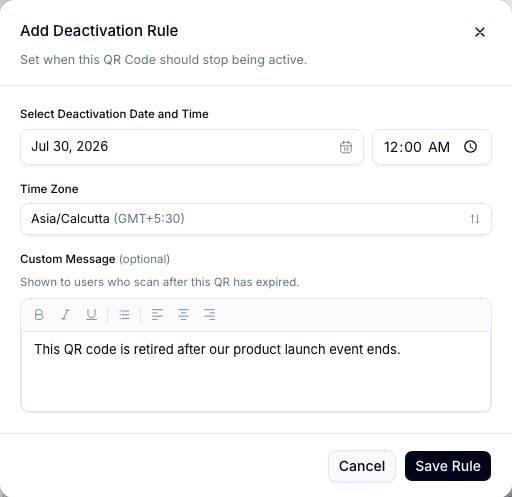 选择 **Save Rule**。
## 排期窗口之外访客看到的内容
在激活日期/时间之前(如果设置了激活规则)或停用日期/时间之后(如果设置了停用规则),扫码者会看到您配置的自定义消息,而不是二维码的正常目标内容。这些消息只是纯文字提示——它们不会重定向到其他网址。如果您需要根据国家或设备等条件将扫码者发送到不同目标(而不是固定消息),那是另一项独立功能;参见[条件重定向](/zh/qr-codes/manage/conditional-redirection)。
## 编辑或移除规则
规则保存后,其卡片会显示已配置的日期、时区和一个 **Scheduled** 状态徽章,附带 **Edit** 和 **Remove** 链接。选择 **Edit** 可重新打开同一个弹窗,并预填当前的值;选择 **Remove** 可删除该规则,将排期的这一半重新关闭。
## 相关内容
* [条件重定向](/zh/qr-codes/manage/conditional-redirection) — 根据"谁在扫码"而非"何时扫码",将访客路由到不同网址。
* [GPS 与地理围栏](/zh/qr-codes/manage/gps-geofencing) — 另一个 Settings 选项卡限制项,基于位置而非时间。
* [QR Health Center](/zh/qr-codes/manage/qr-health-center) — 会标记当前超出排期窗口的二维码。
选择 **Save Rule**。
## 排期窗口之外访客看到的内容
在激活日期/时间之前(如果设置了激活规则)或停用日期/时间之后(如果设置了停用规则),扫码者会看到您配置的自定义消息,而不是二维码的正常目标内容。这些消息只是纯文字提示——它们不会重定向到其他网址。如果您需要根据国家或设备等条件将扫码者发送到不同目标(而不是固定消息),那是另一项独立功能;参见[条件重定向](/zh/qr-codes/manage/conditional-redirection)。
## 编辑或移除规则
规则保存后,其卡片会显示已配置的日期、时区和一个 **Scheduled** 状态徽章,附带 **Edit** 和 **Remove** 链接。选择 **Edit** 可重新打开同一个弹窗,并预填当前的值;选择 **Remove** 可删除该规则,将排期的这一半重新关闭。
## 相关内容
* [条件重定向](/zh/qr-codes/manage/conditional-redirection) — 根据"谁在扫码"而非"何时扫码",将访客路由到不同网址。
* [GPS 与地理围栏](/zh/qr-codes/manage/gps-geofencing) — 另一个 Settings 选项卡限制项,基于位置而非时间。
* [QR Health Center](/zh/qr-codes/manage/qr-health-center) — 会标记当前超出排期窗口的二维码。