> ## Documentation Index
> Fetch the complete documentation index at: https://docs.scanova.io/llms.txt
> Use this file to discover all available pages before exploring further.
# 角色与权限
> 管理团队成员的角色和权限。
您邀请的每一位同事都会被分配一个**角色**,该角色决定了他们在您账户中确切能看到和能做什么。角色位于左侧边栏的 **User Management > Roles** 下(`/users/user-roles`),同一份角色列表也驱动着[Invite Users 面板](/zh/team/shared-users)中的 **Choose Role** 下拉菜单。
**User Management** 下的 **Roles** 和 **Activity** 条目只会针对拥有相应套餐和权限的账户出现在侧边栏中——有关它们被隐藏时是什么样子,请参阅下方的[自定义角色受套餐限制](#自定义角色受套餐限制)。
## 默认系统角色
每个账户都会以五个内置角色起步,再加上 **Full Access**——角色选择器中共计六个角色:
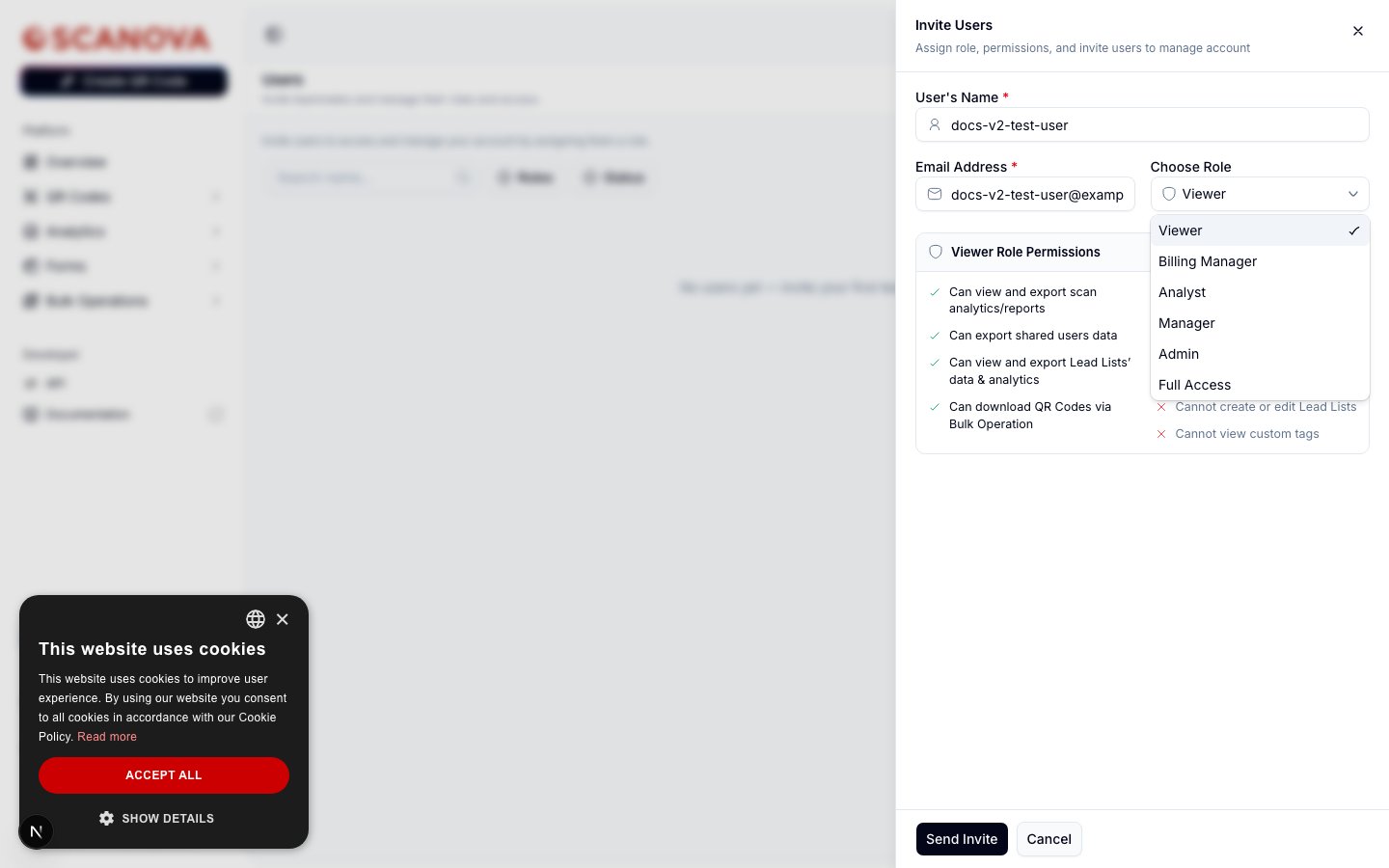 在邀请面板中选择某个角色,会实时显示该角色的 **Can / Cannot** 权限预览。以下是每个角色所授予的权限:
| 角色 | 可以 | 不可以 |
| ------------------- | ------------------------------------------------------------------------------------------------------------------------------------- | ---------------------------------------------------------------------------------------------------- |
| **Admin** | 创建、设计、编辑和删除 QR Codes;查看和导出分析数据;创建、更新和删除 Lead Lists;设置或移除 Custom Domains;通过 Bulk Operation 生成/更新/下载 QR Codes;导出共享用户数据;查看自定义标签;创建和管理文件夹 | 查看或编辑账单信息;添加或移除用户;创建或移除自定义标签 |
| **Manager** | 创建、设计和编辑 QR Codes;查看和导出分析数据;设置新的 Custom Domains;导出共享用户数据;通过 Bulk Operation 生成/更新/下载 QR Codes;创建和管理文件夹 | 删除 QR Codes、Lead Lists 和 Custom Domains;查看或编辑账单信息;添加或移除用户;查看自定义标签 |
| **Billing Manager** | 查看或编辑账单信息;升级或降级订阅套餐;添加、更新或移除付款方式;查看付款历史;下载发票 | 查看、创建和更新 QR Codes 或 Lead Lists;添加或移除用户;导出共享用户数据;通过 Bulk Operation 生成/更新 QR Codes;查看、设置或移除自定义域名和自定义标签 |
| **Analyst** | 查看、下载和导出 QR Codes 数据;查看和导出分析数据;查看 Lead Lists 的数据与分析;查看 Custom Domain 列表;查看和导出共享用户数据;通过 Bulk Operation 下载 QR Codes;查看自定义标签 | 查看或编辑账单信息;创建、设计或编辑 QR Codes 和 lead lists;添加或移除用户;通过 Bulk Operation 生成或更新 QR Codes;创建或移除自定义标签 |
| **Viewer** | 查看和导出扫描分析/报告;导出共享用户数据;查看和导出 Lead Lists 的数据与分析;通过 Bulk Operation 下载 QR Codes | 编辑或下载 QR Codes;查看或编辑账单信息;添加或移除用户;创建或编辑 Lead Lists;查看自定义标签 |
在邀请面板中选择某个角色,会实时显示该角色的 **Can / Cannot** 权限预览。以下是每个角色所授予的权限:
| 角色 | 可以 | 不可以 |
| ------------------- | ------------------------------------------------------------------------------------------------------------------------------------- | ---------------------------------------------------------------------------------------------------- |
| **Admin** | 创建、设计、编辑和删除 QR Codes;查看和导出分析数据;创建、更新和删除 Lead Lists;设置或移除 Custom Domains;通过 Bulk Operation 生成/更新/下载 QR Codes;导出共享用户数据;查看自定义标签;创建和管理文件夹 | 查看或编辑账单信息;添加或移除用户;创建或移除自定义标签 |
| **Manager** | 创建、设计和编辑 QR Codes;查看和导出分析数据;设置新的 Custom Domains;导出共享用户数据;通过 Bulk Operation 生成/更新/下载 QR Codes;创建和管理文件夹 | 删除 QR Codes、Lead Lists 和 Custom Domains;查看或编辑账单信息;添加或移除用户;查看自定义标签 |
| **Billing Manager** | 查看或编辑账单信息;升级或降级订阅套餐;添加、更新或移除付款方式;查看付款历史;下载发票 | 查看、创建和更新 QR Codes 或 Lead Lists;添加或移除用户;导出共享用户数据;通过 Bulk Operation 生成/更新 QR Codes;查看、设置或移除自定义域名和自定义标签 |
| **Analyst** | 查看、下载和导出 QR Codes 数据;查看和导出分析数据;查看 Lead Lists 的数据与分析;查看 Custom Domain 列表;查看和导出共享用户数据;通过 Bulk Operation 下载 QR Codes;查看自定义标签 | 查看或编辑账单信息;创建、设计或编辑 QR Codes 和 lead lists;添加或移除用户;通过 Bulk Operation 生成或更新 QR Codes;创建或移除自定义标签 |
| **Viewer** | 查看和导出扫描分析/报告;导出共享用户数据;查看和导出 Lead Lists 的数据与分析;通过 Bulk Operation 下载 QR Codes | 编辑或下载 QR Codes;查看或编辑账单信息;添加或移除用户;创建或编辑 Lead Lists;查看自定义标签 |
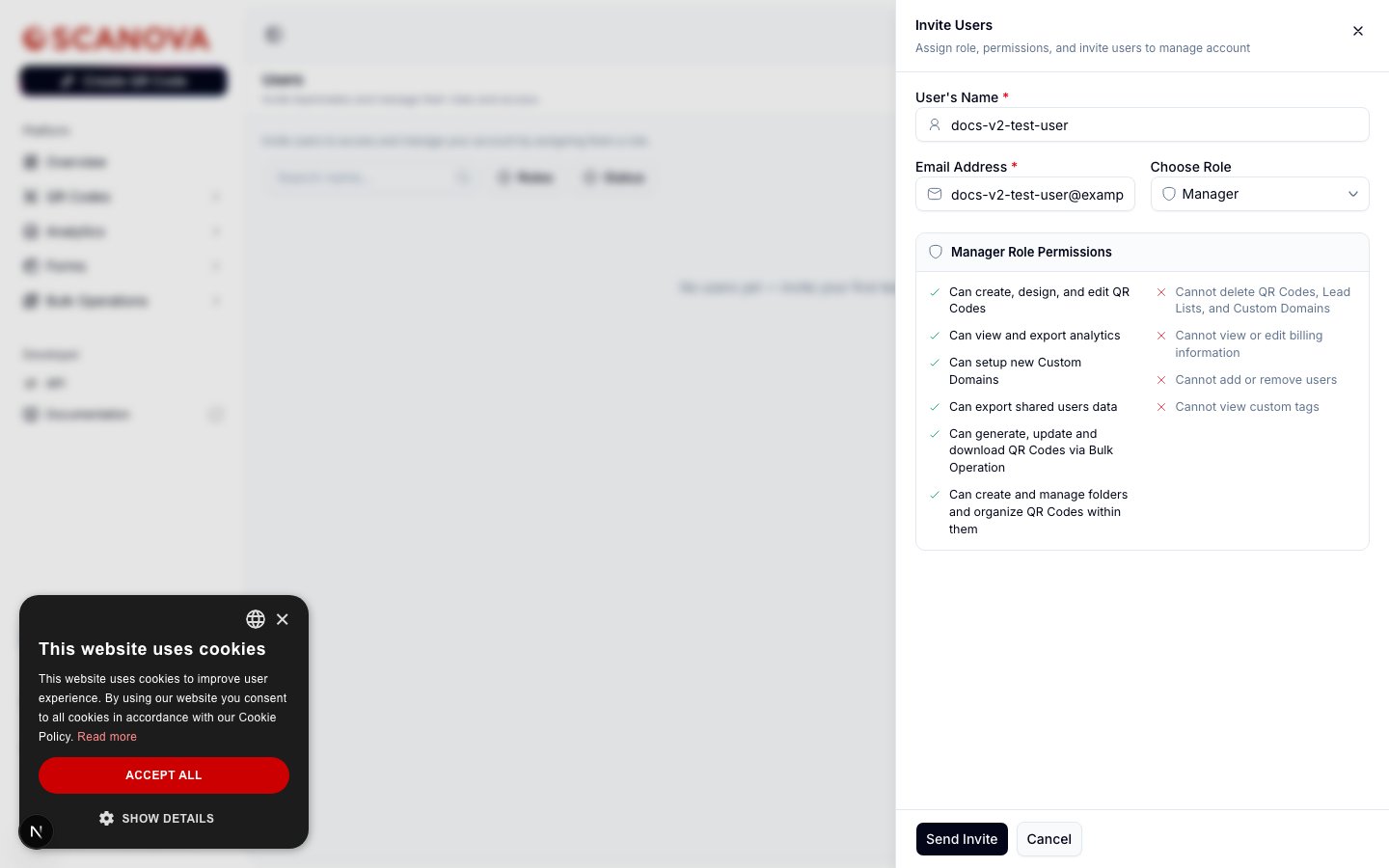 **Full Access** 不会显示 Can/Cannot 预览——在邀请面板中选择它会使权限面板保持空白。它是一个独立的、无限制的角色,有别于账户的 **Owner**(您注册时使用的那个账户,该账户不会被邀请,也不会被分配任何角色)。
## 查看某个角色的权限
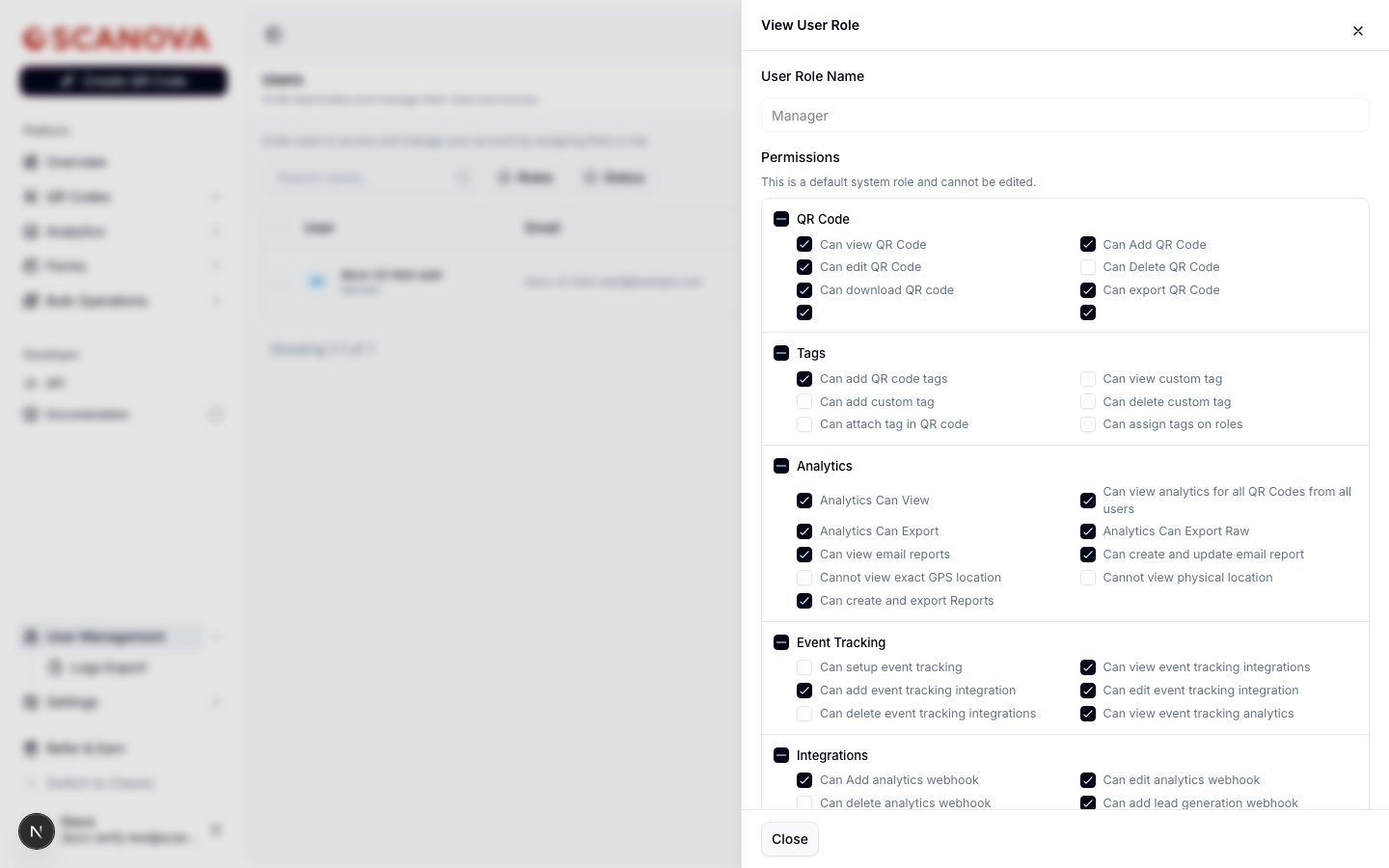
在 Users 表格中,点击任意一位同事角色旁边的眼睛图标,即可打开一个只读的 **View User Role** 面板。对于默认系统角色,每一项权限都会按类别分组——QR Code、Tags、Analytics、Event Tracking、Integrations 等——每一项具体权限都以已勾选或未勾选的复选框显示,并附有一条横幅确认该角色无法被编辑:
**Full Access** 不会显示 Can/Cannot 预览——在邀请面板中选择它会使权限面板保持空白。它是一个独立的、无限制的角色,有别于账户的 **Owner**(您注册时使用的那个账户,该账户不会被邀请,也不会被分配任何角色)。
## 查看某个角色的权限
在 Users 表格中,点击任意一位同事角色旁边的眼睛图标,即可打开一个只读的 **View User Role** 面板。对于默认系统角色,每一项权限都会按类别分组——QR Code、Tags、Analytics、Event Tracking、Integrations 等——每一项具体权限都以已勾选或未勾选的复选框显示,并附有一条横幅确认该角色无法被编辑:
 ## 自定义角色受套餐限制
除了五个默认角色之外,一个账户还可以创建完全**自定义的角色**,拥有自己的按权限逐项勾选的选择方式,并按上文所示的相同类别分组。这在 **Roles** 选项卡(`/users/user-roles`)中进行管理,该选项卡会列出每一个角色——默认的和自定义的——并为有权访问的账户提供一个 **Create Role** 按钮。
创建和管理自定义角色需要您的套餐具备专门的配额。在一个测试用的 Pro 套餐账户上,**Roles** 选项卡会从侧边栏中完全隐藏,直接导航到 `/users/user-roles` 会加载一个空白页面——该组件会有意地不渲染任何内容,而不是显示一个损坏的表格或 403 错误:
## 自定义角色受套餐限制
除了五个默认角色之外,一个账户还可以创建完全**自定义的角色**,拥有自己的按权限逐项勾选的选择方式,并按上文所示的相同类别分组。这在 **Roles** 选项卡(`/users/user-roles`)中进行管理,该选项卡会列出每一个角色——默认的和自定义的——并为有权访问的账户提供一个 **Create Role** 按钮。
创建和管理自定义角色需要您的套餐具备专门的配额。在一个测试用的 Pro 套餐账户上,**Roles** 选项卡会从侧边栏中完全隐藏,直接导航到 `/users/user-roles` 会加载一个空白页面——该组件会有意地不渲染任何内容,而不是显示一个损坏的表格或 403 错误:
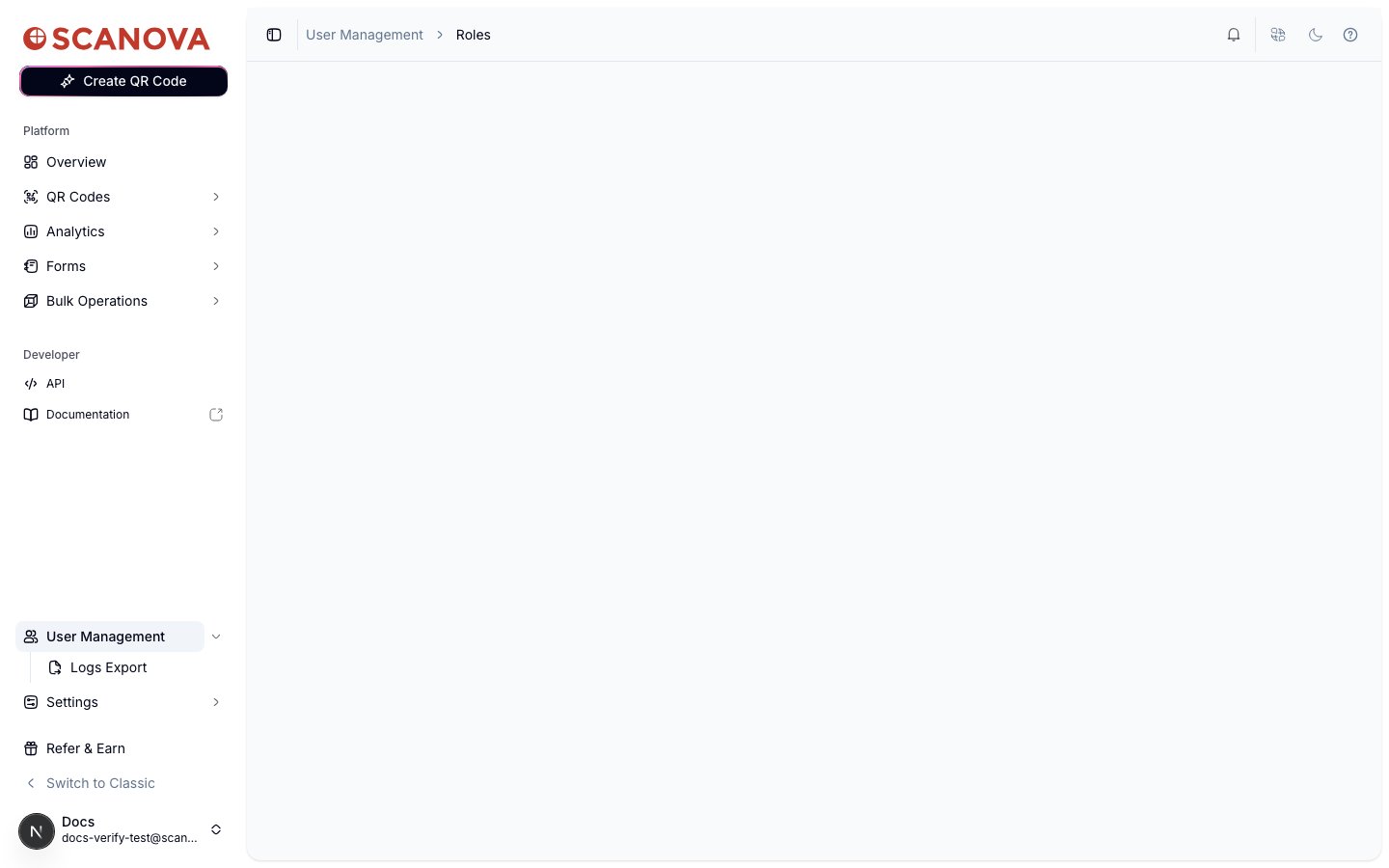 如果您的套餐包含自定义角色功能,**Create Role** 按钮预期会打开一个弹窗,其中包含一个名称字段,以及与上文只读视图中相同的、按类别分组的权限复选框——只是可以编辑,而不是禁用状态。如果您认为您的套餐应当包含此功能,但 Roles 选项卡并未显示,请联系支持团队。
## 相关内容
* [共享用户](/zh/team/shared-users) —— 邀请同事、分配角色,以及管理 Users 表格。
* [升级您的套餐](/zh/billing/upgrading) —— 自定义角色受套餐限制;升级是解锁显示 Roles 选项卡所需配额的方式。
如果您的套餐包含自定义角色功能,**Create Role** 按钮预期会打开一个弹窗,其中包含一个名称字段,以及与上文只读视图中相同的、按类别分组的权限复选框——只是可以编辑,而不是禁用状态。如果您认为您的套餐应当包含此功能,但 Roles 选项卡并未显示,请联系支持团队。
## 相关内容
* [共享用户](/zh/team/shared-users) —— 邀请同事、分配角色,以及管理 Users 表格。
* [升级您的套餐](/zh/billing/upgrading) —— 自定义角色受套餐限制;升级是解锁显示 Roles 选项卡所需配额的方式。