> ## Documentation Index
> Fetch the complete documentation index at: https://docs.scanova.io/llms.txt
> Use this file to discover all available pages before exploring further.
# 共享用户
> 在您的账户中添加和管理共享用户。
**Users** 页面(`/users`)是您邀请同事加入账户、并管理所有已拥有访问权限人员的地方。每一位受邀的同事都是一个**共享用户**——一个独立的登录账号,绑定一个决定其能看到和能做什么的角色,与您自己的账户(**Owner**)是分开的。
## 邀请用户
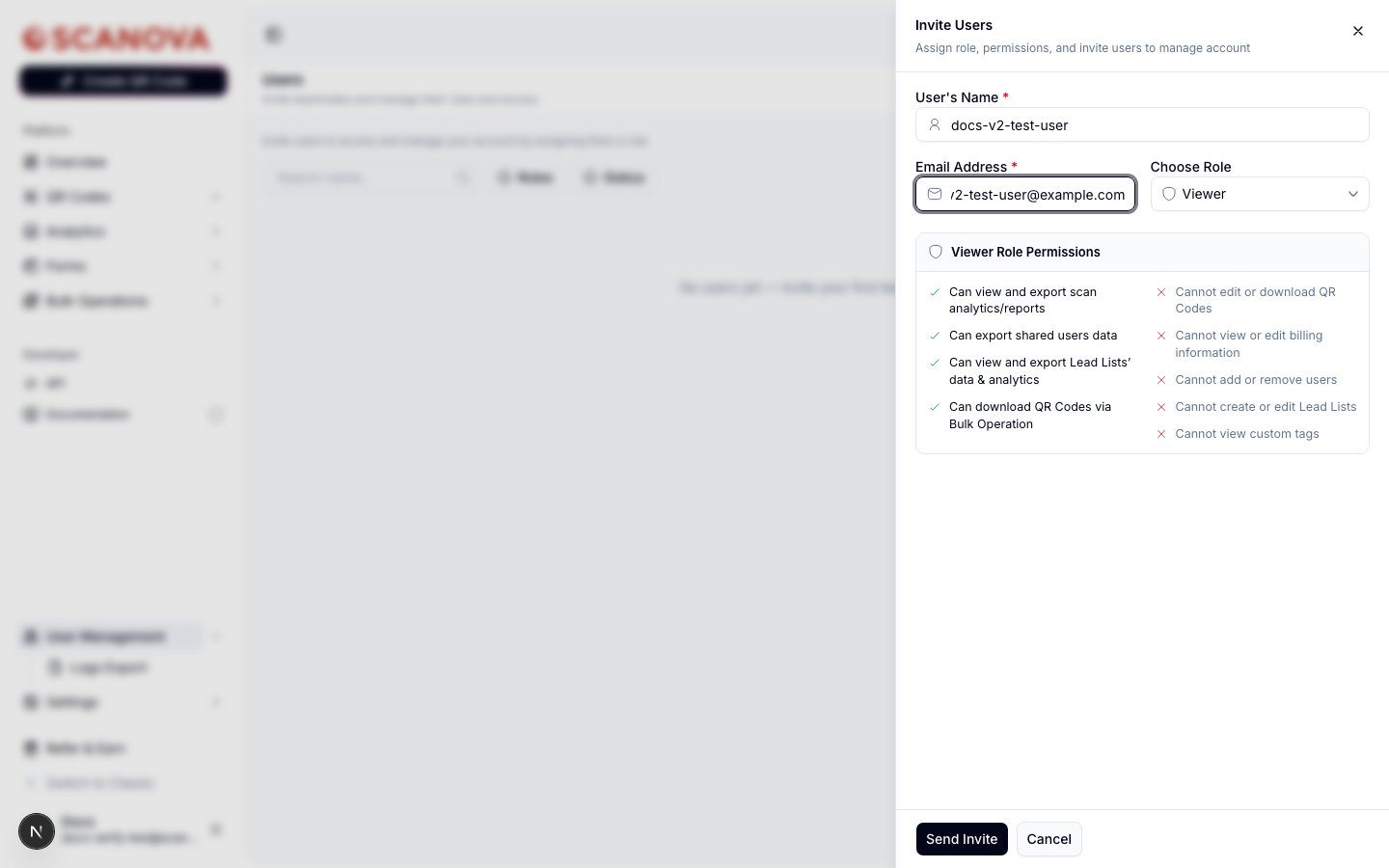
在 Users 页面中,点击右上角的 **Invite User**。
填写 **User's Name** 和 **Email Address**。两者都是发送邀请前的必填项。
从 **Choose Role** 下拉菜单中选择一个角色。下方的面板会立即更新,实时展示所选角色的 **Can / Cannot** 明细——有关六个角色各自授予的权限,请参阅[角色与权限](/zh/team/roles-and-permissions)。
 此开关仅针对拥有基于标签的权限功能的套餐账户出现。在用于核实本页的 Pro 套餐测试账户上并未提供该功能,因此以下描述基于该面板的源代码,而非实时截图。
默认情况下,受邀用户可以看到账户中的所有二维码。如果您的套餐包含此功能,角色选择器下方会出现一个 **Tag-based Permission** 开关——开启后会展示一个 **Assign Tags** 多选框,以及一个 **Include access to untagged QR codes** 复选框,让您可以将某个共享用户的访问范围限定为仅包含特定标签的二维码。
点击 **Send Invite**。邀请链接的有效期为 **7 天**——一条成功提示会确认这一点,邀请日期也会显示在 Users 表格中。
受邀用户在接受邀请之前会处于 **Pending** 状态。如果原始邮件未送达或已过期,您可以随时点击该用户所在行的 **Resend invite**。
## Users 表格
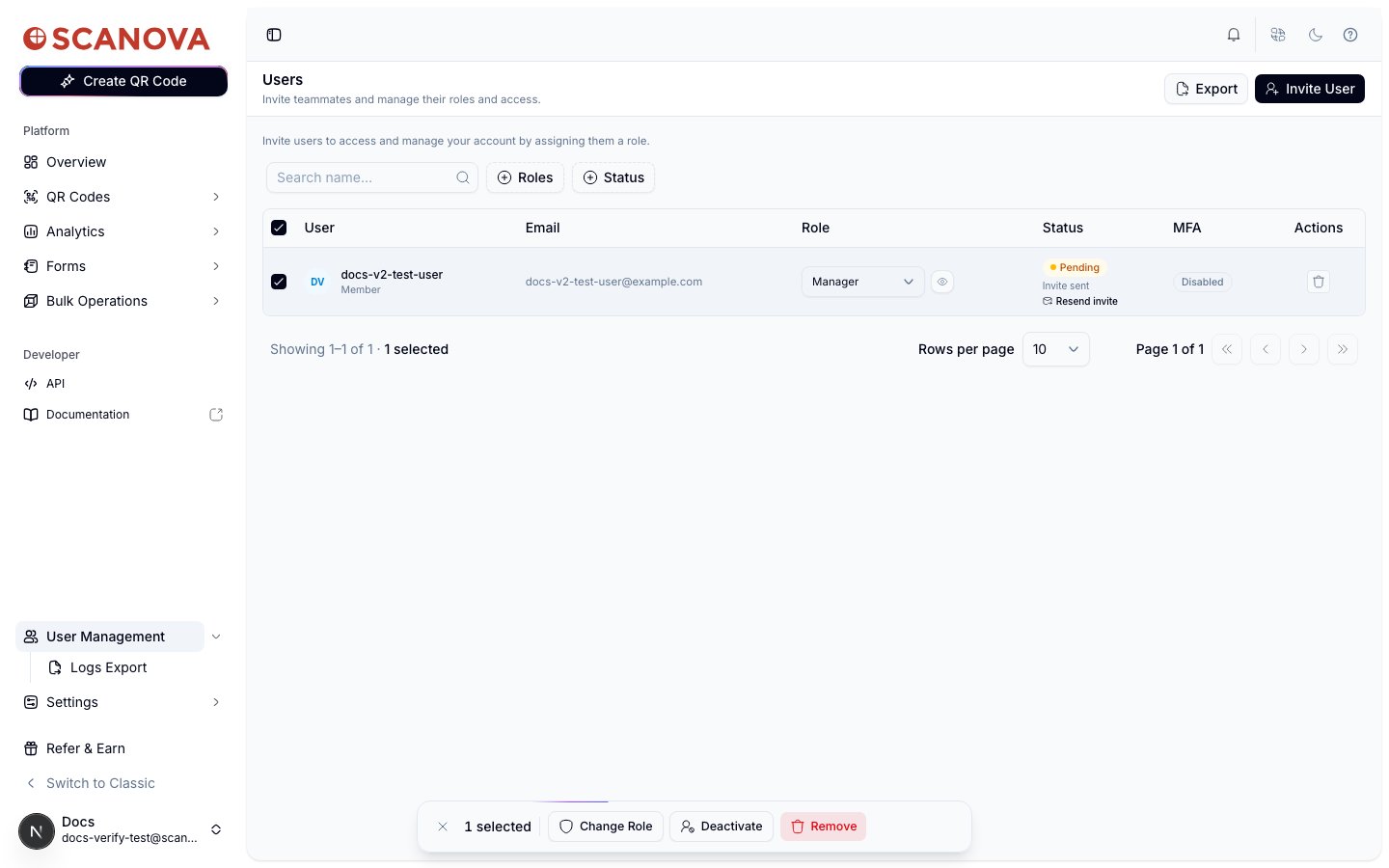
您邀请过的每一位同事都会出现在一个包含以下列的表格中:
| 列 | 显示内容 |
| ----------- | ------------------------------------------------ |
| **User** | 姓名和账户类型(例如 Member) |
| **Email** | 受邀的邮箱地址 |
| **Role** | 一个内联下拉菜单——可直接在表格中更改用户的角色,另有一个眼睛图标可打开该角色完整权限的只读视图 |
| **Status** | **Pending**(附带 **Resend invite** 链接)或 **Active** |
| **MFA** | 该用户是否已启用多因素身份验证(对于通过 SSO 登录的账户,此列会被完全隐藏) |
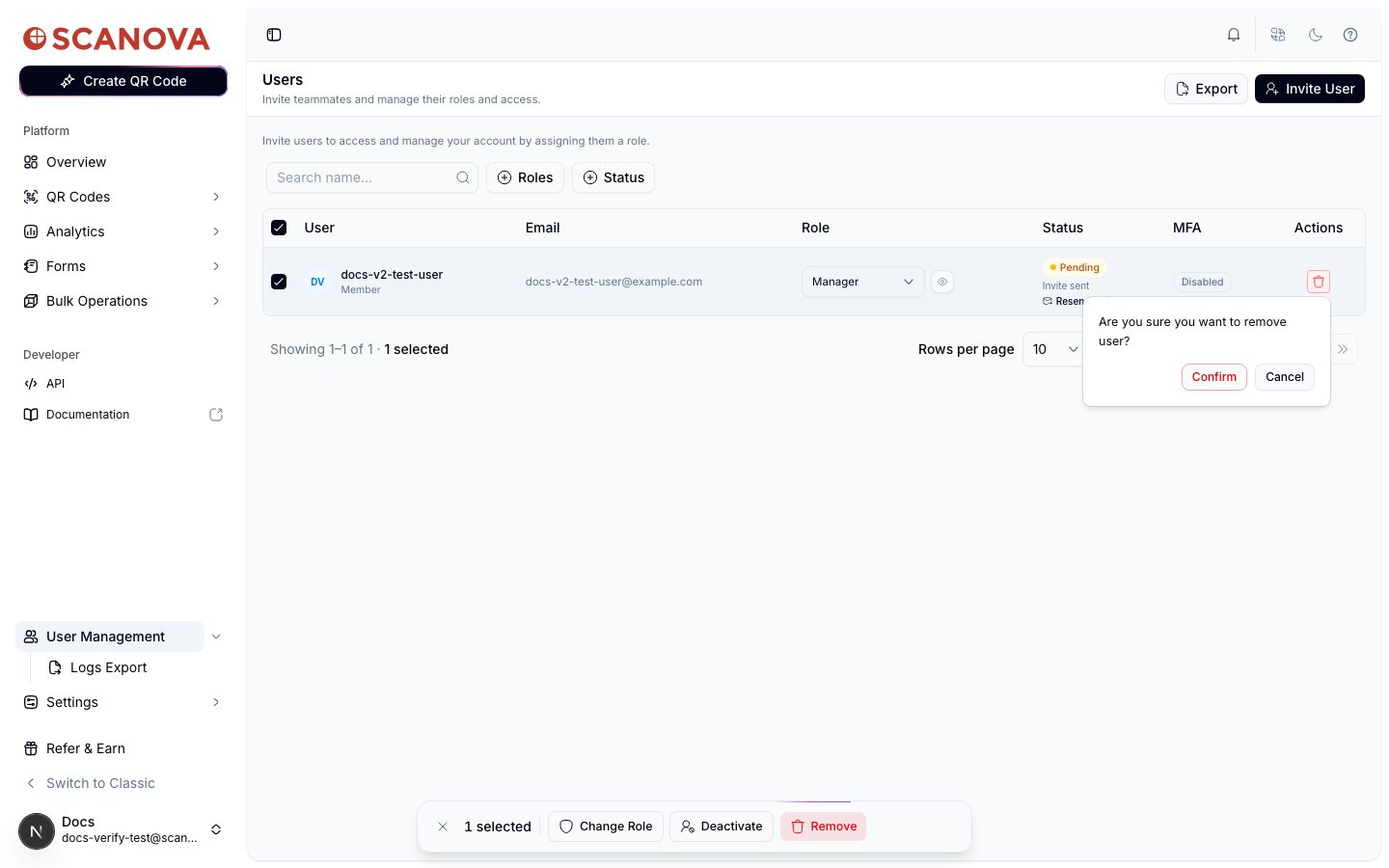
| **Actions** | 针对该单个用户的一个删除(垃圾桶)图标 |
使用表格上方的两个筛选按钮,按 **Roles** 或 **Status** 筛选表格,或按姓名搜索。
此开关仅针对拥有基于标签的权限功能的套餐账户出现。在用于核实本页的 Pro 套餐测试账户上并未提供该功能,因此以下描述基于该面板的源代码,而非实时截图。
默认情况下,受邀用户可以看到账户中的所有二维码。如果您的套餐包含此功能,角色选择器下方会出现一个 **Tag-based Permission** 开关——开启后会展示一个 **Assign Tags** 多选框,以及一个 **Include access to untagged QR codes** 复选框,让您可以将某个共享用户的访问范围限定为仅包含特定标签的二维码。
点击 **Send Invite**。邀请链接的有效期为 **7 天**——一条成功提示会确认这一点,邀请日期也会显示在 Users 表格中。
受邀用户在接受邀请之前会处于 **Pending** 状态。如果原始邮件未送达或已过期,您可以随时点击该用户所在行的 **Resend invite**。
## Users 表格
您邀请过的每一位同事都会出现在一个包含以下列的表格中:
| 列 | 显示内容 |
| ----------- | ------------------------------------------------ |
| **User** | 姓名和账户类型(例如 Member) |
| **Email** | 受邀的邮箱地址 |
| **Role** | 一个内联下拉菜单——可直接在表格中更改用户的角色,另有一个眼睛图标可打开该角色完整权限的只读视图 |
| **Status** | **Pending**(附带 **Resend invite** 链接)或 **Active** |
| **MFA** | 该用户是否已启用多因素身份验证(对于通过 SSO 登录的账户,此列会被完全隐藏) |
| **Actions** | 针对该单个用户的一个删除(垃圾桶)图标 |
使用表格上方的两个筛选按钮,按 **Roles** 或 **Status** 筛选表格,或按姓名搜索。
 ### 批量操作
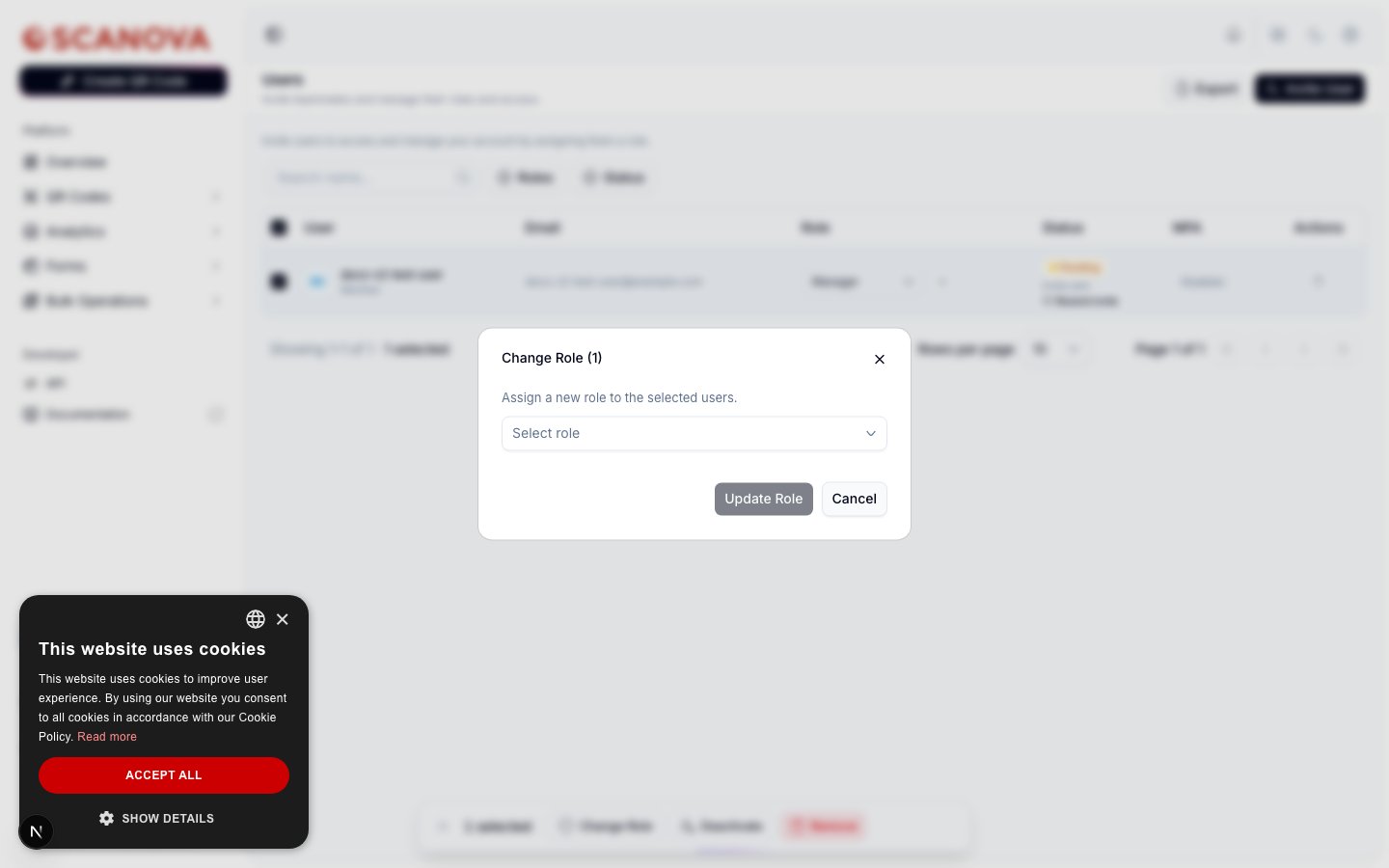
使用复选框选中一行或多行,即可展示一个包含三项批量操作的浮动工具栏:
* **Change Role** —— 打开一个小对话框,一次性为所有选中的用户分配一个新角色。
### 批量操作
使用复选框选中一行或多行,即可展示一个包含三项批量操作的浮动工具栏:
* **Change Role** —— 打开一个小对话框,一次性为所有选中的用户分配一个新角色。
 * **Deactivate** —— 仅影响状态为 **Active** 的用户;即使某行被选中,待处理的邀请也不会被批量停用。
* **Remove** —— 在确认后,永久从您的账户中移除选中的共享用户。
* **Deactivate** —— 仅影响状态为 **Active** 的用户;即使某行被选中,待处理的邀请也不会被批量停用。
* **Remove** —— 在确认后,永久从您的账户中移除选中的共享用户。
 ### 按用户设置标签权限
在启用了基于标签的权限功能的账户上,每一行都会获得一个额外的编辑控件,用于设置该用户的标签范围——与邀请时提供的相同 **Assign Tags** 和"包含未打标签"选项,事后同样可以编辑。与邀请时的开关一样,此控件在用于核实本页的 Pro 套餐测试账户上并未出现(其 CSV 导出中的 `Tag Permissions` 列,如下所述,在每一行都显示为 `-`)。
### 导出列表
点击页面标题栏中的 **Export**,即可下载一份包含账户中每一位共享用户的 CSV 文件——包括账户所有者——其中包含角色、邀请/接受时间戳、状态、标签权限、MFA 状态、已创建的二维码数量以及最近登录时间等列。
## 相关内容
* [角色与权限](/zh/team/roles-and-permissions) —— 每个默认角色授予哪些权限,以及自定义角色如何工作。
* [单点登录](/zh/authentication/sso) —— 对于通过 SSO 登录的账户,由于身份验证由身份提供商负责,上方的 MFA 列会被完全隐藏。
### 按用户设置标签权限
在启用了基于标签的权限功能的账户上,每一行都会获得一个额外的编辑控件,用于设置该用户的标签范围——与邀请时提供的相同 **Assign Tags** 和"包含未打标签"选项,事后同样可以编辑。与邀请时的开关一样,此控件在用于核实本页的 Pro 套餐测试账户上并未出现(其 CSV 导出中的 `Tag Permissions` 列,如下所述,在每一行都显示为 `-`)。
### 导出列表
点击页面标题栏中的 **Export**,即可下载一份包含账户中每一位共享用户的 CSV 文件——包括账户所有者——其中包含角色、邀请/接受时间戳、状态、标签权限、MFA 状态、已创建的二维码数量以及最近登录时间等列。
## 相关内容
* [角色与权限](/zh/team/roles-and-permissions) —— 每个默认角色授予哪些权限,以及自定义角色如何工作。
* [单点登录](/zh/authentication/sso) —— 对于通过 SSO 登录的账户,由于身份验证由身份提供商负责,上方的 MFA 列会被完全隐藏。