سجّل الدخول إلى Scanova بمفتاح مرور بدل كلمة المرور، مستخدمًا البصمة أو الوجه أو رمز الجهاز الذي تفتح به هاتفك أو حاسبك أصلًا.
يتيح لك مفتاح المرور إتمام تسجيل الدخول ببصمة إصبع جهازك، أو التعرف على الوجه، أو قفل الشاشة بدلًا من كتابة رمز. إنه إحدى الطرق الثلاث المتاحة داخل نفس لوحة Manage MFA — إلى جانب رموز البريد الإلكتروني لمرة واحدة وتطبيق المصادقة.
تغطي هذه الصفحة طريقة مفتاح المرور تحديدًا. للاطلاع على إعداد البريد الإلكتروني وتطبيق المصادقة، وكيفية تعيين طريقة افتراضية، ورموز الاسترداد، راجع المصادقة متعددة العوامل.
افتح Account ← Login & Security ← أيقونة التعديل على Multi-Factor Authentication، ثم اختر Passkey من قائمة الطرق (تُدرج أولًا، وتُوسم بـ Recommended for this device، إذا اكتشف متصفحك أداة مصادقة مدمجة).
1
تأكيد كلمة المرور
أدخل كلمة مرورك الحالية للتحقق من أنك أنت قبل إنشاء مفتاح المرور.
خطوة إعادة التحقق من كلمة المرور قبل إنشاء مفتاح مرور
2
اتباع تعليمات جهازك
يفتح متصفحك مربع حواره الأصلي لإنشاء مفتاح المرور (Touch ID، أو Windows Hello، أو مفتاح أمان، أو قفل شاشة هاتفك، حسب جهازك ومتصفحك). تحدث هذه الخطوة خارج واجهة Scanova — يتحكم فيها نظام تشغيلك أو متصفحك.
3
تسمية مفتاح المرور
بمجرد أن يؤكد جهازك مفتاح المرور، يطلب منك Scanova إعطاءه اسمًا يمكن التعرف عليه (مفيد إذا سجّلت مفاتيح مرور من أكثر من جهاز).
خطوة تسمية مفتاح المرور، تظهر بعد نجاح مربع حوار مفتاح المرور الخاص بالجهاز
اختر Save للإنهاء. ستشاهد بعدها رموز الاسترداد إذا كانت هذه أول طريقة MFA لك.
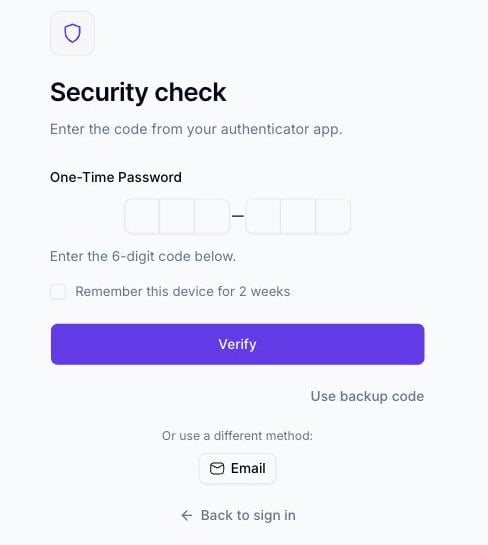
إذا كان مفتاح المرور هو طريقة MFA الافتراضية لديك، فتسجيل الدخول بكلمة مرورك يأخذك إلى شاشة Security check تطلب منك استخدامه:
تحدي تسجيل الدخول بمفتاح المرور بعد إدخال كلمة مرورك
اختر Sign in with your passkey لتفعيل مربع حوار جهازك الأصلي. حدد Remember this device for 2 weeks أولًا إذا كنت لا تريد تكرار هذه الخطوة على نفس المتصفح لفترة. إذا لم يكن مفتاح مرورك متاحًا (جهاز مختلف، مفتاح عتاد مفقود، وما إلى ذلك)، اختر Use backup code للرجوع إلى أحد رموز الاسترداد المحفوظة.
من عرض حالة MFA، اختر أيقونة سلة المهملات بجانب مفتاح المرور، وأكّد كلمة مرورك (أو أعد المصادقة عبر Google في الحسابات بلا كلمة مرور)، ويُزال فورًا. إذا كان طريقة MFA الوحيدة لديك، تُعطَّل MFA لحسابك.