

/overview) — ملخص لنشاط رموز QR في حسابك بالإضافة إلى روابط سريعة إلى بقية التطبيق.
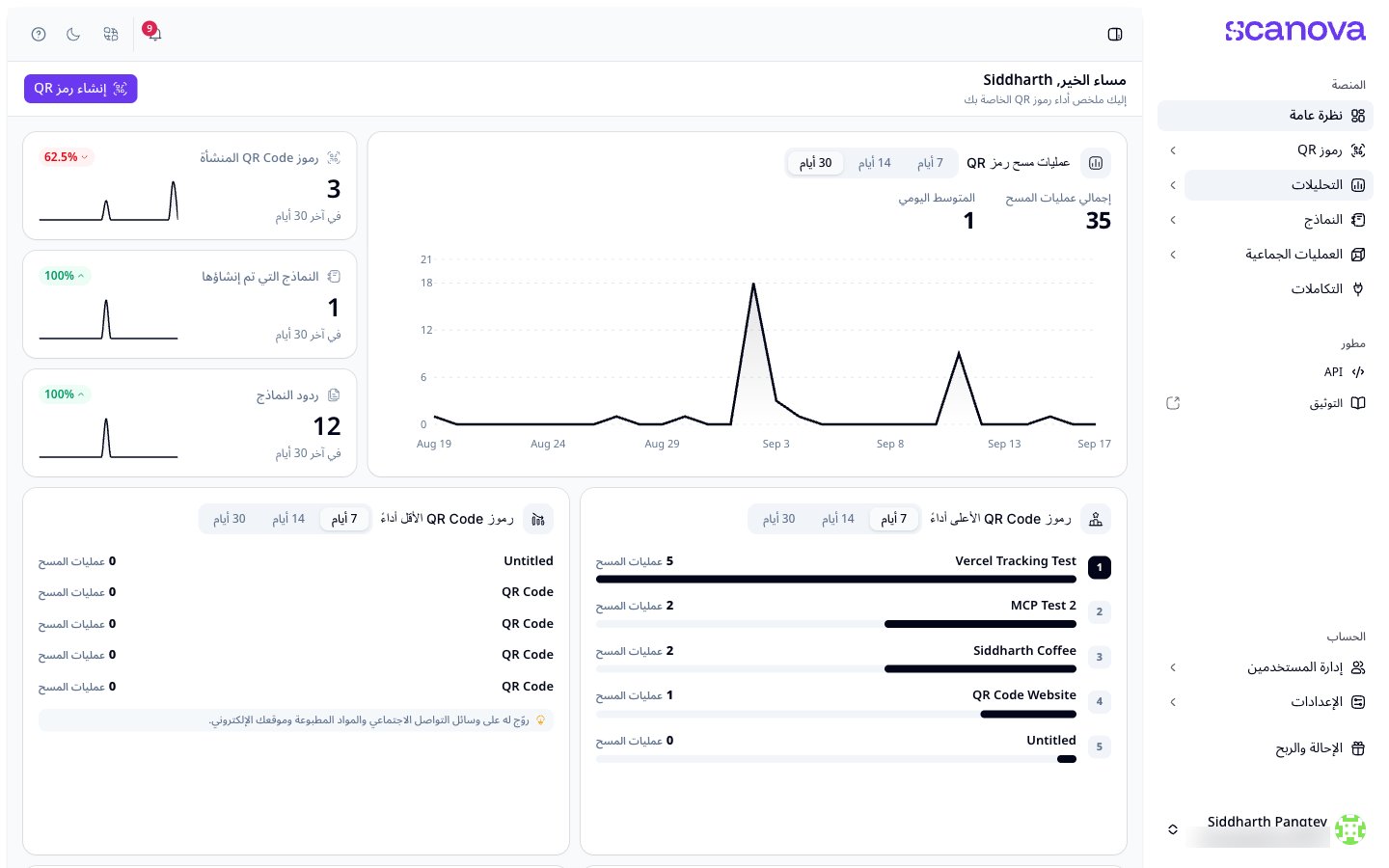
لوحة تحكم Overview
ما الذي تحتويه لوحة التحكم
تُرحّب بك الصفحة باسمك (“Good evening, {name}”) وتتكون من عدة لوحات:- QR Code Scans — مخطط لاتجاه المسح مع مفاتيح تبديل لـ 7/14/30 يومًا، بالإضافة إلى إجمالي عمليات المسح والمتوسط اليومي.
- QR Codes Created، Forms Created، Form Responses — بطاقات إحصائية لنفس النطاق الزمني، لكل منها مؤشر اتجاه (مثال: ”▲ 100% in the last 7 days”).
- Top Performing QR Codes / Least Performing QR Codes — رموز QR الأفضل والأسوأ أداءً في المسح خلال الفترة المحددة.
- Usage & Limits — فئة خطتك (مثل “Pro”) ومقدار استهلاكها مقابل الحدود المسموح بها: عدد رموز QR/الصفحات، والمستخدمين، والنطاقات المخصصة — مع زرَّي View Plan Details وUpgrade Plan.
- Explore Advanced Features — إشارات سريعة إلى ميزات قد لا تكون استخدمتها بعد (Tracking Parameters، AI-generated QR Code Design، Conditional Redirection)، ولكل منها رابط View all.
- Recent Activity — سجل متجدد لما تغيّر (مثال: “Website URL QR Code ‘my-qr’ created — by {user}”)، قابل للتصفية عبر All / QR Codes / Reports.
- Learn & Grow — روابط إلى مركز المساعدة حول مواضيع مثل تحليلات رموز QR، والتخصيص، والطباعة.
الشريط الجانبي
الشريط الجانبي الأيسر هو المكان الذي تتنقل من خلاله عبر بقية التطبيق. وهو مقسّم إلى مجموعتين: Platform- Overview — لوحة التحكم هذه.
- QR Codes — جميع رموز QR التي أنشأتها، مع Trash للرموز المحذوفة مؤخرًا.
- Analytics — تقارير على مستوى عمليات المسح.
- Forms — نماذج مستقلة، بالإضافة إلى عرض قديم بعنوان Lead List.
- Bulk Operations — سير عمل جماعي.
- API — مفاتيح API واستخدامها.
- Documentation — موقع التوثيق هذا، ويظهر بجانبه رمز رابط خارجي.
الشريط العلوي
أعلى محتوى الصفحة، يحتوي الشريط العلوي على زر لتبديل إظهار الشريط الجانبي على اليسار، وعلى اليمين: جرس إشعارات، وأيقونة على شكل شبكة، ومفتاح تبديل بين المظهرين الداكن والفاتح، وأيقونة مساعدة.إلى أين تذهب بعد ذلك
- إنشاء أول رمز QR لك — دليل كامل لنشر أول رمز QR لك.
- Quick Code مقابل صفحة كاملة — كيفية الاختيار بين رمز إجراء مباشر وصفحة هبوط.
ذات صلة
- ما هو Scanova؟ — نظرة عامة على مستوى المنصة للأقسام الملخصة هنا.
- رمز QR لعنوان موقع ويب — أبسط نوع من Quick Code، وخطوة تالية جيدة بعد Overview.
- المجلدات والوسوم والعمليات المجمّعة — تنظيم رموز QR التي تظهر في Recent Activity وقائمة QR Codes.