الحماية بكلمة مرور على مستوى الصفحة مقابل مستوى رمز QR
في موقع متعدد الصفحات، يمكنك اشتراط كلمة مرور لعرض صفحة فردية — دون حماية رمز QR بأكمله بكلمة مرور. لا يزال بإمكان الزوّار رؤية أن الصفحة موجودة في التنقل؛ لكنهم فقط لا يستطيعون رؤية محتواها حتى يُدخلوا كلمة المرور الصحيحة.يختلف هذا عن الحماية بكلمة مرور على مستوى رمز QR، التي تُضبط في إعدادات رمز QR نفسه، والتي تُخفي الوجهة بأكملها — لا يرى الزوّار أي شيء، حتى وجود صفحات أخرى، إلى أن يُدخلوا كلمة المرور. الحماية على مستوى الصفحة أكثر استهدافًا: استخدمها عندما يجب أن يبقى معظم موقعك مفتوحًا بينما تحتاج صفحة أو صفحتان للبقاء خاصتين.
صياغة الواجهة الحية: يُسمّى المفتاح Password protection، مع نص مساعد يقرأ “Require a password before showing this page” قبل ضبط كلمة مرور، و**“Visitors must enter a password before viewing this page”** بمجرد ضبط واحدة.
صفحة فعالية عامة مع صفحة “Resources” مخصصة للأعضاء فقط.
صفحة قائمة طعام مفتوحة للجميع، بالإضافة إلى صفحة “Internal” مخصصة للموظفين فقط على رمز QR نفسه.
موقع زفاف تكون فيه التفاصيل الرئيسية عامة لكن صفحة سجل هدايا أو عنوان تُشارَك فقط مع العائلة المقرَّبة.
إذا أردت إخفاء الموقع بأكمله خلف كلمة مرور واحدة — بما في ذلك حقيقة أنه يحتوي على صفحات متعددة — استخدم بدلاً من ذلك الحماية بكلمة مرور على مستوى رمز QR، من إعدادات رمز QR.
افتح الصفحة في Page Builder وحدّدها من قائمة Pages في الشريط الجانبي الأيسر.
2
فتح علامة تبويب Settings الخاصة بالصفحة
في المفتّش الأيمن، تأكد من عدم تحديد أي شيء على اللوحة حتى تشاهد علامات التبويب على مستوى الصفحة، ثم افتح Settings.
3
تفعيل Password protection
ضمن PROTECTION، فعّل Password protection. يظهر حقل Set a password وزر Set password.
4
ضبط كلمة المرور والحفظ
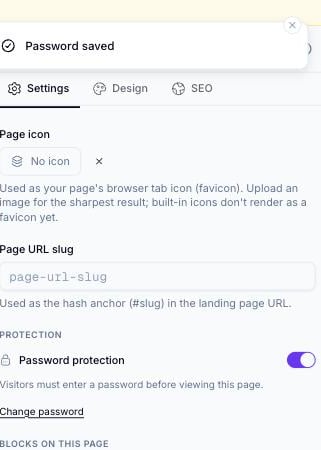
أدخل كلمة مرور وانقر على Set password. يظهر تأكيد “Password saved”، ويتحدّث النص المساعد ليؤكد أن الحماية نشطة، ويحل رابط Change password محله للتعديلات المستقبلية.
الحماية بكلمة مرور مفعّلة على صفحة، بعد ضبط كلمة مرور
5
النشر
انشر تعديلاتك — تصبح كلمة المرور سارية المفعول للزوّار بمجرد نشر رمز QR.
تُضبط الحماية بكلمة مرور لكل صفحة على حدة. إذا كان لديك ثلاث صفحات وتريد حمايتها جميعًا، فعّل Password protection بشكل منفصل على كل واحدة.
لتغيير كلمة المرور: افتح قسم Protection نفسه وانقر على Change password، وأدخل واحدة جديدة، واحفظ. سيحتاج الزوّار الذين فتحوا الصفحة بالفعل على أجهزتهم إلى إدخال كلمة المرور الجديدة في المرة التالية التي يُتحقق فيها منها.
استخدام الحماية على مستوى رمز QR والحماية على مستوى الصفحة معًا
يمكنك الجمع بين الاثنتين عند الحاجة — على سبيل المثال، كلمة مرور على مستوى رمز QR تحمي الموقع بأكمله، بالإضافة إلى كلمة مرور إضافية على مستوى صفحة واحدة حساسة بشكل خاص داخله. هذا غير محظور، لكن إذا كانت الحماية على مستوى رمز QR مفعّلة بالفعل، فالزوّار يحتاجون بالفعل إلى كلمة مرور فقط للوصول إلى أي صفحة على الإطلاق، لذا تأكّد من أن الجمع بين الاثنتين هو الإعداد الذي تقصده فعلاً.